


Mac 螢幕截圖快速鍵:擷取螢幕的任何部分

在 Mac 上截圖並不複雜。但如果你以前從未使用過, Mac 截圖快捷方式 別覺得這很直覺。 Mac 沒有像 Windows 那樣的「Print Screen」按鈕,這讓許多 Mac 新用戶感到困惑。你需要同時按下 Command、Shift 和數字鍵。這聽起來似乎微不足道,但了解每個組合鍵的功能可以避免以後截圖時出現尷尬的半截圖。.
| 你想捕捉什麼 | Mac 截圖快捷方式 |
| 整個螢幕 | Shift + Command + 3 |
| 選定區域 | Shift + Command + 4 |
| 特定視窗 | Shift + Command + 4,然後按下空白鍵 |
| 沒有陰影的特定視窗 | Shift + Command + 4,然後空白鍵,最後按 Option 鍵 |
| 螢幕截圖和螢幕錄製控制 | Shift + Command + 5 |
| 觸控欄 | Shift + Command + 6(觸控列的 Mac) |
| 將螢幕截圖儲存到剪貼簿 | 按住 Control 鍵並使用快速鍵 |
指南清單
如何在 Mac 上截取整個螢幕的螢幕截圖 如何在 Mac 上截取螢幕的一部分 如何在 Mac 上截取視窗螢幕截圖 使用 Shift + Command + 5 可查看更多螢幕截圖選項 Mac螢幕截圖保存在哪裡? Mac 螢幕截圖快捷鍵無法使用時該怎麼辦如何在 Mac 上截取整個螢幕的螢幕截圖
若要截取 Mac 螢幕上目前顯示的所有內容,請同時按下「Shift + Command + 3」。.
您的 Mac 會立即截圖。預設情況下,螢幕截圖會儲存到桌面。螢幕角落可能還會出現縮圖,方便您在儲存前編輯或分享圖片。.
這是Mac預設的螢幕截圖快捷方式,用於捕獲整個桌面。.
如何在 Mac 上截取螢幕的一部分
有時候你不需要 在 Mac 上截取整個螢幕的螢幕截圖, 這只是其中的一部分。這時就需要用到「Shift + Command + 4」這個快捷鍵了。.
遊標會變成十字準星。只需點擊並拖曳滑鼠或觸控板,即可選取所需區域。然後放開滑鼠或觸控板。選取區域將儲存為螢幕截圖。在放開滑鼠之前,按下鍵盤上的「Esc」鍵即可取消截圖。.
此外,您還可以按住鍵盤上的「空白鍵」並拖曳,以移動選定區域而不會改變其大小。.
如何在 Mac 上截取視窗螢幕截圖
您無需使用矩形選擇工具手動選擇視窗。.
按下「Shift + Command + 4」鍵,然後按下鍵盤上的「空白鍵」。指針會變成相機圖示。將其移動到要截取的視窗上方並點擊。.
macOS 會只截取該窗口,而不是桌面的其他部分。您也可以按住「Option」鍵並點選來排除視窗的陰影。.
使用 Shift + Command + 5 可查看更多螢幕截圖選項
如果您不想記住多個 Mac 截圖快捷鍵,可以使用「Shift + Command + 5」。它會在螢幕底部打開截圖工具列。您可以從中截取整個螢幕、單一視窗或您選擇的任何區域。您也可以使用同一個工具列來錄製螢幕。.
Mac螢幕截圖保存在哪裡?
除非你更改過設置,否則所有螢幕截圖都會保存到你的桌面。這是預設值。 Mac上的螢幕截圖位置. 您可以透過檔案名稱識別它們。檔案名稱以「螢幕截圖」開頭,後面跟著拍攝日期和時間。因此,即使您有很多截圖,也很容易找到並進行分類。.
如果您想更好地控制螢幕截圖的儲存位置,請使用螢幕截圖工具列。按下 Shift + Command + 5 並選擇儲存位置。但如果您只移動一張螢幕截圖,則無需進行任何更改。只需將截圖後出現的縮圖拖曳到另一個資料夾即可。.
Mac 螢幕截圖快捷鍵無法使用時該怎麼辦
有時,Shift + Command + 3 或 Shift + Command + 4 組合鍵不起作用。但這並不一定代表截圖功能故障。可能是快捷鍵被更改、停用或被其他快捷鍵覆蓋。您可以嘗試以下方法來解決此問題。 Mac 截圖無法使用.
查看螢幕截圖鍵盤快速鍵
前往蘋果菜單。依序點選「系統設定」、「鍵盤」、「鍵盤快速鍵」和「螢幕截圖」按鈕。確保螢幕截圖快速鍵已啟用並正確指派。如果您之前更改過快捷鍵但忘記了原始設置,可以恢復預設快捷鍵。.
使用 Shift + Command + 5
首先嘗試"Shift + Command + 5"組合鍵。它會在Mac上打開螢幕截圖工具列。如果看到工具列,您可以使用這些選項來擷取整個螢幕、視窗或螢幕的一部分。.
檢查應用程式是否阻止螢幕截圖
如果 Mac 上的螢幕截圖快捷鍵在所有應用程式裡都能正常運作,唯獨某個應用程式不行,那麼問題很可能出在這個應用程式上,而不是你的 Mac 本身。蘋果已經確認,某些應用程式(例如 Apple TV 應用程式)會故意阻止用戶截取視窗螢幕截圖。因此,請在桌面或其他應用程式中截圖,以確保快捷鍵本身能夠正常運作。.
使用 4Easysoft 螢幕錄影機拍攝更優質的螢幕截圖
Mac 內建的快捷鍵足以滿足日常截圖需求。但當你需要標記圖像或截取長頁面時,它們就顯得力不從心了。. 4Easysoft 螢幕錄影機 Mac 版 這款應用程式在一個地方整合了更多螢幕截圖工具。您可以選擇一個區域,新增文字、箭頭、線條、形狀和標註,然後儲存結果。它還允許您設定自己的螢幕截圖快捷鍵。此外,您還可以在 Mac 上錄製螢幕,並可選擇是否錄製任何程式視窗。.

截取全螢幕或活動視窗的螢幕截圖。.
截取網路攝影機螢幕截圖並錄製影片。.
新增文字、箭頭、線條、形狀和標註等註釋。.
設定自訂快捷鍵,用於截圖或錄製 Mac 螢幕。.
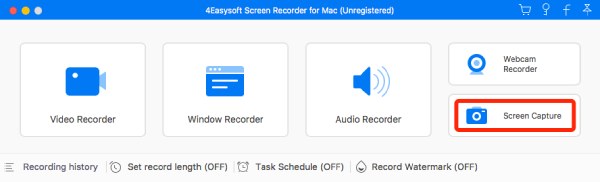
步驟1開啟 Mac 版 4Easysoft 螢幕錄影機。點選程式右下角的「螢幕錄製」按鈕。.
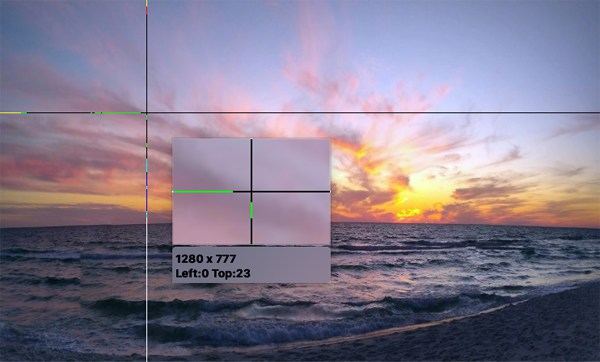
第2步當滑鼠變成遊標時,移動遊標,按一下滑鼠左鍵,然後拖曳遊標來設定捕獲區域。.
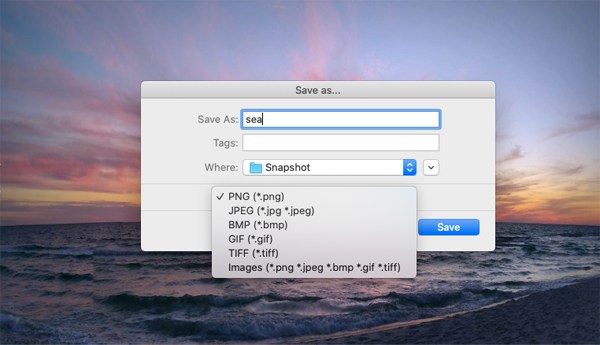
步驟3從浮動工具列取得註釋工具。之後,點擊「儲存」按鈕即可在 Mac 上截圖。.
結論
Mac 螢幕截圖快速鍵 對於大多數日常截圖需求來說,Shift + Command + 3、4 和 5 組合鍵就足夠了。它們可以滿足大多數基本需求。但是,當需要對螢幕截圖進行註釋、截取長頁面或使用自訂快捷鍵時,這些組合鍵的功能就會顯得不足。對於更進階的任務,您可能需要一個單獨的錄影軟體。. 4Easysoft 螢幕錄影機 Mac 版 它包含一個螢幕截圖工具,可以選擇特定區域、添加文字和形狀,並將螢幕截圖儲存為不同格式。如果您經常製作教學或錄製螢幕內容,它會更適合您。.
