

如何将蓝光拷贝到 PS3 并无限制播放

由于PS3主要用于读取和播放游戏光盘,因此带有保护的蓝光电影与PS3不兼容。那么,如何在PS3上播放它们呢?答案是:翻录蓝光光盘。 蓝光光盘到PS3 这是解决此问题的一个好方法。您可以将蓝光光盘转换为常用的 MP4 格式,然后使用硬盘将其加载到 PS3 主机中。继续阅读,了解将蓝光光盘翻录到 PS3 的 4 种详细方法。这样,您就可以轻松地在大屏幕电视上欣赏蓝光电影了。
指南列表
您应该了解的有关将蓝光刻录到 PS3 的所有信息 如何在 PS3 上直接播放蓝光 将蓝光光盘翻录到 PS3 以获得更佳观看体验的最佳方法 使用 VLC 将蓝光转换为 PS3 的详细步骤 通过 Handbrake 将蓝光拷贝至 PS3 支持的视频 PS3播放兼容的视频/音频格式您应该了解的有关将蓝光刻录到 PS3 的所有信息
如果你的蓝光光盘具有不同的区域码或受到保护,PS3 就无法读取它们,这也是你需要将蓝光光盘翻录到 PS3 的原因之一。.
那么,您应该将蓝光光盘翻录为哪种格式?
| 视频 | 声音的 |
| MP4 | MP3 |
| AVI | AAC/M4A |
| MPEG-2 | 世界卫生组织 |
| WMV | 音频 |
| AVCHD |
推荐的格式是常用的MP4,体积小,质量高。
如何在 PS3 上直接播放蓝光
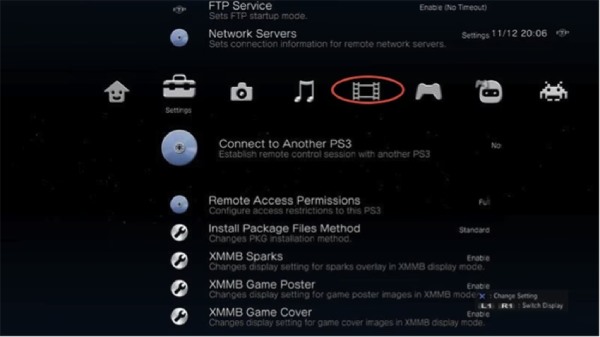
所有 PS3 型号均内置蓝光光驱,方便您在 PS3 上播放蓝光电影。为确保兼容最新的蓝光光盘加密标准,建议使用最新的系统固件。首次在 PS3 上播放蓝光光驱时,请确保您的主机已连接到互联网。
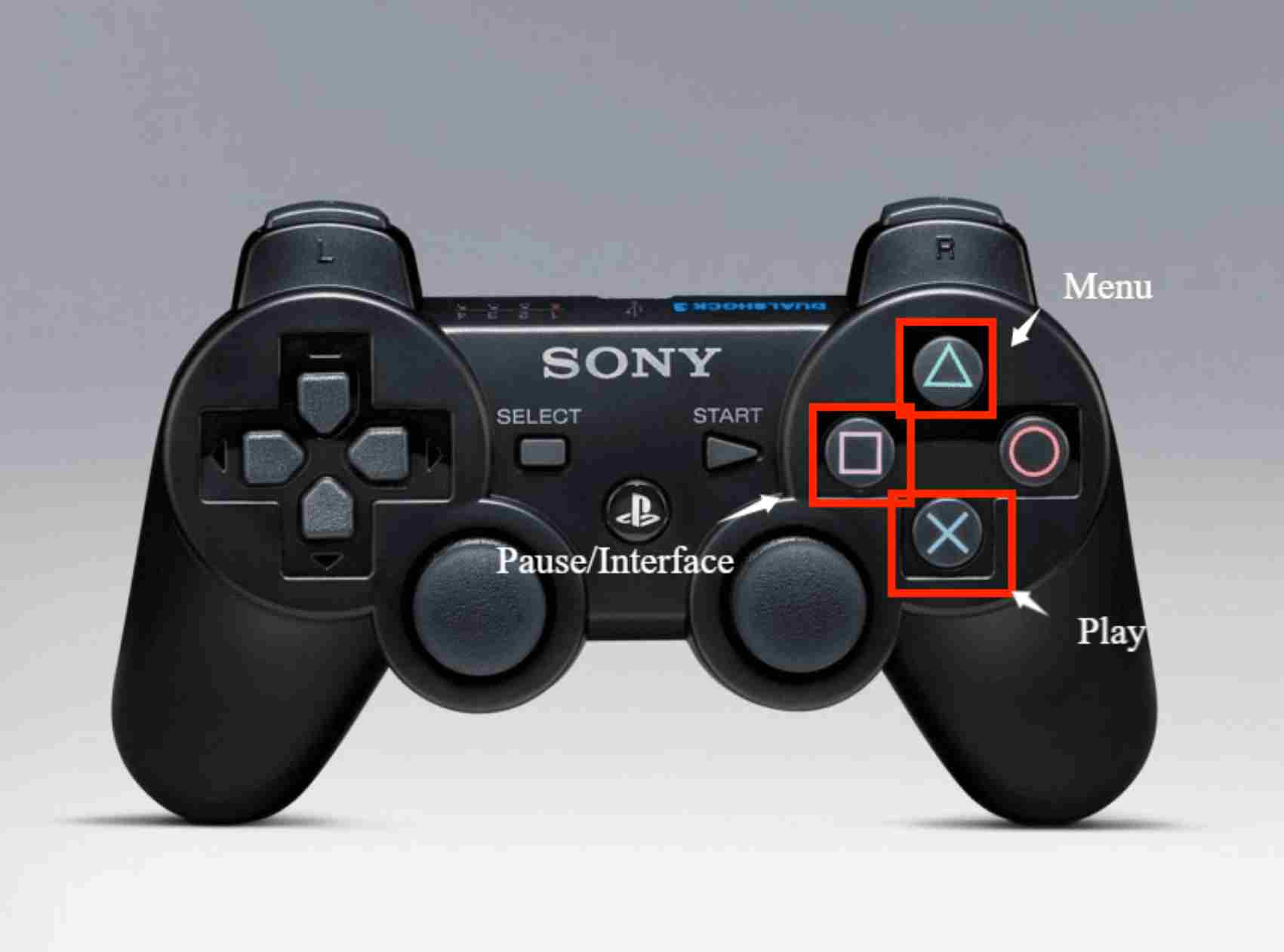
步骤1将蓝光光盘插入PS3光驱,在主界面选择“视频”菜单,找到蓝光光盘图标。按“X”按钮开始播放。
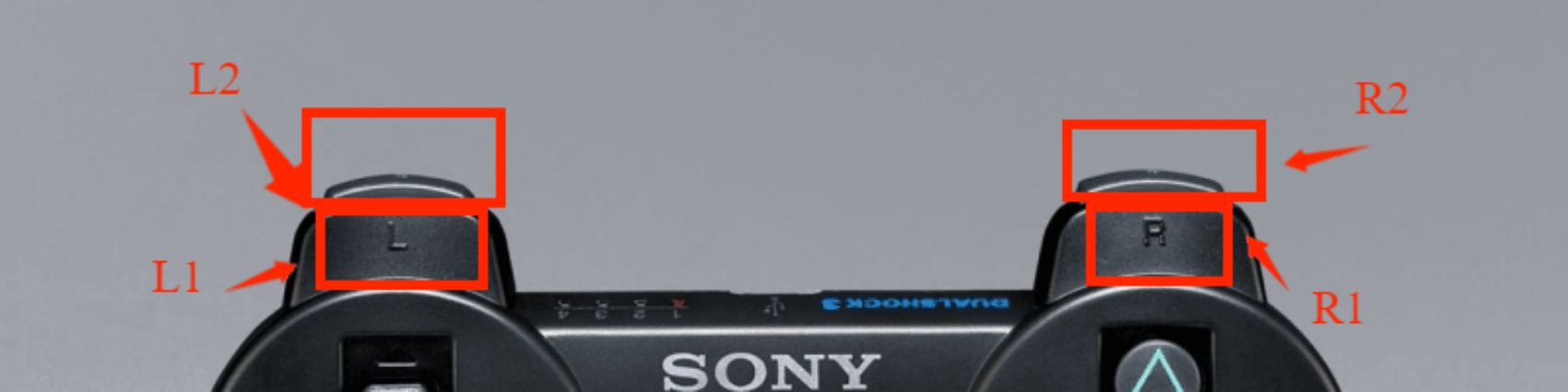
第2步在 PS3 上播放蓝光光盘需要使用摇杆控制器来控制播放。按住 L2/R2 可快进或快退,按住 L1/R1 可跳过章节。
步骤3“三角”键打开操作菜单,可以切换曲目、字幕、章节等。“方形”键可以暂停播放或者返回主界面。
将蓝光光盘翻录到 PS3 以获得更佳观看体验的最佳方法
虽然 PS3 可以直接播放蓝光光盘,但并非所有蓝光格式都支持。您可以使用 4Easysoft DVD Ripper 这款软件可以将蓝光光盘转换成 PS3 兼容格式,确保流畅播放。它支持超过 500 种视频和音频格式,包括针对 PS3 优化的预设格式。无论您的蓝光光盘拥有高分辨率画面还是环绕立体声,该软件都能保留原始画质。此外,内置的 GPU 加速功能可以快速高效地完成蓝光到 PS3 的转换过程。.

将蓝光翻录为 PS3 格式以消除复制保护等限制。
设置输出质量、分辨率、帧速率等,以保持高质量。
能够选择要翻录的章节和部分。
提供编辑功能,如修剪器、水印添加器等。
步骤1在 Windows 或 Mac 上启动 4Easysoft DVD Ripper,然后从“加载蓝光”下拉列表中选择“加载蓝光光盘”。
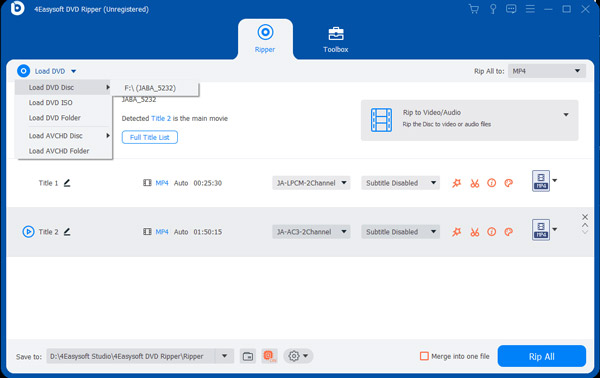
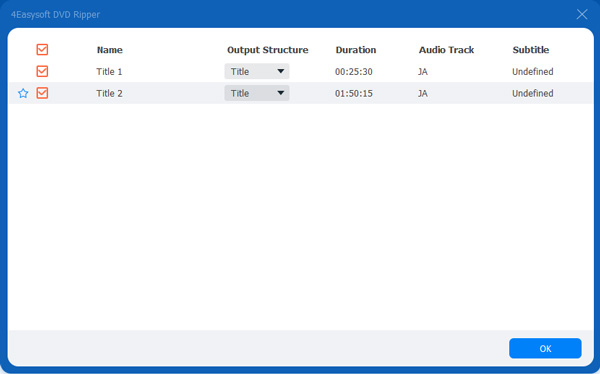
第2步点击“完整标题列表”按钮选择您想要翻录到 PS3 的章节。点击“确定”按钮保存设置。
步骤3
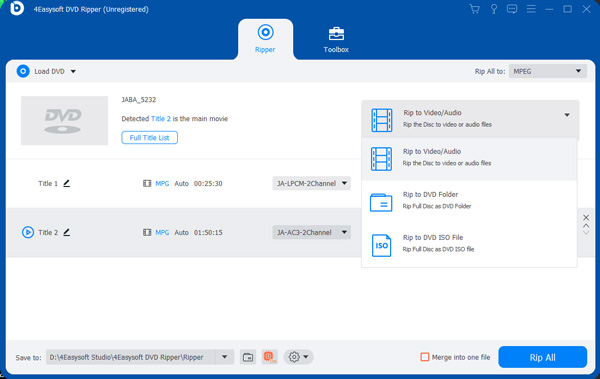
步骤4设置参数后,您可以更改目标并单击“全部翻录”按钮开始将蓝光翻录到 PS3。
使用 VLC 将蓝光转换为 PS3 的详细步骤
除了作为视频播放器外,VLC 光盘播放器还可以将蓝光光盘翻录成多种格式并传输到 PS3 设备。但是,VLC 并非支持所有市售蓝光光盘,这可能就是您无法将蓝光光盘翻录并转换为 PS3 格式的原因。此外,输出质量无法随意调整,只能达到蓝光光盘原始分辨率的最大值。.
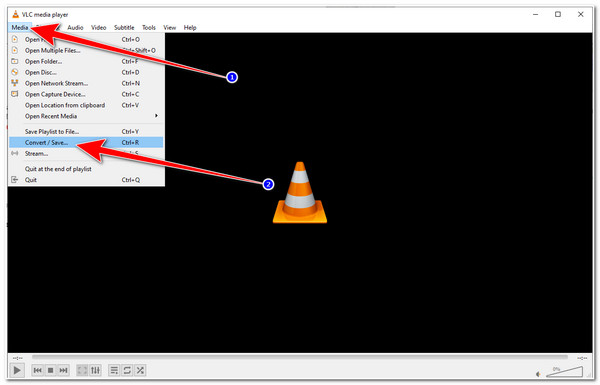
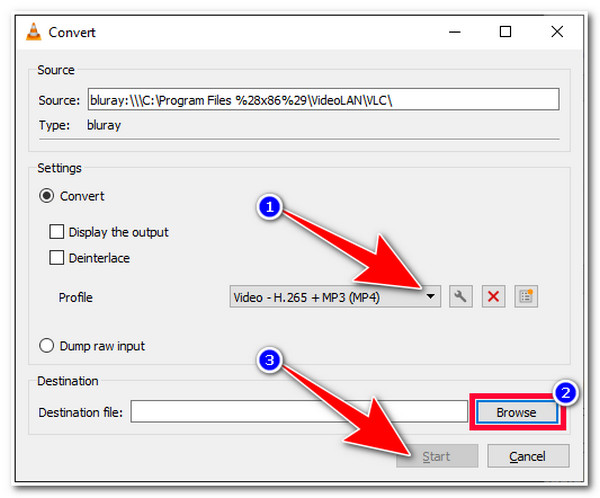
步骤1首先,将蓝光光盘插入电脑或外置光驱。然后,打开 VLC 媒体播放器,选择“媒体”选项卡,点击“转换/保存”按钮。
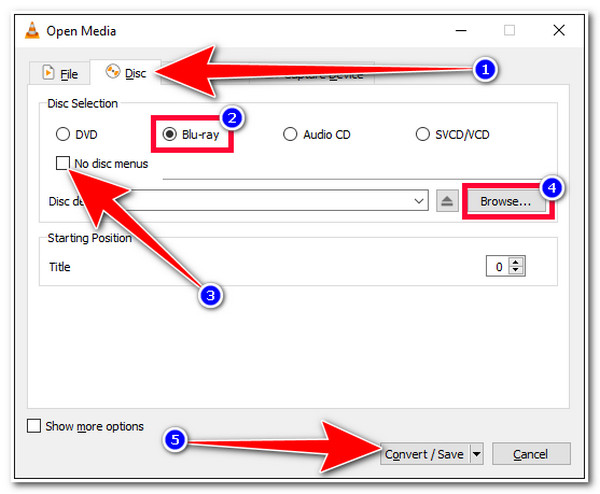
第2步之后,选择“光盘”选项卡,单击“蓝光”按钮,勾选“无光盘菜单”,然后单击“浏览”按钮加载所需的蓝光光盘。然后,单击“转换/保存”按钮继续蓝光到 PS3 的翻录过程。
步骤3接下来,点击“配置文件”下拉按钮,选择“MP4”格式。之后,您可以选择文件位置,并点击“开始”按钮开始翻录光盘。
通过 Handbrake 将蓝光拷贝至 PS3 支持的视频
手刹也是一种 免费蓝光光盘翻录器 这款软件支持 Windows/Mac 系统,可以轻松将蓝光光盘转换为 MP3 格式。与专业的 4Easysoft DVD Ripper 类似,它也提供了许多输出视频的自定义选项。您可以设置所需的帧速率、分辨率和其他参数,以满足您的需求,并保持 4K 高清画质,带来绝佳的观看体验。然而,, Handbrake 只能翻录蓝光光盘 转换为 MP4、MOV、M4V 和 WebM 格式。这些格式可在 PS3 上播放,请按照以下步骤使用 Handbrake 将蓝光光盘翻录到 PS3:
步骤1将蓝光光盘插入带有光盘驱动器的 Windows/Mac 并打开 Handbrake。单击“源”按钮从计算机文件夹中选择所需的蓝光光盘。

第2步现在您可以点击“标题”下拉列表并选择要翻录到 PS3 控制台的部分。然后,点击“输出设置”下的“容器”下拉列表并选择“MP4”作为最终输出。

步骤3这里还有更多编辑功能供您调整蓝光视频。您可以裁剪、旋转、添加水印、为蓝光光盘应用特效。完成所有设置后,点击"开始"按钮,按照蓝光光盘到 PS3 的转换流程进行操作。.
PS3播放兼容的视频/音频格式
PS3 可以通过蓝光光盘、DVD、USB 存储设备和 DLNA 播放以下容器格式:
- MP4(.mp4 / .m4v)
- AVI(.avi)
- MKV (.mkv)(支持有限)
- MPEG-PS / MPEG-TS (.mpg / .mpeg / .m2ts / .mts)
- AVCHD(.mts / .m2ts,必须符合 AVCHD 目录结构)
- WMV (.wmv)
音频格式:
- AAC / HE-AAC
- MP3
- 杜比数字(AC-3)
- DTS
- 线性PCM
结论
以下是一些在 PS3 上直接播放蓝光光盘以及将其转换为 PS3 兼容格式的解决方案!这样,您就可以在 PS3 上播放您喜爱的蓝光电影了。如果您正在寻找一款提供高级功能的工具,请继续阅读。 蓝光转 PS3 具备视频抓取和编辑功能,然后 4Easysoft DVD Ripper 正是您所需要的。这款工具支持高质量输出和超快速蓝光翻录,助您在 PS3 上获得最佳蓝光观看体验。如果您感兴趣,请访问其官方网站,了解更多强大功能。
