
Ghi hình, chỉnh sửa và chia sẻ video từ mọi nguồn.

Vocaroo Voice Recorder: Đánh giá năm 2026 và lựa chọn thay thế hàng đầu

Gửi bởi Ethan Brooke ĐẾN Ghi âm Ngày 17 tháng 7 năm 2026
Có một điều rất mới mẻ ở một công cụ có thể biến thiết bị của bạn thành micro ngay lập tức chỉ bằng một cú nhấp chuột. Đây chính là điều đó. Máy ghi âm Vocaroo Ứng dụng này cho phép chia sẻ tin nhắn âm thanh nhanh chóng mà không cần mở bất kỳ phần mềm nặng nào. Nhưng tất nhiên, nó cũng có những hạn chế. Để biết thêm chi tiết và tìm hiểu thêm, hãy kéo xuống dưới để xem bài đánh giá Vocaroo, phân tích ưu điểm và nhược điểm, bảo mật, và thậm chí cả một giải pháp thay thế mạnh mẽ khi Vocaroo không đáp ứng được kỳ vọng.
Danh sách hướng dẫn
Vocaroo Voice Recorder là gì? Ứng dụng Vocaroo Recorder có an toàn không? Hướng dẫn sử dụng máy ghi âm Vocaroo Đánh giá Vocaroo: Ưu điểm & Nhược điểm Vocaroo không ghi âm được? Hãy thử giải pháp thay thế này.Vocaroo Voice Recorder là gì?
Khi cần ghi âm nhanh chóng, phần mềm phức tạp có thể gây khó khăn, nhưng với Vocaroo Voice Recorder thì không. Công cụ này là một phần mềm hàng đầu, hoạt động trên trình duyệt, được thiết kế để ghi âm, chia sẻ và tải xuống tin nhắn thoại một cách dễ dàng. Chính sự đơn giản tuyệt đối này đã làm cho nó trở thành lựa chọn tốt nhất cho cả người sáng tạo nội dung và người dùng thông thường.
Các tính năng chính của Vacaroo:
Mặc dù có giao diện đơn giản, Vocaroo Voice Recorder vẫn có đầy đủ các tùy chọn để ghi âm nhanh chóng:
- Không cần tài khoản. Ghi âm và chia sẻ âm thanh ẩn danh mà không cần tài khoản.
- Định dạng linh hoạt. Nhận ngay bản ghi âm trực tiếp vào thiết bị của bạn dưới dạng tệp MP3.
- Chia sẻ nhanh. Sau khi quá trình ghi âm kết thúc, Vocaroo sẽ tạo ra một liên kết chia sẻ duy nhất, mã QR có thể tùy chỉnh hoặc mã nhúng HTML.
- Tải lên âm thanh. Ngoài chức năng ghi âm, bạn có thể tải lên tệp âm thanh có dung lượng tối đa 250 MB để chuyển đổi hoặc chia sẻ.
- Tự động điều chỉnh thông minh. Loại bỏ và cân bằng âm lượng để làm rõ các bản thu giọng hát của bạn.
Vocaroo được dùng để làm gì?
Vì Vocaroo hoạt động trên PC, Mac, Chromebook và thiết bị di động, nên nó phù hợp với nhiều quy trình làm việc khác nhau, chẳng hạn như sau:
- 1.Gửi tin nhắn âm thanh nhanh. Thay vì gõ tin nhắn, người dùng sử dụng Vocaoro để ghi âm suy nghĩ và chia sẻ ngay lập tức. Điều này rất phù hợp cho giáo viên để đưa ra phản hồi bằng giọng nói về bài tập và cho các nhóm làm việc từ xa để thêm nhận xét vào tài liệu cộng tác.
- 2.Tạo bản ghi âm giọng nói hàng ngày. Vocaroo hoạt động như một cuốn sổ tay kỹ thuật số, giúp bạn ghi lại những suy nghĩ, khái niệm hoặc lời nhắc nhở đơn giản.
- 3.Ghi âm nhanh cho podcast hoặc video. Mặc dù kỹ thuật âm thanh chuyên nghiệp cần phần mềm chuyên dụng, Vocaroo vẫn lý tưởng để ghi âm các bản nhạc hoặc các đoạn giọng nói ngắn cho các dự án đa phương tiện. Nó giúp bạn ghi lại các cuộc phỏng vấn, ý tưởng kịch bản hoặc lồng tiếng đơn giản.
Ứng dụng Vocaroo Recorder có an toàn không?
Giờ bạn đã biết Vocaroo là gì và khám phá các chức năng của nó, thật tốt khi xem xét các tiêu chuẩn an toàn về quyền riêng tư của nền tảng này bên cạnh sự tiện lợi của nó.
Vocaroo nhìn chung được coi là an toàn cho việc sử dụng thông thường, nhưng nó không có tính năng mã hóa mạnh mẽ cần thiết cho dữ liệu bí mật. Tuy nhiên, vì nó hoạt động trực tiếp trên trình duyệt của bạn mà không cần bất kỳ thông tin cá nhân nào, nên tên, địa chỉ email và mật khẩu của bạn hoàn toàn an toàn trước các rủi ro về dữ liệu tiềm ẩn.
Tuy nhiên, bạn nên ghi nhớ ít nhất những điểm sau trước khi bắt đầu ghi hình:
- Mỗi khi quá trình ghi âm của bạn kết thúc, Vocaroo sẽ cung cấp một URL duy nhất mà bất kỳ ai có liên kết đó đều có thể nghe được.
- Trang web sử dụng mã hóa SSL tiêu chuẩn để bảo vệ các tập tin trong quá trình truyền từ thiết bị của bạn đến máy chủ, nhưng khóa mã hóa không bảo vệ các tập tin đã được lưu trữ.
- Các tệp âm thanh được lưu trữ tạm thời trên máy chủ và thường tự động xóa sau một tháng không hoạt động.
Hướng dẫn sử dụng máy ghi âm Vocaroo
Như bạn đã thấy, Vocaroo hoạt động trên bố cục một trang duy nhất, giúp việc điều hướng chỉ mất vài giây dễ dàng hơn nhiều. Dưới đây là phương pháp từng bước để ghi âm và chia sẻ âm thanh của bạn.
Bước 1Khi bạn đã truy cập trang web Vocaroo, bạn sẽ thấy một giao diện gọn gàng với biểu tượng micro lớn. Nhấp vào nút "Microphone". Nếu trình duyệt hiển thị cửa sổ bật lên, hãy nhấp vào "Allow".
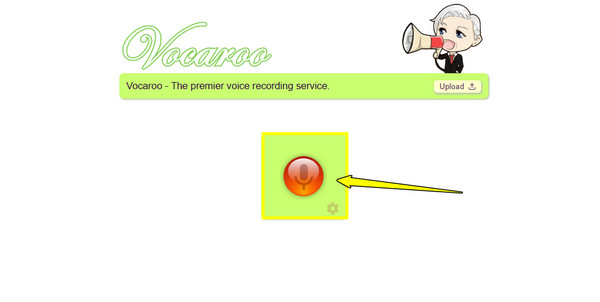
Bước 2Bây giờ, hãy nói rõ ràng vào micrô của bạn; bộ đếm thời gian sẽ hiển thị để kiểm tra thời lượng ghi âm. Nên giữ thời gian ghi âm dưới 10 phút để tránh bị lỗi.
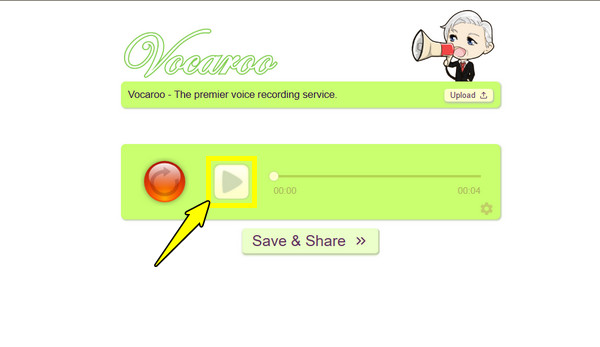
Bước 3Sau đó, nhấp vào nút "Dừng". Tiếp theo, bạn có thể nhấp vào nút "Phát" để nghe thử bản thu và đảm bảo micrô thu được mọi thứ rõ ràng.
Bước 4Nếu vậy, hãy nhấp vào nút "Lưu & Chia sẻ" và lấy liên kết chia sẻ duy nhất mà bạn có thể dán trực tiếp vào email hoặc cửa sổ trò chuyện.
Đánh giá Vocaroo: Ưu điểm & Nhược điểm
Mỗi công cụ đều có những hạn chế riêng, và phần mềm ghi âm trực tuyến Vocaroo cũng không ngoại lệ. Mặc dù có cách tiếp cận đơn giản, nó lại lược bỏ những tính năng nâng cao thường thấy trong các phần mềm ghi âm chuyên dụng hiện đại.
Vì vậy, để giúp bạn xác định xem tiện ích này có phù hợp nhất với mình hay không, dưới đây là những ưu điểm và nhược điểm:
Ưu điểm của Vocaroo:
- Không cần đăng ký. Bạn không cần cung cấp địa chỉ email, số điện thoại hoặc mật khẩu.
- Cách nhúng HTML đơn giản. Tích hợp trình phát âm thanh đầy đủ chức năng vào trang web, bài đăng trên blog hoặc diễn đàn.
- Bộ mã QR âm thanh tức thời. Ngoài các liên kết, còn có một mã QR tùy chỉnh có thể in ra cho mỗi bản ghi âm.
- Tải lên tiện lợi. Bạn không chỉ giới hạn ở việc thu âm trực tiếp từ micro, mà còn có thể tải lên các tệp âm thanh cục bộ.
Nhược điểm của Vocaroo:
- Chất lượng âm thanh cơ bản. Các máy ghi âm trực tuyến Được thiết kế để có tốc độ nhanh và kích thước nhỏ gọn, chứ không phải để ghi âm chất lượng cao.
- Giới hạn về quyền riêng tư. Không có mật khẩu bảo vệ hoặc hạn chế truy cập nào đối với các tập tin của bạn.
- Thời hạn hiệu lực nghiêm ngặt. Vocaroo không có bộ nhớ đám mây vĩnh viễn.
Vocaroo không ghi âm được? Hãy thử giải pháp thay thế này.
Khi các giải pháp trực tuyến như Vocaroo Voice Recorder không đáp ứng được tiêu chuẩn ghi âm của bạn, Trình ghi màn hình 4Easysoft Phần mềm này là một giải pháp thay thế ổn định cho phần mềm ghi âm trên máy tính để bàn, đáp ứng mọi nhu cầu ghi âm và video của bạn. Không chỉ có khả năng ghi âm, phần mềm này còn hoạt động hoàn toàn ngoại tuyến, loại bỏ mọi sự cố về máy chủ không ổn định và lỗi trình duyệt trong quá trình ghi âm. Thêm vào đó, nó còn tích hợp các công cụ tiên tiến để làm sạch các bản ghi âm của bạn trong thời gian thực. Vì vậy, cho dù bạn đang lưu bài giảng trực tuyến, nhạc hay bản ghi giọng hát, phần mềm này đảm bảo dữ liệu của bạn luôn sắc nét và được bảo vệ hoàn toàn trên ổ cứng cục bộ.

Ghi hình hai kênh, ghi âm thanh hệ thống và âm thanh micro cùng lúc hoặc chọn lọc.
Công nghệ giảm tiếng ồn và khử tiếng ồn micro cho bản ghi âm chất lượng cao.
Nghe lại bản ghi âm và cắt bỏ những phần không cần thiết trước khi lưu.
Xuất các bản nhạc ở định dạng nén hoặc không nén như MP3, AAC, FLA, WAV, v.v.
Bảo mật 100%
Bảo mật 100%
Bước 1Mở 4Easysoft Screen Recorder và từ menu tùy chọn ghi hình, nhấp vào công cụ "Audio Recorder".

Bước 2Tiếp theo, bật "Âm thanh hệ thống" hoặc "Microphone" hoặc cả hai, tùy thuộc vào nội dung bạn định thu âm. Đừng quên điều chỉnh âm lượng đầu vào theo mức mong muốn.

Bước 3Nhấp vào nút "REC" để bắt đầu. Trong khi ghi âm, bạn có thể điều chỉnh âm lượng ngay lập tức bằng thanh công cụ nổi. Nhấp vào nút "Stop" khi bạn hoàn tất.

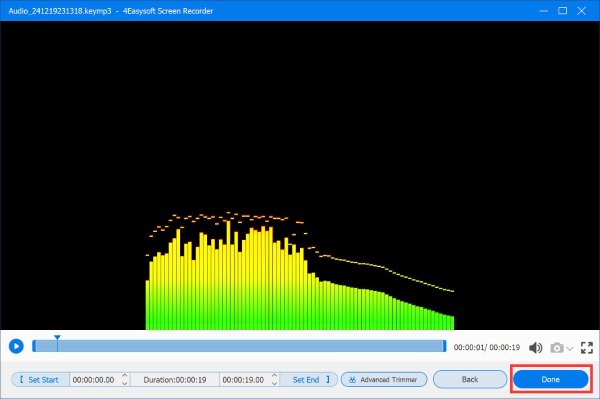
Bước 4Giờ đây, trong cửa sổ trình phát xem trước, bạn có thể nghe lại âm thanh đã thu và cắt bỏ bất kỳ khoảng lặng hoặc lỗi nào. Nhấp vào nút "Xong" để xuất và lưu tệp âm thanh vào thư mục lưu trữ cục bộ của bạn.
So sánh Vocaroo và 4Easysoft Screen Recorder
| Tính năng | Máy ghi âm Vocaroo | Trình ghi màn hình 4Easysoft |
| Lắp đặt | Không có | Yêu cầu |
| Xử lý âm thanh | Bộ lọc nhiễu tự động | Điều khiển thủ công khử tiếng ồn và tiếng vọng |
| Định dạng đầu ra | MP3 | MP3, WMA, AAC, M4A, FLAC, WAV |
| Chỉnh sửa tập tin | Không có | Xem trước thời gian thực với chức năng cắt xén tích hợp. |
| Quyền riêng tư dữ liệu | Thấp | Cao |
| Tuổi thọ tệp | Tạm thời | Vĩnh viễn |
Phần kết luận
Tuy nhiên, Vocaroo vẫn là ứng dụng hàng đầu về tính tiện lợi khi bạn cần ghi âm nhanh, tạo cuộc trò chuyện thân mật và chia sẻ trên mạng xã hội chỉ trong vài giây. Vocaroo Ứng dụng này rất phù hợp cho việc giao tiếp và làm việc hàng ngày nhờ giao diện dễ sử dụng. Tuy nhiên, bạn cần chuẩn bị tinh thần cho việc thiếu các chức năng chỉnh sửa, dung lượng lưu trữ đám mây tạm thời và liên kết truy cập mở. Nếu bạn muốn trải nghiệm âm thanh mượt mà, chất lượng phòng thu và đảm bảo an toàn, Trình ghi màn hình 4Easysoft Đây là giải pháp thay thế lý tưởng. Ngoài chức năng ghi âm, nó còn giảm nhiễu, cắt ghép bản ghi và cho phép bạn kiểm soát hoàn toàn các dự án của mình.
Bảo mật 100%
Bảo mật 100%
