
Ghi hình, chỉnh sửa và chia sẻ video từ mọi nguồn.

Top 6 phần mềm thu âm nhạc với chất lượng âm thanh gốc

Gửi bởi Ethan Brooke ĐẾN Ghi âm Ngày 19 tháng 8 năm 2026
Sử dụng phần mềm ghi âm nhạc Phần mềm ghi âm có thể giúp bạn nhanh chóng có được một đoạn nhạc cụ thể, sau đó có thể được sử dụng để tạo bản demo hoặc hoàn thành một nhiệm vụ trong bất kỳ dự án nào. Tuy nhiên, vì nguồn nhạc rất đa dạng, bạn có thể cần ghi âm chúng trên các thiết bị khác nhau. Việc lựa chọn công cụ phù hợp cho các thiết bị khác nhau có thể tốn nhiều thời gian. Nhưng đừng lo lắng. Sau khi thử nghiệm hơn hai mươi lựa chọn, bài viết này đã chọn ra phần mềm ghi âm nhạc được đánh giá cao nhất, phù hợp với nhiều thiết bị khác nhau dành cho bạn. Hãy bắt đầu đọc để tìm ra phần mềm phù hợp với bạn.
Danh sách hướng dẫn
Phần mềm thu âm nhạc tốt nhất với chất lượng âm thanh gốc. Phần mềm thu âm nhạc phù hợp cho các thiết bị khác nhau Câu hỏi thường gặp về phần mềm thu âm nhạcPhần mềm thu âm nhạc tốt nhất với chất lượng âm thanh gốc.
Nếu bạn đang tìm kiếm phần mềm thu âm nhạc tốt nhất, thì lựa chọn tốt nhất chắc chắn nằm ngay trên máy tính của bạn. Chỉ có phần cứng của máy tính mới có đủ sức mạnh xử lý để thu âm nhạc với chất lượng gốc. Nếu bạn muốn có được các đoạn nhạc chất lượng cao trên cả Windows và Mac và lưu chúng lại, Trình ghi màn hình 4Easysoft Đây là lựa chọn tốt nhất. Công cụ này không chỉ cho phép bạn lưu các đoạn nhạc với chất lượng gốc mà còn cung cấp các tùy chọn nâng cao để cải thiện âm thanh và loại bỏ nhiễu, giúp nội dung được hoàn thiện hơn nữa.

Ghi âm nhạc với chất lượng âm thanh gốc trên thiết bị của bạn.
Chất lượng âm thanh đầu ra cao với tính năng khử nhiễu và tăng cường giọng nói.
Hỗ trợ tất cả các định dạng nhạc phổ biến, như MP3, WMA, AAC, v.v.
Xóa bỏ những phần không mong muốn khỏi đoạn nhạc đã thu âm trước khi xuất file.
Bảo mật 100%
Bảo mật 100%
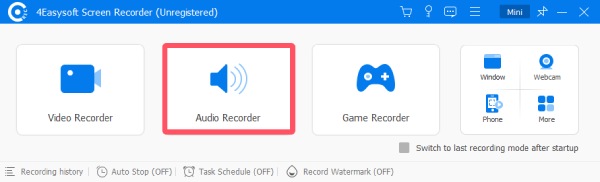
Bước 1Khởi động ứng dụng 4Easysoft Screen Recorder trên thiết bị của bạn và nhấp vào nút "Audio Recorder" trong giao diện chính.
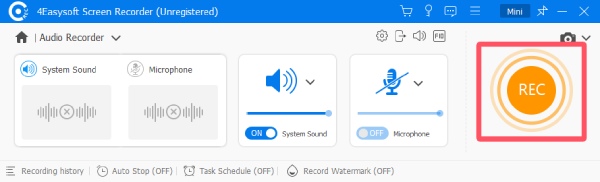
Bước 2Mở nhạc trên thiết bị của bạn. Sau đó, nhấp vào nút "Ghi âm" để khởi động phần mềm ghi âm nhạc này.
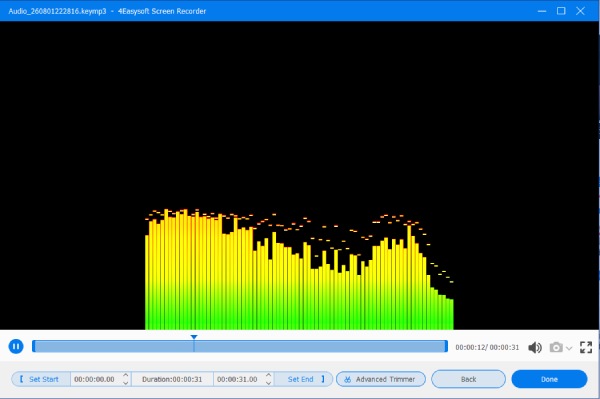
Bước 3Sau khi hoàn tất, hãy nhấp vào nút "Dừng". Bạn có thể chỉnh sửa đoạn nhạc tại đây. Cuối cùng, nhấp vào nút "Xong" để lưu bản nhạc đã ghi âm.
Phần mềm thu âm nhạc phù hợp cho các thiết bị khác nhau
Tùy thuộc vào thiết bị, phần mềm ghi âm và chỉnh sửa nhạc tốt nhất có thể khác nhau. Điều này được quyết định bởi hiệu năng của thiết bị cũng như sự tiện lợi và chức năng của các công cụ. Sau khi tiến hành các thử nghiệm ghi âm trên một số tệp nhạc giống hệt nhau bằng các thiết bị khác nhau, bài viết này đã chọn ra phần mềm ghi âm nhạc phù hợp nhất cho một số thiết bị đó.
Điều kiện thử nghiệm: Để thực hiện bài kiểm tra ghi âm nhạc, trước tiên chúng tôi đã chọn một số thiết bị. Đó lần lượt là các máy tính Lenovo chạy Windows 11, MacBook Air 13 (M4), Samsung Galaxy S24, iPhone 17 và Google Chrome. Để kiểm tra hiệu suất của các công cụ kiểm tra khác nhau trên các tệp nhạc có kích thước và định dạng khác nhau, chúng tôi đã ghi âm riêng ba bản nhạc. Tệp M4A dài 12,8 phút có kích thước 11,2MB, tệp MP4 dài 4,23 phút có kích thước 4,6MB và tệp MP4 dài 12,23 phút có kích thước 12,4MB.
1. Dành cho Windows - Audacity
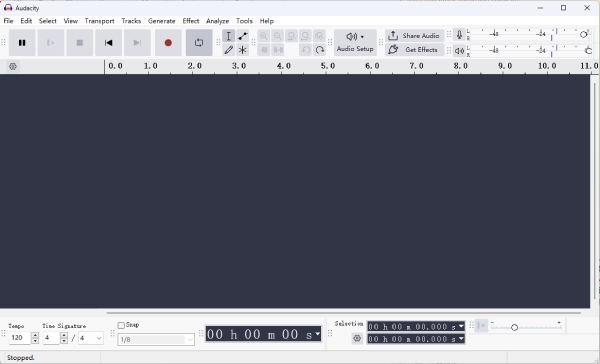
Là một công cụ xử lý âm nhạc được tin dùng rộng rãi, Audacity luôn cung cấp các tính năng cực kỳ mạnh mẽ, bao gồm cả chức năng ghi âm. Bạn hoàn toàn có thể sử dụng nó như phần mềm ghi âm nhạc miễn phí tốt nhất dành cho máy tính cá nhân. Tuy nhiên, đối với người mới bắt đầu, giao diện của nó không thực sự trực quan. Bạn có thể cần dành thời gian để học và làm quen với logic hoạt động của nó trước khi có thể bắt đầu sử dụng. Hoặc Audacity không ghi âm được Âm nhạc ở đỉnh cao phong độ.
- Ưu điểm
- Điều chỉnh tùy chỉnh ở cấp độ chuyên nghiệp.
- Một phần mềm ghi âm hoàn toàn miễn phí và mã nguồn mở.
- Nhiều bản nhạc có thể được thu âm cùng lúc và kết hợp lại với nhau.
- Nhược điểm
- Quá trình học hỏi khá khó khăn.
- Các tab của giao diện khá phức tạp.
- Quá trình lưu và xuất tập tin không hề đơn giản.
2. Dành cho Mac - QuickTime Player
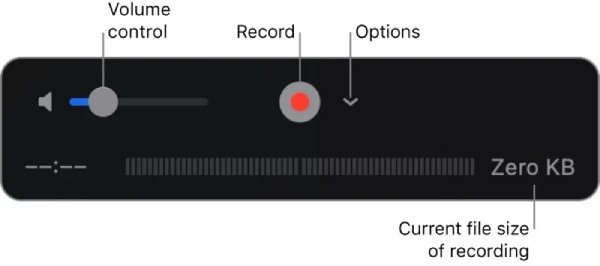
Nếu bạn đang tìm kiếm phần mềm ghi âm nhạc tốt nhất cho Mac, câu trả lời chắc chắn là 4Easysoft Screen Recorder. Tuy nhiên, nếu bạn thích sử dụng phần mềm tích hợp sẵn trên máy Mac để ghi âm nhạc nhanh chóng, bạn cũng có thể tìm được sự hỗ trợ. Tất cả những gì bạn cần làm là tìm kiếm và mở QuickTime Player trên máy Mac, sau đó bạn có thể dễ dàng ghi âm nhạc. Tuy nhiên, khi sử dụng phương pháp này, bạn sẽ có rất ít tùy chọn chỉnh sửa bổ sung.
- Ưu điểm
- Các công cụ tích hợp sẵn trên máy Mac không cần phải tải xuống.
- Hiển thị trực tiếp kích thước của tệp đã ghi.
- Bạn được phép Ghi lại màn hình kèm âm thanh nội bộ thông qua QuickTime Player..
- Nhược điểm
- Chức năng chỉnh sửa chưa đủ toàn diện.
- Có ít tùy chọn hơn trước khi ghi âm.
- Không thể tạm dừng ghi âm giữa chừng.
3. Dành cho Android - Dolby Bật
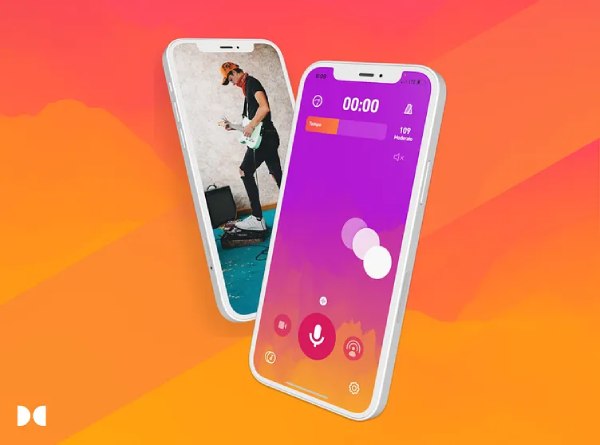
Dolby On là phần mềm ghi âm nhạc chất lượng cao dành cho thiết bị Android. Được phát triển và hỗ trợ bởi Dolby, công cụ này mang đến trải nghiệm ghi âm chuyên nghiệp ngay trên thiết bị di động của bạn. Nhờ nhiều công nghệ xử lý âm thanh tiên tiến, Dolby On có thể ghi lại chi tiết âm nhạc phong phú, bao gồm cả âm trầm và âm bổng, trên điện thoại di động của bạn. Bạn có thể tải xuống và sử dụng các chức năng cơ bản của nó miễn phí. Những ưu điểm này đã khiến nó trở thành lựa chọn tuyệt vời cho các thiết bị Android.
- Ưu điểm
- Quy trình ghi âm chuyên nghiệp.
- Phần mềm chuyên nghiệp hoàn toàn miễn phí.
- Điều khiển EQ động cho nhiều loại âm thanh khác nhau.
- Nhược điểm
- Cách ghi âm đơn giản này có phần thừa thãi.
- Thỉnh thoảng sẽ có những lúc bị giật lag.
- Đôi khi micro thu âm có thể bị trục trặc.
4. Dành cho iPhone - Ghi âm giọng nói
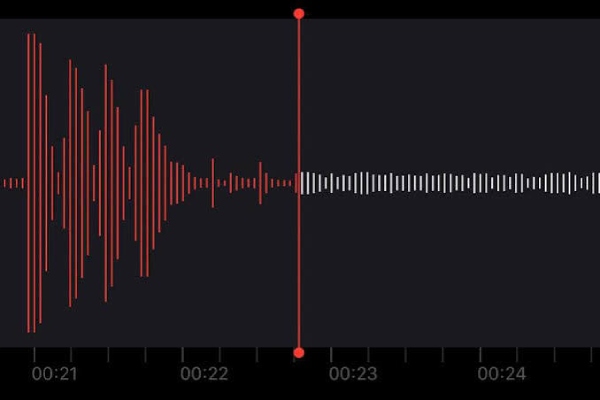
Đối với phần mềm ghi âm nhạc hàng đầu trên iPhone, một công cụ tích hợp sẵn có thể mang lại cả chất lượng ghi âm cao và sự tiện lợi. Ứng dụng Ghi Âm Giọng Nói cho phép bạn ghi âm nhạc xung quanh trực tiếp bằng iPhone của mình. Bạn không cần phải lo lắng về tiếng ồn hoặc chất lượng kém. Sau bản cập nhật, Ghi Âm Giọng Nói hiện cung cấp thêm một số tùy chọn để giúp bản ghi âm của bạn rõ ràng hơn. Ngoài ra, ứng dụng còn cung cấp các chức năng như chuyển đổi giọng nói thành văn bản và điều chỉnh tốc độ cho các trường hợp khác. Những chức năng này đã giúp việc sử dụng hàng ngày của bạn trở nên thuận tiện hơn rất nhiều.
- Ưu điểm
- Không cần tải xuống bất kỳ phần mềm bổ sung nào.
- Hỗ trợ thêm các tùy chọn khác như điều chỉnh tốc độ.
- Bạn thậm chí không cần phải học Cách ghi âm bản ghi nhớ trên iPhone.
- Nhược điểm
- Định dạng tệp ghi âm mặc định là M4A.
- Âm thanh tích hợp sẵn của iPhone không thể ghi âm.
- Nó phù hợp hơn cho các cuộc họp và các tình huống khác.
5. Dành cho trình duyệt - Vocaroo
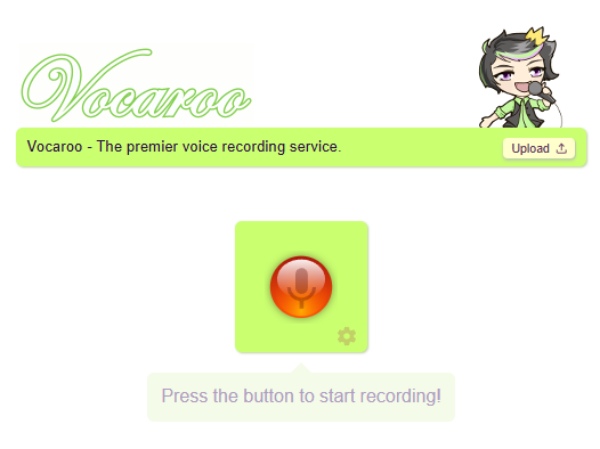
Bạn muốn bắt đầu ghi âm nhạc từ bất kỳ nguồn nào ngay khi mở trình duyệt? Chỉ cần truy cập trang web chính thức của Vocaroo và nhấp vào nút "Ghi âm" để có được kết quả mong muốn. Công cụ này hoàn toàn miễn phí và có giao diện đơn giản. Bạn chỉ cần nhấp vào nút trong khi nhạc đang phát để bắt đầu ghi âm ngay lập tức. Tuy nhiên, vì là một công cụ tiện lợi phù hợp cho người mới bắt đầu, nó không cung cấp các chức năng chỉnh sửa bổ sung. Điều đó có nghĩa là bạn không thể thực hiện hậu kỳ để hoàn thiện các đoạn nhạc đã ghi âm.
- Ưu điểm
- Một phần mềm ghi âm nhạc trực tuyến hoàn toàn miễn phí.
- Có thể sử dụng mà không cần đăng ký.
- Nó vẫn tiếp tục được cập nhật cho đến nay.
- Nhược điểm
- Thiếu các chức năng chỉnh sửa bổ sung.
- Trang này quá đơn giản.
- Quá trình lưu bản ghi có thể mất khá nhiều thời gian.
Câu hỏi thường gặp về phần mềm thu âm nhạc
-
Có chuyên gia nào sử dụng Dolby On không?
Đúng vậy. Cho dù sử dụng thiết bị nào, Dolby On vẫn là lựa chọn rất phổ biến cho phần mềm ghi âm nhạc. Nhờ hỗ trợ công nghệ Dolby, nó có thể được sử dụng kết hợp với nhiều thiết bị âm nhạc cao cấp.
-
Tôi có thể sử dụng Vocaroo mà không cần Internet không?
Không. Là một phần mềm ghi âm nhạc dựa trên trình duyệt, hoạt động của Vocaroo hoàn toàn phụ thuộc vào Internet. Nếu bạn không thể truy cập trang web do không có kết nối internet, bạn sẽ không thể bắt đầu ghi âm.
-
Định dạng nào phù hợp hơn để xuất file từ phần mềm ghi âm nhạc?
Điều đó còn tùy thuộc. Việc lựa chọn chủ yếu phụ thuộc vào yêu cầu của bạn về kích thước và chất lượng của tập tin đầu ra. Tuy nhiên, nhìn chung, để đảm bảo tính tương thích và cân bằng giữa chất lượng và kích thước, định dạng MP3 được khuyến nghị hơn.
Phần kết luận
Sau khi tiến hành thử nghiệm, bài viết này sẽ cung cấp cho bạn những thông tin phù hợp. phần mềm ghi âm nhạc, Bất kể bạn đang sử dụng thiết bị nào, bạn đều có thể lựa chọn công cụ phù hợp dựa trên yêu cầu và mục đích ghi âm, cũng như thiết bị bạn đang sử dụng để thực hiện công việc. Để đạt được chất lượng âm thanh không bị suy giảm, phương pháp tốt nhất là sử dụng Trình ghi màn hình 4Easysoft Sử dụng máy tính để thu âm nhạc.
Bảo mật 100%
Bảo mật 100%
