
Ghi hình, chỉnh sửa và chia sẻ video từ mọi nguồn.

Đánh giá Bandicam: Liệu ứng dụng này còn đáng dùng và hiệu năng thực tế?

Gửi bởi Ethan Brooke ĐẾN Quay video Ngày 8 tháng 7 năm 2026
Bandicam Bandicam đã tồn tại nhiều năm và vẫn là lựa chọn phổ biến để ghi lại quá trình chơi game và màn hình máy tính. Nhiều người dùng thích khả năng sử dụng CPU thấp và hiệu năng ghi hình không giật lag của nó. Bandicam hoạt động mượt mà trên các máy tính cũ. Tuy nhiên, nhược điểm của Bandicam cũng khá phiền phức. Phiên bản miễn phí của nó thêm hình mờ, giao diện trông lỗi thời và thiếu các công cụ chỉnh sửa cơ bản. Nếu bạn đang cân nhắc mua nó, điều đáng biết trước là cả điểm mạnh và điểm yếu của nó. Bài đánh giá Bandicam này sẽ đề cập đến các tính năng, giá cả, ưu điểm, nhược điểm và liệu nó có còn đáng sử dụng ngày nay hay không.
Danh sách hướng dẫn
Bandicam là gì? Các tính năng chính của Bandicam Hiệu năng Bandicam Ưu điểm và nhược điểm của Bandicam Giải pháp thay thế tốt nhất: Bandicam so với 4Easysoft Screen RecorderBandicam là gì?
Bandicam ban đầu được thiết kế dành cho game thủ, vì việc ghi lại quá trình chơi game ở tốc độ khung hình cao mà không làm giật lag máy tính là điều khó hơn tưởng tượng. Theo thời gian, nó đã phát triển thành một phần mềm ghi hình đa năng dành cho người dùng thông thường, giáo viên và doanh nghiệp.
Về cơ bản, Bandicam làm tốt hai việc: ghi lại mọi thứ đang diễn ra trên màn hình của bạn và nén đoạn phim đó thành kích thước tệp tin dễ quản lý mà không làm giảm chất lượng nhiều. Mọi người sử dụng Bandicam để ghi lại trò chơi, các cuộc họp trực tuyến, hướng dẫn, chuẩn bị phát trực tuyến, trình diễn phần mềm, và nhiều hơn nữa. Nếu bạn muốn ghi lại thứ gì đó và xuất ra mà không muốn kích thước tệp tin quá lớn, bạn có thể ghi lại bằng Bandicam.
Các tính năng chính của Bandicam
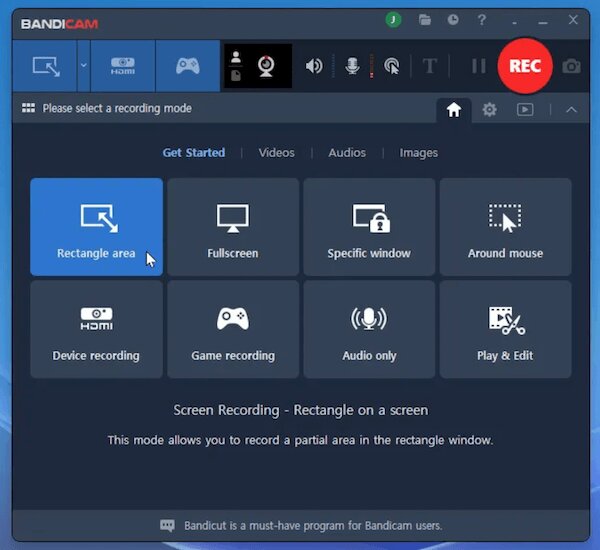
Ghi màn hình
Đây là nơi Bandicam bắt đầu, và nó vẫn thực hiện các chức năng cơ bản rất tốt. Bạn có thể ghi lại toàn bộ màn hình, chọn một khu vực tùy chỉnh nếu chỉ cần một phần, hoặc khóa vào một cửa sổ duy nhất mà không ghi lại bất cứ thứ gì khác trên màn hình. Ngoài ra còn có tùy chọn ghi theo lịch trình. Do đó, bạn có thể thiết lập để Bandicam tự động bắt đầu và dừng ghi hình.
Chế độ quay màn hình hoạt động tốt nhất cho các bài hướng dẫn, thuyết trình và trình diễn phần mềm. Tóm lại, bạn có thể có được bản ghi rõ nét, tập trung mà không có các chi tiết thừa trong khung hình bằng cách sử dụng Bandicam.
Ghi lại trò chơi
Ghi hình trò chơi là thế mạnh của Bandicam. Nó sử dụng khả năng tăng tốc phần cứng GPU để tăng tốc toàn bộ quá trình. Vì vậy, hầu hết khối lượng công việc ghi hình sẽ được chuyển sang card đồ họa của bạn thay vì CPU của máy tính. Điều đó giúp trò chơi chạy mượt mà trong khi ghi hình.
Bandicam hỗ trợ DirectX, OpenGL và Vulkan. Do đó, nó tương thích với hầu hết các game PC hiện đại. Bandicam cũng có thể ghi lại gameplay với tốc độ khung hình cao và hiệu năng ổn định. Nếu ưu tiên của bạn là khả năng ghi lại gameplay mượt mà hơn là các công cụ chỉnh sửa tích hợp, Bandicam là một lựa chọn tốt.
Ghi hình Webcam
Bandicam cũng cho phép bạn chỉ ghi hình bằng webcam của bạn. Hoặc bạn có thể phủ nó lên trên bản ghi màn hình của mình, giống như một khung nhỏ ở góc. Tính năng ghi hình webcam của Bandicam tuy đơn giản nhưng rất hữu ích.
Điều này rất hữu ích cho các khóa học trực tuyến, nơi sinh viên muốn nhìn thấy khuôn mặt của giảng viên, các video phản ứng và các cuộc họp được ghi lại, nơi việc nhìn thấy biểu cảm của mọi người thực sự quan trọng.
Ghi âm thanh
Bandicam cung cấp cho bạn nhiều tùy chọn ghi âm. Bạn có thể ghi âm thanh của máy tính, micro hoặc kết hợp cả hai vào một tệp. Điều đó đủ cho hầu hết các video hướng dẫn, video chơi game và thuyết trình trực tuyến mà không cần cài đặt thêm công cụ âm thanh nào khác.
Hiệu năng Bandicam
Điểm mạnh lớn nhất của Bandicam là khả năng mã hóa phần cứng dựa trên GPU (NVIDIA NVENC, Intel Quick Sync, AMD VCE). Điều này giúp giảm tải CPU ngay cả trong quá trình ghi hình đòi hỏi cao.
Theo số liệu:
- Quay video với độ phân giải lên đến 4K UHD (3840×2160).
- Đặt tốc độ khung hình cao nhất là 1.000 FPS (Trong hầu hết các trường hợp, 60-120 FPS là đủ cho hầu hết các bản ghi hình trò chơi).
- Hãy giữ kích thước tệp nhỏ hơn nhiều so với các bản ghi chưa nén.
Những gì vẫn giữ được giá trị:
- Nhờ khả năng tăng tốc phần cứng GPU của Bandicam, trải nghiệm chơi game vẫn mượt mà ngay cả trong những cảnh hành động nhanh.
- Bộ đếm FPS tích hợp hiển thị hiệu năng theo thời gian thực trong khi bạn chơi game.
Những điểm yếu của nó:
- Hãy chú ý đến việc lựa chọn codec. Nên chọn H.264 hoặc HEVC khi ghi hình trên máy tính cấu hình thấp.
- Cài đặt ghi hình mặc định không phải lúc nào cũng được tối ưu hóa. Một số người dùng có thể gặp phải tình trạng file 4K có dung lượng lớn ngoài dự kiến.
Ưu điểm và nhược điểm của Bandicam
Ưu điểm của Bandicam
- Hiệu năng ghi hình game tuyệt vời. Thu được hình ảnh mượt mà ngay cả trong quá trình chơi game tốc độ cao nhờ công nghệ mã hóa phần cứng dựa trên GPU (NVENC, Quick Sync, AMD VCE).
- Nhẹ hơn so với nhiều đối thủ cạnh tranh. Nhiều người dùng Capterra và Trustpilot thường xuyên nhận xét rằng ứng dụng này không làm chậm máy tính hoặc trò chơi của họ trong khi ghi hình.
- Hỗ trợ tăng tốc phần cứng. Nó chuyển việc mã hóa sang GPU thay vì gây quá tải cho CPU.
- Bản ghi âm chất lượng cao. Bandicam cung cấp video sắc nét với kích thước tệp được nén. Do đó, bạn sẽ không bị vướng mắc với các tệp dung lượng lớn sau một phiên làm việc dài.
Nhược điểm của Bandicam
- Phiên bản miễn phí có chứa hình mờ và giới hạn ghi hình. Gói miễn phí giới hạn thời lượng mỗi phiên ở 10 phút và sẽ đóng dấu bản quyền rõ ràng vào video ghi hình của bạn.
- Các công cụ chỉnh sửa và chú thích video tích hợp sẵn còn hạn chế. Bandicam có thể cắt ghép video. Nhưng nó không có trình chỉnh sửa dòng thời gian, hiệu ứng chuyển tiếp, lớp phủ văn bản hoặc các công cụ chỉnh sửa nâng cao khác.
- Những khó khăn trong việc cấp phép. Việc nâng cấp lên phiên bản chính yêu cầu trả phí bổ sung, vì các bản cập nhật miễn phí thường hết hạn sau khoảng một năm.
- Không có tính năng lưu trữ đám mây hoặc chia sẻ tắt. Bản ghi âm chỉ được lưu trữ cục bộ. Mới hơn Các lựa chọn thay thế Bandicam Các ứng dụng này cung cấp liên kết tức thì hoặc tải lên chỉ bằng một cú nhấp chuột. Tuy nhiên, bạn vẫn cần tự tải bản ghi lên YouTube hoặc Drive theo cách thủ công.
Giải pháp thay thế tốt nhất: Bandicam so với 4Easysoft Screen Recorder
Bandicam được thiết kế dành cho game thủ. Nhưng không phải ai cũng cần đến nó. Nếu bạn chỉ muốn ghi lại màn hình để làm việc, học tập hoặc giảng dạy, Trình ghi màn hình 4Easysoft Giúp bạn bắt đầu nhanh hơn rất nhiều.

Ghi lại màn hình, webcam, trò chơi, cửa sổ chương trình và màn hình điện thoại một cách linh hoạt.
Thu âm thanh hệ thống và micro từ nhiều nguồn khác nhau.
Vẽ và ghi chú trong khi ghi âm với các thanh nổi.
Lên lịch và thiết lập thời lượng ghi âm tùy chỉnh để ghi âm tự động.
Bảo mật 100%
Bảo mật 100%
Bước 1Mở 4Easysoft Screen Recorder. Chọn chế độ ghi hình. Hoặc bạn có thể bắt đầu với trình ghi video mặc định. Trước tiên, hãy thiết lập vùng ghi.

Bước 22. Bật các nút chuyển đổi trước nút "Âm thanh hệ thống" và "Microphone" tùy theo nhu cầu ghi âm của bạn.

Bước 3Nhấp vào nút "REC" để bắt đầu ghi hình. Bạn có thể sử dụng thanh công cụ nổi để thêm văn bản, đường kẻ và hình dạng vào video đang ghi.

Bước 4Nhấp vào nút "Dừng" để hoàn tất. Trong cửa sổ Xem trước, bạn có thể cắt, nén, ghép và chỉnh sửa siêu dữ liệu nếu cần. Cuối cùng, tìm video của bạn trong bảng bên phải trong Lịch sử ghi hình.

Phần kết luận
Trình ghi màn hình Bandicam vẫn là một trong những lựa chọn tốt nhất để ghi hình trò chơi, đặc biệt là với khả năng hỗ trợ DirectX, OpenGL và Vulkan. Nhưng nếu bạn muốn một phần mềm ghi hình dễ sử dụng hơn cho công việc hàng ngày, Trình ghi màn hình 4Easysoft Rất đáng để xem xét. Nó cung cấp nhiều công cụ chú thích hơn, ghi âm theo lịch trình, ghi âm cuộc gọi, ghi âm cửa sổ (bao gồm hoặc loại trừ bất kỳ cửa sổ chương trình nào) và giao diện gọn gàng hơn, dễ học hơn. Bạn cũng có thể sử dụng trình ghi trò chơi tích hợp sẵn để ghi lại gameplay chất lượng cao.
Bảo mật 100%
Bảo mật 100%
