
Ghi hình, chỉnh sửa và chia sẻ video từ mọi nguồn.

Phần mềm tốt nhất để ghi lại gameplay trên PC mà không bị giật lag

Gửi bởi Ethan Brooke ĐẾN Ghi lại lối chơi Ngày 17 tháng 4 năm 2026
Đang thắc mắc cách ghi lại trò chơi trên PC Bạn muốn ghi lại những khoảnh khắc chơi game tuyệt vời? Với rất nhiều phần mềm ghi hình game có sẵn, việc lựa chọn phần mềm phù hợp có thể khá khó khăn. Trong hướng dẫn này, chúng tôi sẽ giới thiệu 4 công cụ phổ biến: 4Easysoft Screen Recorder, Xbox Game Bar, OBS Studio và NVIDIA ShadowPlay. Hãy cùng tìm hiểu để khám phá phần mềm ghi hình game tốt nhất cho nhu cầu của bạn!
Danh sách hướng dẫn
Phần 1: Phần mềm tốt nhất để ghi lại gameplay trên PC với chất lượng cao Phần 2: Cách ghi lại quá trình chơi game trên PC bằng Xbox Game Bar Phần 3: Hướng dẫn cách ghi hình chơi game trên PC bằng OBS Studio Phần 4: Cách ghi lại quá trình chơi game trên PC bằng NVIDIA ShadowPlay Phần 5: So sánh: Nên chọn phần mềm ghi hình chơi game nào?Phần 1: Phần mềm tốt nhất để ghi lại gameplay trên PC với chất lượng cao
Nếu bạn muốn một công cụ đa năng để ghi lại quá trình chơi game trên PC mà không bị giật lag, Trình ghi màn hình 4Easysoft Đây là sự lựa chọn tối ưu của bạn. Nó cho phép bạn ghi lại quá trình chơi game, cửa sổ, webcam, cuộc gọi điện thoại và tất cả các hoạt động trên màn hình trên Windows và macOS. Bạn có thể điều chỉnh cài đặt ghi hình theo ý muốn, lên đến chất lượng HD/4K và 60 FPS.
- Ưu điểm
- Ghi hình chất lượng cao lên đến 4K ở tốc độ 60 khung hình/giây.
- Hỗ trợ vẽ trực tiếp để thêm chú thích trong khi ghi hình.
- Cung cấp nhiều định dạng đầu ra khác nhau với các công cụ chuyển đổi/chỉnh sửa tích hợp sẵn.
- Nâng cao chất lượng âm thanh với tính năng khử nhiễu và cải thiện micro.
- Nhược điểm
- Không hỗ trợ phát trực tuyến lên các nền tảng khác.
- Phiên bản miễn phí có một số hạn chế.
- Cung cấp ít tùy chọn thiết kế nâng cao hơn.
Các bước để ghi lại quá trình chơi game trên PC bằng 4Easysoft Screen Recorder:
Bước 1Tải phần mềm này xuống và khởi chạy trên máy tính của bạn.
Bảo mật 100%
Bảo mật 100%
Chọn "Game Recorder" ở góc trên bên trái.

Bước 2Mở trò chơi của bạn; trình ghi sẽ tự động nhận diện trò chơi. Nhấp vào nút "Chọn trò chơi" và chọn trò chơi đang chơi. Bật "Webcam" và "Microphone" nếu bạn muốn ghi lại các lớp phủ và âm thanh.

Bước 3Nhấp vào "Tùy chọn" để thiết lập tốc độ khung hình và chất lượng. Chọn "60 FPS" và "Chất lượng không giảm" để ghi hình chất lượng cao, sau đó nhấp vào "OK" để lưu cài đặt.

Bước 4Nhấp vào nút "REC" để bắt đầu ghi lại quá trình chơi game.

Bước 5Khi hoàn tất, hãy nhấp vào nút "Dừng". Xem trước hoặc chỉnh sửa bản ghi trước khi lưu bằng cách nhấp vào nút "Lưu".

Phần 2: Cách ghi lại quá trình chơi game trên PC bằng Xbox Game Bar
Đối với những game thủ muốn có cách nhanh chóng và đơn giản để ghi lại quá trình chơi game trên máy tính Windows, Xbox Game Bar là một lựa chọn tiện lợi. Xbox Game Bar là một lớp phủ tích hợp sẵn trong Windows để quay video và chụp ảnh màn hình khi chơi game trên PC. Nó tương thích với nhiều trò chơi và hỗ trợ ghi hình ở chế độ toàn màn hình và cửa sổ.
- Ưu điểm
- Được tích hợp sẵn trong Windows 10/11, không cần tải xuống.
- Hoàn toàn miễn phí và rất dễ sử dụng cho tất cả người dùng Windows.
- Cung cấp các công cụ chỉnh sửa cơ bản, chẳng hạn như cắt xén và thêm hiệu ứng chuyển cảnh.
- Cho phép bạn theo dõi hiệu năng CPU trong khi ghi hình.
- Nhược điểm
- Không thể ghi lại quá trình chơi game bằng webcam.
- Chất lượng ghi âm có thể không được sắc nét.
- Một vài cài đặt ghi âm nâng cao.
Các bước để ghi lại quá trình chơi game trên PC bằng Xbox Game Bar:
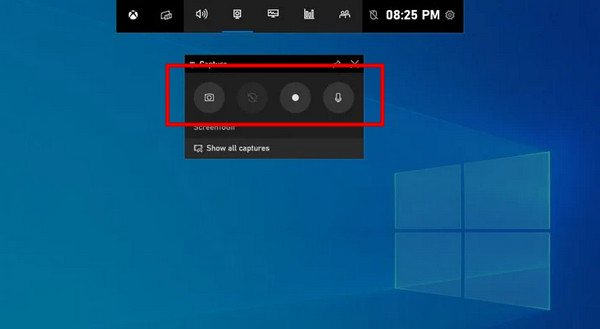
Bước 1Mở "Menu Bắt đầu", nhập "Xbox" vào ô tìm kiếm hoặc sử dụng phím tắt "Windows + G" để mở Xbox Game Bar.
Bước 2Nhấp vào nút "Bắt đầu ghi" màu đỏ hoặc nhấn tổ hợp phím "Windows + Alt + R" để bắt đầu ghi âm.
Bước 3Bạn có thể chụp ảnh màn hình bằng cách nhấn vào nút "Máy ảnh" thứ hai.
Bước 4Sau khi hoàn tất, nhấn tổ hợp phím "Windows + G" để mở thanh Game Bar, rồi nhấn nút "Dừng ghi" màu đỏ. Bản ghi sẽ được lưu vào một thư mục cục bộ.
Phần 3: Hướng dẫn cách ghi hình chơi game trên PC bằng OBS Studio
Open Broadcaster Software (OBS) là một chương trình mã nguồn mở miễn phí dùng để ghi video và phát trực tiếp. Nó có thể ghi lại toàn màn hình, một khu vực được chọn và webcam của bạn khi ghi lại quá trình chơi game Xbox trên Windows, macOS hoặc Linux. OBS Studio cung cấp các thiết lập ghi hình mạnh mẽ và linh hoạt, cho phép người dùng tùy chỉnh bản ghi của mình với các cảnh, lớp phủ và plugin. Bộ trộn âm thanh tích hợp cũng giúp thu được âm thanh rõ ràng và chất lượng cao trong quá trình ghi hình.
- Ưu điểm
- Phần mềm ghi âm miễn phí và mã nguồn mở.
- Cung cấp các cài đặt ghi hình nâng cao, plugin, cảnh và lớp phủ.
- Hỗ trợ phát trực tiếp lên các nền tảng như Twitch, YouTube, Facebook và nhiều nền tảng khác.
- Sở hữu bộ trộn âm thanh mạnh mẽ và chế độ phòng thu để kiểm soát tốt hơn.
- Nhược điểm
- Giao diện có thể hơi phức tạp đối với người mới bắt đầu.
- Người dùng mới có thể sẽ gặp khó khăn trong việc làm quen với phần mềm.
- Nó có thể tiêu tốn đáng kể tài nguyên CPU trong quá trình hoạt động.
Các bước để ghi lại quá trình chơi game trên PC bằng OBS Studio:
Bước 1Tải xuống và cài đặt phiên bản OBS mới nhất từ trang web chính thức.
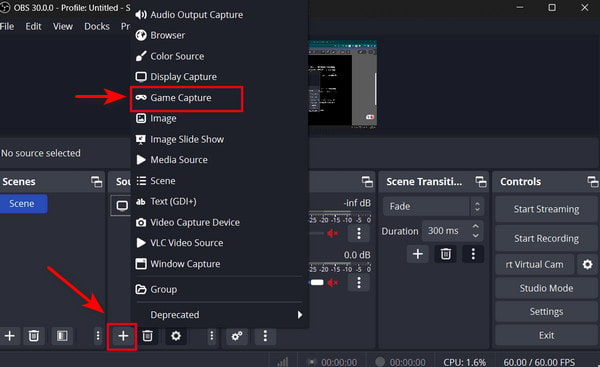
Bước 2 Nhấp vào nút "+ (Thêm)" bên dưới mục "Cảnh" để tạo cảnh mới và đặt tên cho cảnh đó.
Bước 3Trong mục "Nguồn", nhấp vào nút "+ (Thêm)" và chọn "Ghi hình trò chơi". Tạo một nguồn mới và chọn trò chơi bạn muốn ghi lại.
Bước 4Vào "Cài đặt" > "Âm thanh" để đảm bảo micrô và âm thanh hệ thống đã được bật. Kiểm tra các tùy chọn khác. Cài đặt ghi hình OBS nếu cần.
Bước 5Mở trò chơi và nhấp vào "Bắt đầu ghi hình" trong mục "Điều khiển" để bắt đầu quay video quá trình chơi. Khi hoàn tất, hãy nhấp vào "Dừng ghi hình"."
Lời khuyên
Đối với người mới bắt đầu, nên sử dụng chế độ "Đơn giản" trong "Cài đặt đầu ra" và chọn thiết lập sẵn "Chất lượng cao", "Kích thước tệp trung bình" để dịch. Tùy chọn này mang lại sự cân bằng tốt giữa chất lượng đầu ra và kích thước tệp.
Phần 4: Cách ghi lại quá trình chơi game trên PC bằng NVIDIA ShadowPlay
ShadowPlay là công cụ phát trực tiếp và ghi hình được phát triển bởi NVIDIA. Nó cho phép người dùng ghi lại quá trình chơi game trên PC với độ phân giải lên đến 4K ở tốc độ 60 khung hình/giây. Nhờ khả năng tăng tốc phần cứng GPU, ShadowPlay ít ảnh hưởng đến hiệu năng CPU hơn so với nhiều phần mềm khác. Hơn nữa, tính năng Phát lại tức thì cho phép bạn lưu lại những khoảnh khắc nổi bật cụ thể từ luồng phát trực tiếp của mình.
- Ưu điểm
- Dễ sử dụng và hoàn toàn miễn phí cho người dùng NVIDIA GeForce.
- Hỗ trợ quay phim chất lượng cao lên đến 4K ở tốc độ 60 khung hình/giây.
- Hiệu năng ghi hình mượt mà nhờ mã hóa phần cứng GPU.
- Tính năng phát lại tức thì cho phép ghi lại 20 phút cuối của trận đấu.
- Nhược điểm
- Chỉ hoạt động với card đồ họa NVIDIA.
- Chỉ hoạt động với GeForce Experience.
- Thiếu các công cụ chỉnh sửa video tích hợp sẵn.
- Yêu cầu card đồ họa NVIDIA GeForce GTX 600 series trở lên.
Các bước để ghi lại quá trình chơi game trên PC bằng NVIDIA ShadowPlay:
Bước 1Cài đặt và mở "NVIDIA GeForce Experience" trên máy tính của bạn.
Bước 2Nhấn "Alt + Z" để mở lớp phủ ShadowPlay.
Bước 3Nhấp vào "Ghi" > "Cài đặt" > "Quay video" để điều chỉnh các tùy chọn ghi hình như độ phân giải, tốc độ khung hình và tốc độ bit. Nhấp vào "Lưu" để lưu các thay đổi.
Bước 4Mở trò chơi bạn muốn ghi hình. Nhấp vào "Ghi hình" > "Bắt đầu" hoặc nhấn "Alt + F9" để bắt đầu ghi hình trò chơi trên PC.
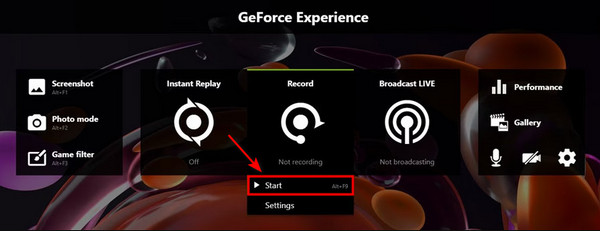
Bước 5Nhấn tổ hợp phím "Alt + F9" một lần nữa để dừng ghi hình. Nhấp vào "Ghi hình" > "Dừng và lưu". Video chơi game của bạn sẽ được tự động lưu vào thư mục "Video" trên máy tính.
Phần 5: So sánh: Nên chọn phần mềm ghi hình chơi game nào?
Sau khi tìm hiểu bốn công cụ trên, bạn vẫn có thể băn khoăn công cụ nào là tốt nhất để ghi lại quá trình chơi game trên PC của mình. Bảng dưới đây cung cấp so sánh chi tiết hơn để giúp bạn lựa chọn công cụ phù hợp.
| Phần mềm | Hệ thống được hỗ trợ | Chất lượng ghi âm | Dễ sử dụng | Hiệu suất CPU | Tùy chỉnh | Phát trực tiếp |
| Trình ghi màn hình 4Easysoft | Windows macOS | Cao | Dễ | Thấp | Trung bình | Không được hỗ trợ |
| Thanh trò chơi Xbox | Windows 10/11 | Trung bình | Dễ | Thấp | Thấp | Không được hỗ trợ |
| Studio OBS | Windows macOS Linux | Cao | Khó | Cao | Cao | Được hỗ trợ |
| NVIDIA ShadowPlay | Chỉ dành cho GPU NVIDIA | Cao | Dễ | Thấp | Thấp | Được hỗ trợ bởi (Twitch/YouTube/Facebook) |
Phần kết luận
Lựa chọn Phần mềm tốt nhất để ghi lại quá trình chơi game trên PC Điều đó phụ thuộc vào nhu cầu cụ thể của bạn. Nếu bạn muốn một máy ghi âm đa năng dễ sử dụng, Trình ghi màn hình 4Easysoft Đây là một lựa chọn tốt. Nếu bạn thích công cụ tích hợp sẵn, Xbox Game Bar rất tiện lợi cho người dùng Windows. Đối với các tính năng ghi hình và phát trực tiếp nâng cao, OBS Studio cung cấp khả năng tùy chỉnh mạnh mẽ. Game thủ sử dụng card đồ họa NVIDIA có thể thích NVIDIA ShadowPlay hơn vì hiệu năng mượt mà. Nhìn chung, với các công cụ được giới thiệu ở trên, bạn có thể dễ dàng ghi lại và chia sẻ những khoảnh khắc chơi game yêu thích của mình!
Bảo mật 100%
Bảo mật 100%
