
Tüm kaynaklardan video kaydedin, düzenleyin ve paylaşın.

Samsung'da Bir Telefon Görüşmesini Kaydetmenin 5 Kolay Yolu [2025]

tarafından gönderildi Ethan Brooke ile Ses kaydı 06 Mart 2026
Samsung telefonlar ekran kaydı konusunda etkili olsa da, arama kaydı söz konusu olduğunda bazı soru işaretleri kalıyor, örneğin ""Samsung telefonda telefon görüşmesi nasıl kaydedilir?"İster önemli bir iş görüşmesi, ister bir aramadan önemli ayrıntılar, isterse de sadece referans amacıyla olsun, aramaları kaydetmek faydalı olabilir. Bu nedenle, bu yazı size Samsung'da telefon görüşmesi kaydetmeyi öğrenmenize yardımcı olacak hem yerleşik seçenekler hem de üçüncü taraf uygulamalar hakkında bir kılavuz sunmaktadır. Hadi başlayalım!
Rehber Listesi
Samsung telefon görüşmelerini kaydetmek yasal mı? Ayarlarla Samsung'da Telefon Görüşmelerini Otomatik Olarak Kaydedin Samsung'da Telefon Görüşmeleri Adımlarla Manuel Olarak Nasıl Kaydedilir Samsung Telefon Görüşmelerini Daha Az Kısıtlamayla Kaydetmenin 3 YoluSamsung telefon görüşmelerini kaydetmek yasal mı?
Evet – Samsung telefonla yapılan telefon görüşmelerini kaydetmek, bunu nasıl yaptığınıza ve nerede olduğunuza bağlı olarak yasal veya yasa dışı olabilir. Telefon markası (Samsung) tek başına yasallığı belirlemez; ülkenizdeki kanun belirler. Telefon görüşmelerini kaydetmeyi düzenleyen yasalar esas olarak iki kategoriye ayrılır:
Tek taraflı rıza gerektiren durumlar
Görüşmenin kaydedilmesi, görüşmeye katılan taraflardan yalnızca birinin rızasıyla mümkündür. Görüşmeye katılanlardan biriyseniz, rızanız yeterlidir. ABD'deki çoğu eyalet bu kategoriye girmektedir.
İki taraflı/tüm tarafların rızasının gerekli olduğu durumlar
Kaydın yasal olabilmesi için tüm katılımcıların kayda rıza göstermesi gerekmektedir; aksi takdirde yasa dışı olabilir.
Ayarlarla Samsung'da Telefon Görüşmelerini Otomatik Olarak Kaydedin
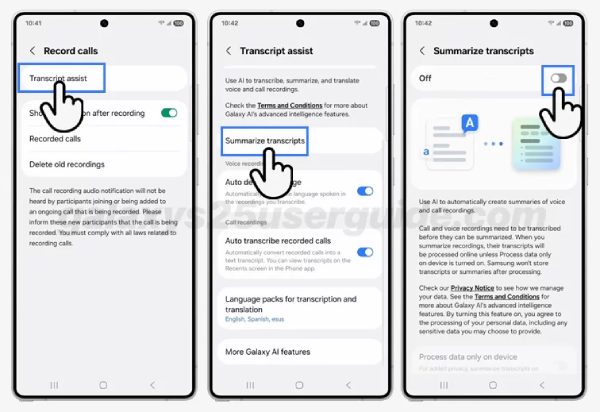
Öncelikle, Samsung telefonlardaki otomatik arama kaydı özelliğini tanıyalım. "Ayarlar" bölümünden otomatik kayıt özelliğini etkinleştirmeniz yeterlidir; aramalar sırasında herhangi bir tuşa basmanıza gerek yoktur. Ayrıca, Samsung S24 ve S25 modelleri artık gerçek zamanlı yapay zeka çevirisi ve arama özetleme özelliği sunmaktadır. Bu kayıt işlevinin bölgeye veya Samsung cihaz modeline göre değişiklik gösterebileceğini lütfen unutmayın.
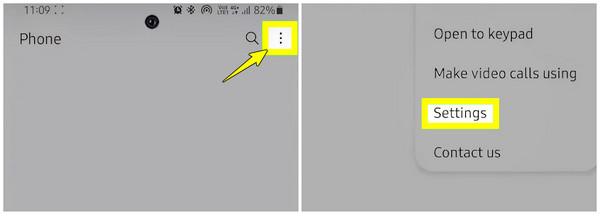
Aşama 1Samsung telefonunuzda Telefon uygulamasını veya çeviriciyi başlatın. Ardından, sağ üst köşedeki "Menü" düğmesini (üç dikey nokta) hedefleyin ve "Ayarlar"ı seçin.
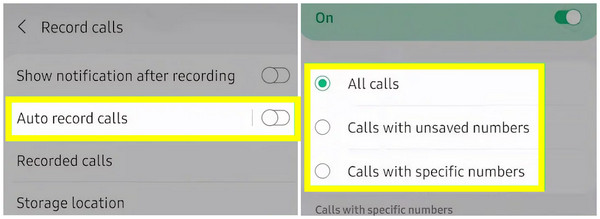
Adım 2Ayarlar menüsünden, bazı modeller için "Kayıt Ayarları" altında olabilecek "Aramaları Kaydet" öğesine dokunun, ardından "Aramaları otomatik kaydet" anahtar düğmesini etkinleştirin. Şimdi, yeni açılan menüde "Tüm aramalar", "Çözülemeyen numaralara sahip aramalar" veya "Belirli numaralara sahip aramalar" arasından seçim yapın.
Aşama 3Seçtiğiniz ayarlara bağlı olarak, bir çağrı yaptığınızda veya aldığınızda tüm çağrılar otomatik olarak kaydedilecektir.
Yapay Zeka Çevirisi ve Transkript Özetleme
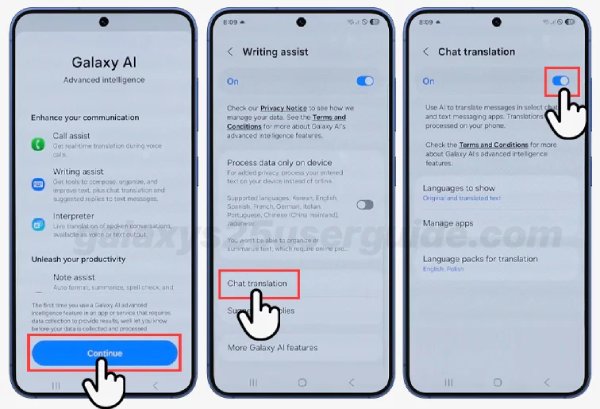
Yapay zekâ çevirisini etkinleştirmek ve transkriptleri özetlemek için şu adımları izleyin. Örnek olarak S25 modelini kullanın.
Aşama 1"Ayarlar" bölümünden "Galaxy AI" uygulamasını açın. "Galaxy AI" menüsünde "Yazma Yardımı"nı bulun ve "Sohbet Çevirisi" işlevini etkinleştirin.
Adım 2Telefon uygulamasını açın, Daha fazla seçenek (üç dikey nokta) simgesine dokunun, ardından Ayarlar'a dokunun. Aramaları kaydet ve Transkript Yardımı'na dokunun. Transkriptleri özetle özelliğini etkinleştirmek için ekranın üst kısmındaki anahtarı açın.
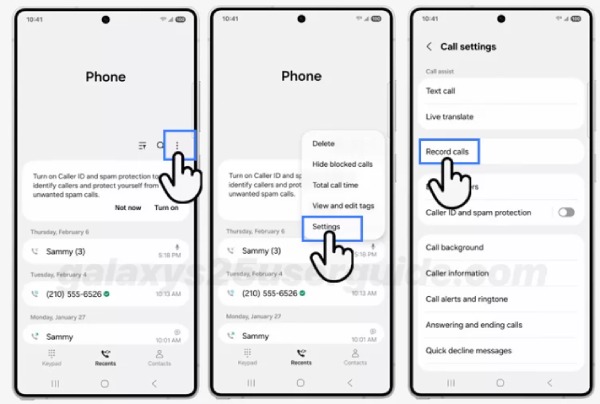
Aşama 3Geri düğmesine dokunun ve ardından Otomatik Dil Algılama seçeneğinin yanındaki düğmeyi açın. Kaydedilen aramaları otomatik olarak yazıya dök seçeneğinin yanındaki düğmeyi açın.
Samsung'da Telefon Görüşmeleri Adımlarla Manuel Olarak Nasıl Kaydedilir
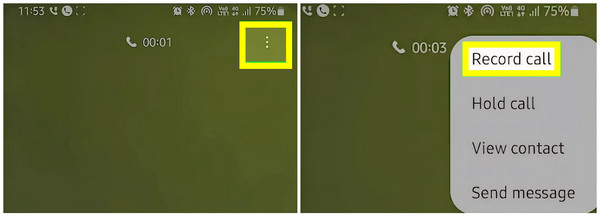
Samsung telefonunuz otomatik çağrı kaydını desteklemiyorsa. Ya da belki de yalnızca gerektiğinde çağrıları kaydetmeyi tercih ediyorsunuz, o zaman bu sefer Samsung'da bir telefon görüşmesini manuel olarak nasıl kaydedeceğinizi öğrenin. Aşağıdaki talimatlarda, bir konuşma sırasında çağrı kayıtlarını başlatmanıza ve durdurmanıza olanak tanıyan manuel yöntemi göreceksiniz.
Aşama 1Samsung cihazınızda kaydetmek istediğiniz bir telefon görüşmesi başlatın veya telefon görüşmesini yanıtlayın. Ekranınızdan, sağ üst köşedeki "Menü" düğmesine (üç nokta) dokunun ve "Çağrıyı Kaydet"i seçin.
Adım 2Samsung'da ilk kez bir arama kaydediyorsanız, kaydı başlatmak için ekrandaki talimatları izleyin. Hücresel ağınızı kullandığınızdan ve Wi-Fi kullanmadığınızdan emin olun.
Samsung Telefon Görüşmelerini Daha Az Kısıtlamayla Kaydetmenin 3 Yolu
Daha önce de belirtildiği gibi, Samsung telefonlarındaki çağrı kaydı özelliği yalnızca belirli modellerde ve bölgelerde mevcuttur. Bunun nedeni bazı ülkelerin yasal kısıtlamaları ve diğer modellerin yazılım yetenekleridir.
İşte hangi Samsung telefonların çağrı kaydı özelliğini desteklediğine dair bir döküm; Samsung'da bir telefon görüşmesini nasıl kaydedeceğinizi öğrenmek için cihazınızın dahil olup olmadığını kontrol edin:
• Samsung Galaxy S21, S22, S23 Serisi
• Samsung Galaxy Note 20 Serisi
• Samsung Galaxy S20 Serisi
• Samsung Galaxy Z Fold 3 ve 4
• Samsung Galaxy Z Flip 3 ve 4
• Samsung Galaxy A52, A72 ve daha yeni A Serisi modelleri
Samsung cihazınız bu modellere dahil değilse, Samsung'da bir telefon görüşmesini sorunsuz bir şekilde kaydetmenize yardımcı olabilecek diğer kayıt araçları hakkında daha fazla bilgi edinmelisiniz. Kullanabileceğiniz en iyi üç mükemmel uygulama şunlardır:
1. 4Easysoft Ekran Kaydedici
Hem video hem de ses yakalama için yapılmış çok yönlü bir araç, 4Easysoft Ekran Kaydedici telefon görüşmelerini ve daha fazla ekran etkinliğini kaydedebilen bir yazılımdır. Samsung'da bir telefon görüşmesini kaydetmek için benzersiz bir çözüm sunar: Samsung ekranınızı bilgisayarınıza yansıtın, kayıt sürecini başlatın ve net ve profesyonel sonuçlar elde edin! 4Easysoft ayrıca kişiselleştirilmiş bir kayıt deneyimi sunmak için ses girişini ve çıkışını ayarlamanıza olanak tanıyan özelleştirilebilir ayarlarla birlikte gelir.

Telefon görüşmelerinizi Samsung'a yüksek kalitede yansıtır ve kaydeder.
Gerçek zamanlı kayıt kontrolü (duraklatma, devam ettirme, başlatma, durdurma) sağlar.
Arama sırasında sesin nasıl yakalanacağını özelleştirerek net kayıt elde etmenizi sağlar.
Çeşitli çıktı biçimleri ele alınmaktadır; örneğin MP3, WAV, AAC, vb.
100% Güvenli
100% Güvenli
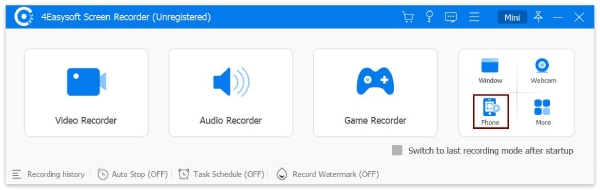
Aşama 1Başlatıldığında 4Easysoft Ekran Kaydedici Bilgisayar ekranınızda, ana ekranda bulunan diğer kayıt modları arasından "Telefon Kaydedici"yi seçerek işlemi başlatın.
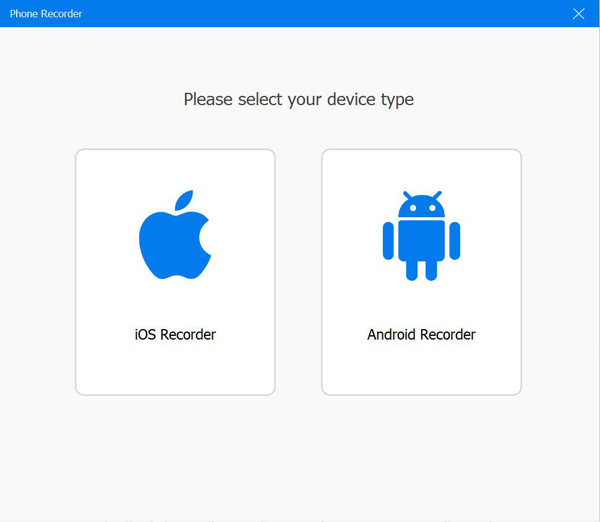
Telefon Kaydedici penceresinde cihaz türünüzü seçin; Samsung'da bir telefon görüşmesini kaydedeceğiniz için "Android Kaydedici" seçeneğini seçmelisiniz.
Adım 2Android cihazınızda yansıtma aracı olmadığından lütfen önce Google Play Store'dan FoneLab Mirror uygulamasını yükleyin. Bir süre sonra, Samsung ekranınızı PIN, QR veya algılama yoluyla bilgisayar ekranınıza yansıtın.
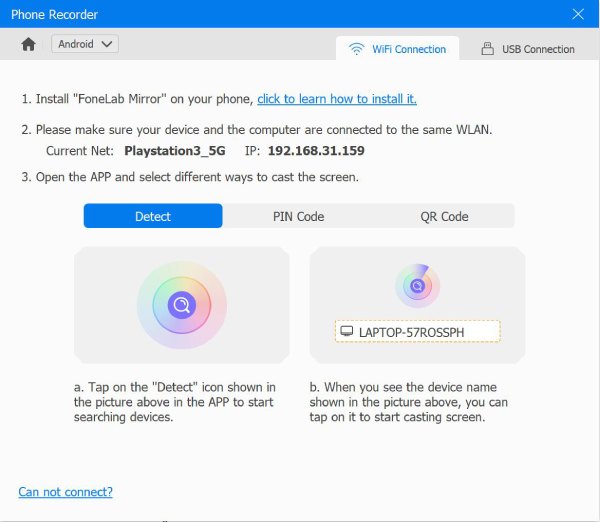
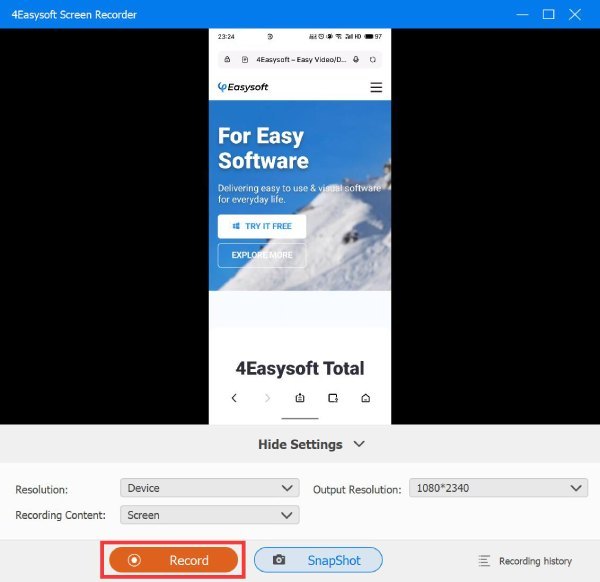
Aşama 3Bilgisayarınızda Samsung ekranınızı gördüğünüzde, altındaki ses kaynağını ayarlayın, ardından Samsung'unuzda bir arama başlatın veya yanıtlayın. Ardından, programdaki "Kayıt" düğmesine tıklayın. Daha sonra, kaydedilen aramayı dinleyin ve kaydetmeden önce daha fazla düzenleme yapın.
2. Google Ses
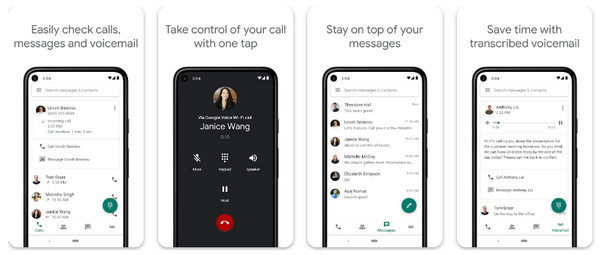
İşte Google'ın ücretsiz hizmeti, Google Voice uygulaması. Samsung'da gelen aramaları kaydetmek için basit bir seçenektir ve Google hesabınızla sorunsuz bir şekilde entegre olur, böylece kayıtlarınıza herhangi bir cihazdan rahatça erişebilirsiniz. Yani, kişisel veya ticari amaçlar için karmaşık olmayan bir kayıt aracı istiyorsanız, Samsung'da bir telefon görüşmesini kaydetmek için Google Voice'u denemeye değer.
Aşama 1Tercih ettiğiniz tarayıcıda Google Voice ana sayfasına gidin. Sağ üstteki "Ayarlar" düğmesine dokunun ve "Aramalar" bölümüne gidin, ardından etkinleştirmek için "Gelen Aramalar" seçeneğini seçin.
Adım 2Google Voice numaranızdan gelen bir aramayı yanıtladığınızda, tuş takımını açın ve Samsung'da bir telefon görüşmesini kaydetmeye başlamak için "4"e dokunun.
3. Otomatik Çağrı Kaydedici
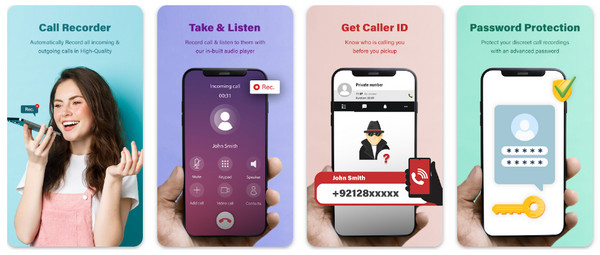
Başka bir popüler gizli kayıt uygulaması Android'de, Samsung cihazınızda hem gelen hem de giden aramaları yakalamak için ideal olan Otomatik Arama Kaydedici bulunur. Bu uygulama arka planda çalışır ve ayarlarınıza göre Samsung'da bir telefon görüşmesini otomatik olarak kaydeder. Kayıtların yanı sıra, bu aramaları bulut hizmetlerinde kaydetmek ve depolamak için belirli kişileri veya numaraları filtrelemek için özelliklere sahiptir. Bu uygulamanın kullanıcı dostu olması ve güvenilirliği, onu Samsung'da bir telefon görüşmesinin nasıl kaydedileceğini anlamak için en iyi seçeneklerden biri yapar.
Aşama 1Google Play Store'dan Otomatik Çağrı Kaydedici'yi edinin. Bir süre sonra Samsung ekranınızda başlatın, ardından telefon görüşmelerini kaydetmek, medyaya erişmek ve aramaları kaydetmek için tüm izinleri verin.
Adım 2Tüm bunlardan sonra, "Menü" düğmesine (üç nokta) dokunun ve "Ayarlar"ı seçin, ardından "Kayıt Modu"na dokunun ve "Otomatik" seçeneğini etkinleştirin. Şimdi, bir arama yaptığınızda veya cevapladığınızda, uygulama bunu otomatik olarak kaydedecektir.
Çözüm
Samsung cihazda telefon görüşmesi kaydı alma Kişisel ve profesyonel amaçlar için faydalı bir bilgidir. Burada gördüğünüz gibi, Samsung cihaz modeliniz desteklediği sürece bunu otomatik veya manuel olarak gerçekleştirebilirsiniz. Peki ya desteklemiyorsa? Ya da dahili arama kaydedicinin birçok sınırlaması mı var? Sorunsuz bir kayıt deneyimi için, 4Easysoft Ekran Kaydedici en iyi seçenektir. Samsung'da bir telefon görüşmesini kaydetmenin kolay ve güvenilir bir yolunu sunarak, zaman sınırlaması veya karmaşık kurulum sunmaz. Düzenleme araçları, özelleştirme seçenekleri ve daha fazlası gibi kayıtlı görüşmelerinizi yükseltecek özellikler sunar.
100% Güvenli
100% Güvenli
