

Tüm kaynaklardan video kaydedin, düzenleyin ve paylaşın.

Windows 11 için En İyi 12 Ekran Kaydedici: Ücretsiz ve Ücretli Seçenekler

tarafından gönderildi Ethan Brooke ile Video kaydetmek Kas 19, 2026
özet
Windows 11 için 12 farklı ekran kaydediciyi kayıt kalitesi, ses yakalama, web kamerası desteği, düzenleme özellikleri ve kullanım kolaylığı açısından karşılaştırın. İhtiyaçlarınıza uygun kaydediciyi bulun. Esnek ekran, ses ve web kamerası kaydı için 4Easysoft Screen Recorder'ı indirebilirsiniz.
100% Güvenli
100% Güvenli
İster oyuncu, ister eğitimci, ister profesyonel olun, masaüstünüzün ekran görüntüsünü almak artık bir zorunluluk haline geldi. Microsoft'un en yeni sisteminde birçok entegre araç bulunsa da, çeşitli seçenekler de mevcut. Windows 11 için en iyi ekran kaydediciler Piyasada 4K desteği, hızlı paylaşım, yapay zeka ile gürültü azaltma ve daha fazlası gibi özel özellikler sunan birçok yazılım var. İşte en iyi 12 Windows ekran kayıt yazılımı test edildi ve detaylı olarak incelendi. Gelin ve güvenle kayıt yapın!
| Ürün | Maksimum Kalite | Desteklenen Formatlar | Ayarları Özelleştir | Düzenleme Araçları | En İyisi İçin |
| 4Easysoft Ekran Kaydedici | 4K | MP4, AVI, WMV, MOV | Yüksek | Evet | Yüksek çözünürlüklü eğitim videoları ve diğer ekran etkinlikleri |
| Xbox Oyun Çubuğu | 1080p | MP4 | Düşük | HAYIR | Kısa oyun klipleri |
| OBS Stüdyosu | 4K | MP4, MKV, FLV | Çok Yüksek | Evet | Yayın ve ekran etkinlikleri |
| PaylaşX | 1080p | MP4, WebM, GIF | Yüksek | Evet | Verimlilik ve GIF'ler |
| EkranKaydı | 4K | MP4 | Düşük | HAYIR | Hızlı paylaşım |
| Kamera Stüdyosu | 720p | AVI, SWF | Orta | HAYIR | Ekran aktiviteleri |
| Ekran Arkadaşı | 1080p | MP4, AVI, FLV | Orta | Evet | Eğitim videoları |
| Ekranlaştır | 4K | MP4, MOV | Yüksek | Evet | Çok yönlü aktiviteler |
| Camtasia | 4K | MP4, WMV, MOV | Yüksek | Evet | Eğitimler |
| Bandicam | 4K | MP4, AVI | Yüksek | HAYIR | Oyun aktiviteleri |
| Klips Şampiyonu | 1080p, 4K | MP4, GIF | Orta | Evet | Sosyal medya |
| Kesme Aracı | 1080p | MP4 | Çok Düşük | HAYIR | Kısa videolar |
Rehber Listesi
Her Windows 11 Ekran Kaydediciyi Nasıl Test Ediyoruz? 1. 4Easysoft Ekran Kaydedici – Yüksek Çözünürlüklü Ekran Kaydedici 2. Xbox Game Bar – Windows 11 İçin Yerleşik Ekran Kaydedici 3. OBS Studio – Profesyoneller İçin Güçlü Kayıt Yazılımı 4. ShareX – Hafif ve Hızlı Windows Kayıt Programı 5. ScreenRec – Hızlı Bulut Paylaşımı Kaydedici 6. CamStudio – Klasik Açık Kaynaklı Windows Kayıt Programı 7. ScreenPal – Eğitimciler için Windows Kayıt Programı 8. Screenify – Modern Hepsi Bir Arada Ekran Kaydedici 9. Camtasia – Eğitim Videoları İçin Mükemmel Kayıt Cihazı 10. Bandicam – Oyunlar İçin Optimize Edilmiş Ekran Kaydedici 11. Clipchamp – Windows Video Düzenleyici ve Kaydedici 12. Ekran Görüntüsü Alma Aracı – En Hızlı Ekran Görüntüsü ve Kayıt Aracı Özetle: 12 Windows 11 Ekran Kaydedici Karşılaştırması SSSHer Windows 11 Ekran Kaydediciyi Nasıl Test Ediyoruz?
Tüm kayıt cihazları aynı Windows 11 kurulumunda çalıştı. Ayrıca, lisans koşullarını ve dışa aktarma sınırlarını doğrulamak için her satıcının belgelerini inceledik.
Test düzeneği: Windows 11 24H2, Core i7 veya Ryzen 7 işlemci, 16 GB RAM, RTX 3060 sınıfı ekran kartı, 1080p 60 Hz ekran ve USB mikrofon. Yayınlamadan önce lütfen bu bilgileri kendi donanım bilgileriniz, sürücünüz, Windows sürümünüz ve uygulama sürümünüzle değiştirin.
Senaryolar:
- 5 dakikalık 1080p/30 fps anlatımlı eğitim videosu
- 5 dakikalık 1080p/60 fps oyun veya hareket yakalama
- 10 dakikalık ekran, sistem sesi ve mikrofon senkronizasyon testi
- Pencere ve bölge yakalama
- Dışa aktarma kontrolü: çözünürlük, kodek, boyut, filigran
- Ücretsiz kullanım limiti kontrolü
Her test üç kez tekrarlandı. Ortanca değerleri, kare düşmelerini, CPU/GPU kullanımını ve ses kaymasını rapor ediyoruz.
1. 4Easysoft Ekran Kaydedici - Yüksek Çözünürlüklü Ekran Kaydedici
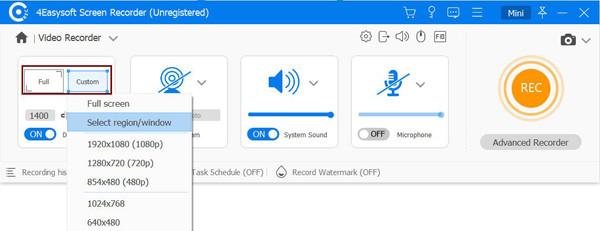
İşte çok yönlülük ve netlik isteyen herkes için Windows 11 için en iyi ilk ekran kaydedici: 4Easysoft Ekran Kaydedici. Bu kayıt yazılımı, 4K çözünürlüğe kadar yüksek kaliteli video kaydı yapabilme özelliğiyle profesyonel eğitim videoları ve film çekimleri için mükemmeldir. Ayrıca, kaliteyi etkilemeden fare imlecini veya çizimleri gerçek zamanlı olarak vurgulamanıza olanak tanıyan bir açıklama aracı da içerir. Ekran ve web kamerasının yanı sıra sistem sesini ve mikrofon girişini de kaydetmeniz gerekiyorsa, bu araç kesinlikle sizin için idealdir.

Eğitim videoları, oyun oynama ve filmler için ultra yüksek çözünürlüklü kayıt.
Kayıt sırasında çizgiler, oklar, şekiller ve metin eklemek için yerleşik çizim özelliği.
Esnek kayıt bölgeleri; örneğin tam ekran, pencere veya seçili alan.
Kaydetmeden önce baştaki veya sondaki istenmeyen kısımları kesin.
100% Güvenli
100% Güvenli
2. Xbox Game Bar - Windows 11 İçin Yerleşik Ekran Kaydedici
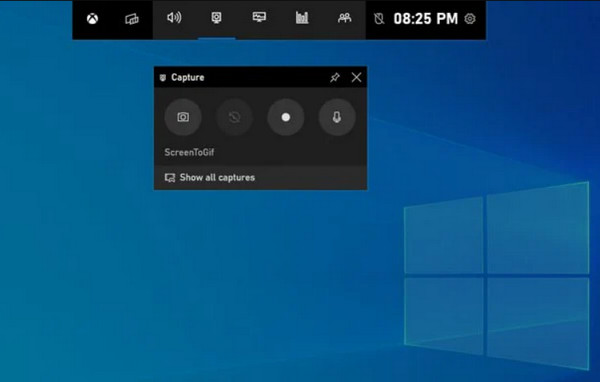
Windows 11 için aşağıdaki ekran kaydedici Xbox Game Bar'dır. Bu yerleşik araç, basit bir kısayol kombinasyonuyla herhangi bir aktif uygulamayı kaydetmenizi sağlar. Esas olarak oyun için tasarlanmış olsa da, çoğu uygulamayı gecikme olmadan kaydedebilir.
- Artıları
- Sistemde önceden kurulu olarak gelir; sistem performansını düşük düzeyde etkiler.
- Eksileri
- Dosya Gezgini veya Windows Masaüstü kaydedilemiyor; video düzenleme araçları yok.
3. OBS Studio - Profesyoneller İçin Güçlü Kayıt Yazılımı
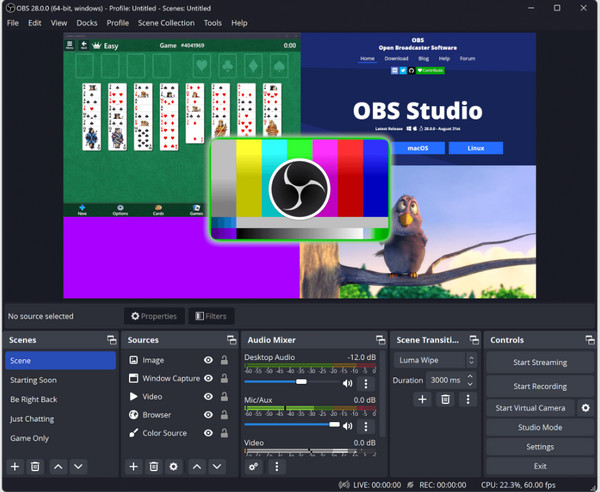
Yerleşik araçları yetersiz buluyorsanız, OBS Stüdyosu Burada eşsiz bir seviye ve güç sunuluyor. Açık kaynaklı bir araç olarak, web kameraları, monitörler veya pencereler gibi birden fazla kaynaktan karmaşık sahneler oluşturmanıza olanak tanıdığı için Windows 11 için en iyi ücretsiz ekran kaydedici olabilir.
- Artıları
- Tamamen ücretsiz, istenmeyen metin yok; sınırsız özelleştirme.
- Eksileri
- Arayüzü biraz karmaşık olabilir; iyi bir grafik işlemcisine ihtiyaç duyar.
4. ShareX - Hafif ve Hızlı Windows Kayıt Programı
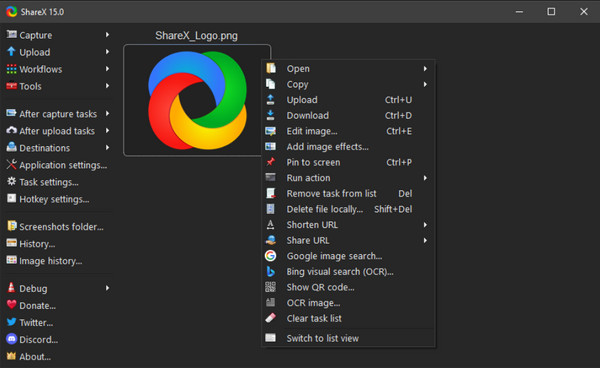
Önceki video kaydedici ağır iş yükü prodüksiyonuna odaklanırken, PaylaşX Hız ve verimlilik için tasarlanmış, Windows 11 için hafif bir ekran kayıt yazılımıdır. Uzun web sayfaları için kaydırma yakalamaları ve hızlı GIF oluşturma dahil olmak üzere çeşitli yakalama yöntemlerini destekler.
- Artıları
- Tamamen ücretsiz ve reklamsız; yüksek kaliteli GIF'ler kaydedebilir.
- Eksileri
- Menü ağırlıklı arayüz pek sezgisel değil; düzenleme özellikleri de eksik.
5. ScreenRec - Hızlı Bulut Paylaşımı Kaydedici
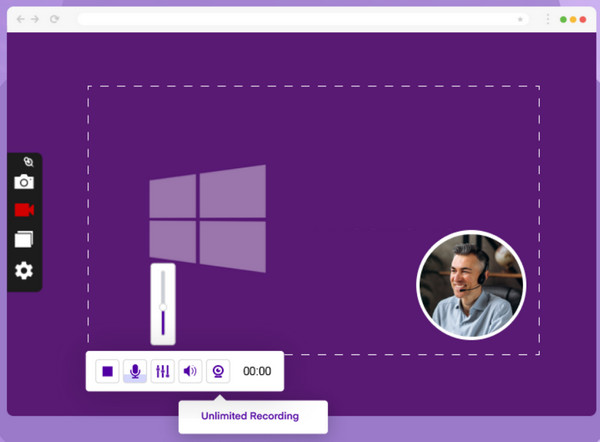
Sıradaki EkranKaydı, Windows 11 için en iyi ekran ve ses kayıt uygulamaları arasında yer alan bu uygulama, hızlı video mesajları göndermek için idealdir. Öne çıkan özelliklerinden biri de anında paylaşım bağlantısıdır; kaydı durdurduğunuz anda video, e-postanıza yapıştırabileceğiniz bir bağlantıya sahip olur.
- Artıları
- Hızlı özel bağlantı oluşturma; sıfır gecikmeli kayıt teknolojisi.
- Eksileri
- Video düzenleme araçları yok; kayıt süresi 5 dakika ile sınırlı.
6. CamStudio - Klasik Açık Kaynaklı Windows Kayıt Programı
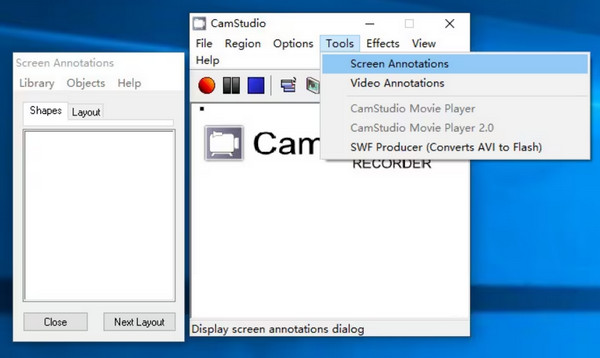
Geleneksel bir kayıt yöntemi isteyen kullanıcılar için CamStudio, Windows PC'ler için klasik giriş seviyesi ekran kaydedici programıdır. Görünümü biraz eski olsa da, temel eğitim videoları için ekran alt yazıları ve video açıklamaları gibi temel özelliklere sahiptir.
- Artıları
- Dosya boyutu çok küçük; eski Windows sistemleri için hafif bir uygulama.
- Eksileri
- Sınırlı sayıda çıktı formatı (çoğunlukla AVI); 4K desteği ve gelişmiş düzenleme özellikleri yok.
7. ScreenPal - Eğitimciler için Windows Kayıt Programı
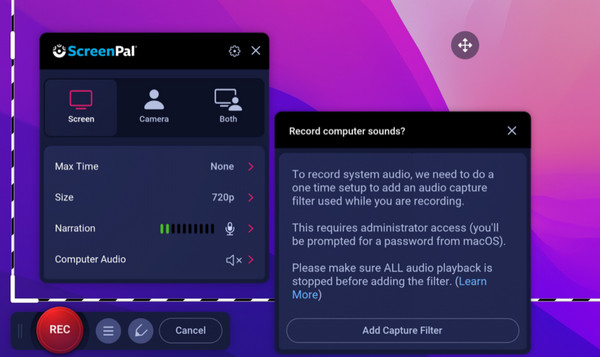
Önceki ekran kaydedicilerin sadeliğinin aksine, ScreenPal, eğitimciler ve eğitmenler için tasarlanmış, özellik açısından zengin bir ortama sahiptir. Windows 11 için bu ekran kaydedici, önce senaryonuzu yazmanıza, ardından video kaydetmenize olanak tanıyan benzersiz bir Senaryolu Kayıtlar moduna sahiptir.
- Artıları
- Yakınlaştırma ve kaydırma düzenleme araçları; geniş stok medya kütüphanesi.
- Eksileri
- Ücretsiz kullanım süresi 15 dakika ile sınırlıdır; ücretsiz sürümde filigran bulunur.
8. Screenify - Modern Hepsi Bir Arada Ekran Kaydedici
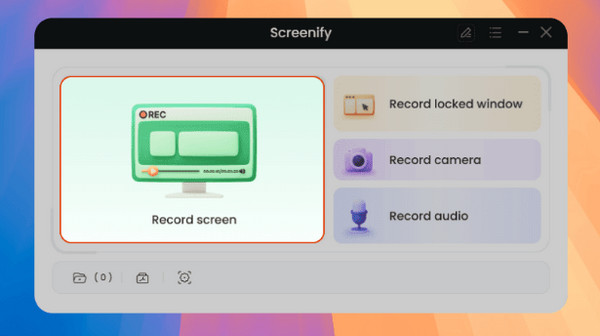
Screenify, kendisini Windows 11 için yüksek performanslı bir ekran kaydedici olarak konumlandırdı. Özellikle sunumlar veya oyun kayıtları için önemli olan yüksek kare hızında kayıt işlemini kolaylıkla gerçekleştirebiliyor.
- Artıları
- Gelişmiş yapay zeka destekli gürültü azaltma; yüksek kare hızı desteği.
- Eksileri
- Hâlâ istikrar kazanıyor.
9. Camtasia - Eğitim Videoları İçin Mükemmel Kayıt Cihazı
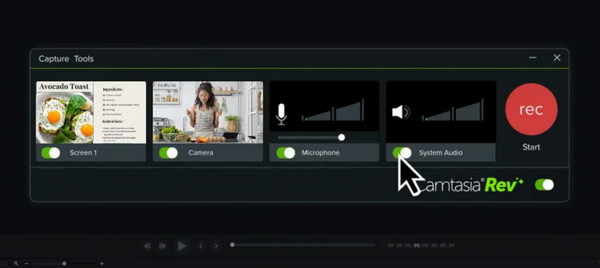
Eğer amacınız eğitici içerik oluşturmaksa, Windows 11 için iyi bir ekran kaydedici Camtasia olabilir. Bu, ekran, web kamerası ve ses kaydı yapabilen ve daha sonra düzenleyebileceğiniz eksiksiz bir düzenleyici programdır.
- Artıları
- Çoklu parça düzenleme; imleç efektleri ve yumuşatma özellikleri sunar.
- Eksileri
- Pahalı bir seçenek; önemli sistem kaynakları gerektiriyor.
10. Bandicam - Oyunlar İçin Optimize Edilmiş Ekran Kaydedici
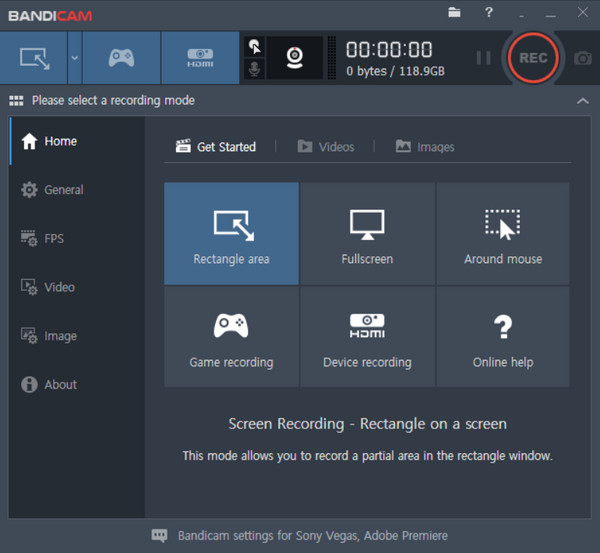
Oyun topluluğu için bir başka içerik daha, Bandicam Kare kaybı olmadan yüksek hızlı oyun görüntülerini kaydedebilir. En yüksek kalite için doğrudan oyun motoruna bağlanan bir kayıt moduna sahiptir ve bu da onu Windows 11 için en iyi ekran kaydedicilerden biri yapar.
- Artıları
- Yüksek FPS desteği; harici cihazlardan kayıt yapabilir.
- Eksileri
- Düzenleme özellikleri ayrı olarak sunulmaktadır; ücretsiz sürümde filigran bulunmaktadır.
11. Clipchamp - Windows Video Düzenleyici ve Kaydedici
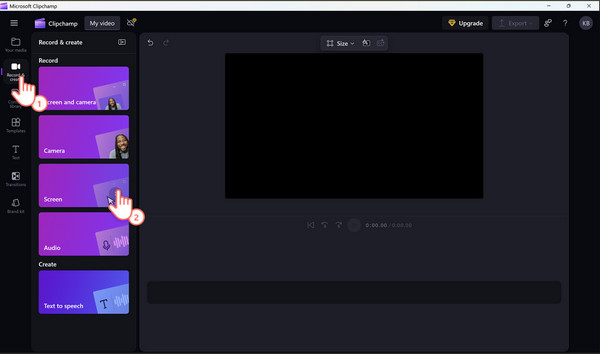
Windows 11'in yerleşik ekran kaydedicisine dönecek olursak, Clipchamp hem video düzenleyici hem de kaydedici olarak kullanılabilir. Otomatik altyazı ve yapay zeka destekli metinden sese dönüştürme gibi özelliklere sahip web tabanlı bir araçtır. Ayrıca, hızlı sosyal medya güncellemeleri için ideal olan Ekran ve Kamera düzenleri sunar.
- Artıları
- Windows 11 sistemine entegre edilmiştir; yapay zeka özellikleri desteklenmektedir.
- Eksileri
- Yavaş internet bağlantısıyla performans düşebilir; 4K dışa aktarma özelliği yalnızca premium kullanıcılara özeldir.
12. Ekran Görüntüsü Alma Aracı - En Hızlı Ekran Görüntüsü ve Kayıt Aracı
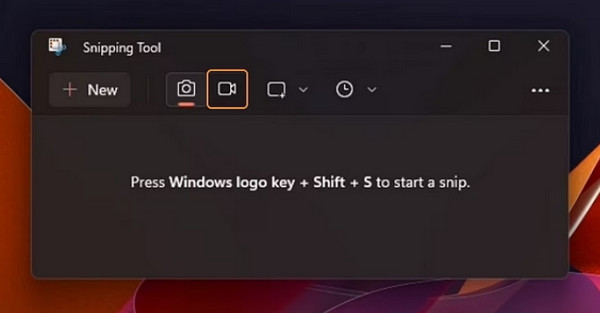
En temel ihtiyaçlar için, Ekran Alıntısı Aracı, basit bir ekran görüntüsü alma aracı olmasının yanı sıra, Windows 11 için en iyi ekran kaydedici olarak da işlev görebilir. Ağır bir uygulama istemeyen ve sadece birkaç saniyelik hızlı bir bölge kaydına ihtiyaç duyan herkes için idealdir.
- Artıları
- Sistem kısayolları aracılığıyla hızlı erişim; kayıt için bir bölge seçmenizi sağlar.
- Eksileri
- Düzenleme araçları yok; web kamerası yerleşimini desteklemiyor.
Özetle: 12 Windows 11 Ekran Kaydedici Karşılaştırması
İşte her bir ekran kaydedicinin ücretsiz sürümü, filigranı ve çıktı formatının kısa bir karşılaştırması.
| Ekran kaydedicisi | En iyisi için | Çıktı biçimleri | Ücretsiz sürüm / filigran |
| 4Easysoft Ekran Kaydedici | Ekran, ses ve web kamerası içeren eğitim videoları | MP4, WMV, MOV, AVI, TS, F4V, M4V, GIF | 3 dakikalık deneme sürümü; filigran yok. |
| Xbox Oyun Çubuğu | Hızlı uygulama ve oyun klipleri | MP4 | Windows'a entegre edilmiş; sınırlı yakalama kapsamı |
| OBS Stüdyosu | Gelişmiş kayıt, yayın akışı, çoklu kaynaklar | MKV, MP4 ve daha fazlası | Ücretsiz, açık kaynak; filigran veya kırpma sınırı yok. |
| PaylaşX | Bölge yakalama ve GIF'ler | MP4, GIF (kaydedici veya FFmpeg kurulumu aracılığıyla) | Ücretsiz, açık kaynak kodlu; filigran veya zaman sınırlaması yok. |
| EkranKaydı | Hızlı kayıt ve bağlantı paylaşımı | MP4 | Ücretsiz hesap 5 dakikalık sınırlamayı kaldırır; 2 GB bulut depolama alanı; filigran yok. |
| Kamera Stüdyosu | Temel, hafif yakalama | MP4 (V3); AVI, SWF (eski sürümler) | Ücretsiz; filigran veya hesap gerekmez. |
| Ekran Arkadaşı | Web kamerası eğitimleri ve basit düzenleme | MP4, AVI, FLV, GIF | Kayıt başına 15 dakika; filigran yok; hesap gerekmiyor. |
| Ekranlaştır | Hepsi bir arada yakalama | MP4, MOV, GIF, WebP | Ücretsiz; filigran yok |
| Camtasia | Özenle hazırlanmış eğitim videoları ve düzenleme | MP4 ve diğerleri, sürüme bağlı olarak | Ücretsiz deneme sürümünde filigran bulunur; ücretli planda filigran kaldırılır. |
| Bandicam | Oyun içi görüntü ve yüksek kare hızında kayıt | MP4, AVI | Kayıt başına 5 dakika; ham kayıtlarda filigran yok; düzenlenmiş dışa aktarımlarda filigran olabilir. |
| Klips Şampiyonu | Tarayıcı veya Windows üzerinden yakalama ve düzenleme | MP4 | 30 dakikalık ekran ve kamera görüşmeleri; filigran yok. |
| Kesme Aracı | Hızlı dikdörtgen klipsler | MP4 | Windows 11'e dahildir; filigran içermez. |
- En iyi ücretsiz gelişmiş kayıt cihazı: OBS Studio. Sahne düzenlemeleri, çoklu kaynaklar, ses kontrolü ve uzun projeler için tercih edin.
- Windows 11'deki en iyi yerleşik seçenek: Seçilen bir alan için Ekran Görüntüsü Alma Aracı veya desteklenen bir uygulama veya oyun için Xbox Oyun Çubuğu.
- Hızlı paylaşım için en iyisi: ScreenRec. Ücretsiz hesap, beş dakikalık sınırlamayı kaldırır ve 2 GB bulut depolama alanı içerir.
- Web kamerasıyla kısa eğitim videoları için en iyisi: ScreenPal. 15 dakikalık videolar sunuyor, filigran içermiyor ve temel düzenleme özelliklerine sahip.
- Oyun oynamak için en iyisi: Bandicam. Oyun yakalama için özel olarak hazırlanmış kontroller edinebilirsiniz. Ya da isterseniz, ince ayarlar yapabileceğiniz ücretsiz bir kurulum olan OBS Studio'yu seçebilirsiniz.
- En iyi sonuç için, kaliteli eğitim videoları hazırlamak için: Camtasia. Düzenleme araçlarına ihtiyacınız varsa ve plan için ödeme yapmaya hazırsanız bunu seçin.
- Masaüstü iş akışına yönelik yönlendirmeler için en iyisi: 4Easysoft Ekran Kaydedici. Kullanışlı özelliklere sahip. Ancak ücretsiz deneme süresi üç dakika ile sınırlı.
SSS
-
Ekran kaydım neden takılıyor?
Gecikme genellikle bilgisayarınız için çok yüksek bir çözünürlük veya kare hızı, yoğun çalışan bir CPU veya GPU, yavaş bir sürücü veya yanlış kodlayıcıdan kaynaklanır. Çözünürlüğü 1080p'ye (30 fps) düşürün, sisteminiz sunuyorsa donanım kodlamayı açın, ağır uygulamaları kapatın ve dosyayı bir SSD'ye kaydedin. Neyin yardımcı olduğunu görmek için, aynı test sahnesini her seferinde kaydedin ve sonuçları karşılaştırın.
-
Kayıt neden siyah?
Uygulama korumalı video oynatıyor olabilir veya kaydediciniz mevcut yakalama modunda videoya erişemiyor olabilir. Ekran yakalamadan pencere yakalamaya geçin, grafik sürücünüzü güncelleyin ve kaydedicinin ekranı yakalama iznine sahip olduğundan emin olun. Uygulamada donanım hızlandırmayı kapatmak da yardımcı olabilir.
-
Sistem sesini ve mikrofonumu aynı anda kaydedebilir miyim?
Evet. OBS Studio, 4Easysoft Screen Recorder, Bandicam, ScreenRec ve ScreenPal arasından seçim yapabilirsiniz. Her iki ses kaynağını da açın ve kontrol etmek için kısa bir test kaydı yapın.
Çözüm
Eğer bir oyuncuysanız, Xbox Game Bar veya Bandicam gibi bir araç sizin için faydalı olabilir. Windows 11 için en iyi ekran kaydedici Belki de eğitim videoları oluşturmak istiyorsunuz, o zaman OBS Studio sizin için daha uygun bir seçim olabilir. Amacınız ne olursa olsun, burada sizin için mükemmel bir kayıt aracı var. Durum böyleyken, 4Easysoft Ekran Kaydedici Denemenizi şiddetle tavsiye ederiz! Çeşitli kayıt modları, yerleşik düzenleme araçları ve özelleştirilebilir kalite gibi çok yönlü özellikleriyle, herhangi bir Windows 11 kullanıcısı için öne çıkan bir seçenek haline geliyor.
100% Güvenli
100% Güvenli
