
Tüm kaynaklardan video kaydedin, düzenleyin ve paylaşın.

Bandicam İncelemesi: Hala Kullanmaya Değer mi ve Gerçek Performansı Ne Kadar?

tarafından gönderildi Ethan Brooke ile Video kaydetmek Ağu 07, 2026
Bandicam Yıllardır piyasada olan ve oyun ve masaüstü ekran kayıtları için hala popüler bir seçenek olan Bandicam, birçok kullanıcı tarafından düşük CPU kullanımı ve gecikmesiz kayıt performansı nedeniyle beğeniliyor. Bandicam, eski bilgisayarlarda da sorunsuz çalışıyor. Ancak Bandicam'ın dezavantajları da oldukça can sıkıcı. Ücretsiz sürümünde filigran bulunuyor, arayüzü eski moda ve temel düzenleme araçları eksik. Satın almayı düşünüyorsanız, öncelikle hem güçlü hem de zayıf yönlerini bilmenizde fayda var. Bu Bandicam incelemesi, özelliklerini, fiyatını, avantajlarını, dezavantajlarını ve bugün hala kullanmaya değer olup olmadığını ele alıyor.
Rehber Listesi
Bandicam Nedir? Bandicam'in Başlıca Özellikleri Bandicam Performansı Bandicam'ın Artıları ve Eksileri En İyi Alternatif: Bandicam mı yoksa 4Easysoft Ekran Kaydedici mi?Bandicam Nedir?
Bandicam başlangıçta oyuncular düşünülerek geliştirilmişti, çünkü bilgisayarınızda kasma olmadan yüksek kare hızlarında oyun görüntüleri kaydetmek göründüğünden daha zordur. Zamanla, sıradan kullanıcılar, öğretmenler ve işletmeler için genel amaçlı bir kayıt cihazına dönüştü.
Özünde Bandicam iki şeyi iyi yapar: ekranınızda olan her şeyi kaydeder ve bu görüntüleri kaliteden fazla ödün vermeden yönetilebilir bir dosya boyutuna sıkıştırır. İnsanlar Bandicam'ı oyun kaydı, çevrimiçi toplantılar, eğitim videoları, yayın hazırlığı, yazılım tanıtımları ve daha fazlası için kullanıyor. Bir şey kaydetmek ve çok büyük dosya boyutu olmadan dışa aktarmak istiyorsanız, Bandicam ile kayıt yapabilirsiniz.
Bandicam'in Başlıca Özellikleri
Ekran Kaydı
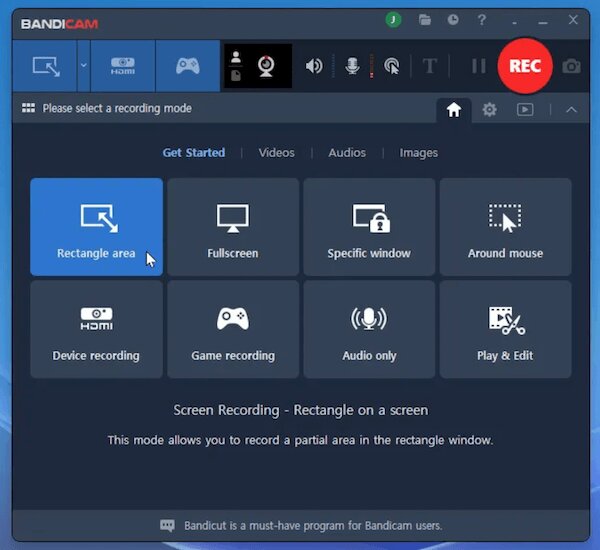
Bandicam'in başlangıç noktası burasıydı ve temel işlevleri hala çok iyi yerine getiriyor. Ekranınızın tamamını kaydedebilir, yalnızca bir bölümüne ihtiyacınız varsa özel bir alan seçebilir veya masaüstünüzdeki başka hiçbir şeyi yakalamadan tek bir pencereye kilitlenebilirsiniz. Ayrıca zamanlanmış kayıt seçeneği de mevcut. Böylece Bandicam kaydının otomatik olarak başlayıp durmasını ayarlayabilirsiniz.
Ekran kaydı modu, eğitim videoları, sunumlar ve yazılım tanıtımları için en iyi sonucu verir. Kısacası, Bandicam kullanarak çerçevede gereksiz karmaşa olmadan temiz ve odaklanmış bir kayıt elde edebilirsiniz.
Oyun Kaydı
Oyun kaydı, Bandicam'in en iyi performans gösterdiği alandır. Tüm süreci hızlandırmak için GPU donanım hızlandırmasını kullanır. Bu nedenle, kayıt yükünün büyük kısmı bilgisayarınızın işlemcisi yerine ekran kartınıza gider. Bu da kayıt sırasında oyunların sorunsuz çalışmasına yardımcı olur.
Bandicam, DirectX, OpenGL ve Vulkan'ı destekler. Bu nedenle, çoğu modern PC oyunuyla uyumludur. Bandicam ayrıca istikrarlı performansla yüksek kare hızında oyun kaydı da yapabilir. Önceliğiniz yerleşik düzenleme araçlarından ziyade akıcı oyun kaydı ise, Bandicam güçlü bir seçenektir.
Web Kamerası Kaydı
Bandicam ayrıca size şunları da sağlar: sadece web kameranızın kaydını yapın. Ya da ekran kaydınızın üzerine, köşede küçük bir kutu gibi yerleştirebilirsiniz. Bandicam web kamerası kaydı basit ama kullanışlı bir özelliktir.
Bu özellik, öğrencilerin eğitmenin yüzünü görmek istediği çevrimiçi dersler, tepki videoları ve insanların ifadelerinin gerçekten önemli olduğu kayıtlı toplantılar için oldukça kullanışlıdır.
Ses Kaydı
Bandicam size çeşitli ses kayıt seçenekleri sunar. Bilgisayarınızın sesini, mikrofonunuzun sesini kaydedebilir veya ikisini tek bir dosyada birleştirebilirsiniz. Bu, başka bir ses aracı kurmanıza gerek kalmadan çoğu eğitim videosu, oyun videosu ve çevrimiçi sunum için yeterlidir.
Bandicam Performansı
Bandicam'in en büyük gücü, GPU tabanlı donanım kodlamasıdır (NVIDIA NVENC, Intel Quick Sync, AMD VCE). Bu sayede, zorlu kayıtlar sırasında bile işlemci yükünü düşük tutar.
Rakamlarla:
- 4K UHD (3840×2160) çözünürlüğe kadar video kaydedin.
- Kare hızını 1000 FPS'ye kadar yükseltin (çoğu oyun kaydı için 60-120 FPS yeterlidir).
- Sıkıştırılmamış kayıtlara kıyasla dosya boyutlarını çok daha küçük tutun.
Şu konularda iyi performans gösteriyor:
- Bandicam GPU donanım hızlandırması sayesinde, hızlı aksiyon sahnelerinde oyun akıcılığını koruyor.
- Dahili FPS sayacı, oyun oynarken gerçek zamanlı performansı gösterir.
Zorlandığı noktalar:
- Kodek seçimlerine dikkat edin. Düşük özellikli bilgisayarlarda kayıt yaparken H.264 veya HEVC'yi tercih etmeniz önerilir.
- Varsayılan kayıt ayarları her zaman optimize edilmemiştir. Bazı kullanıcılar beklenmedik derecede büyük 4K dosyalarla karşılaşabiliyor.
Bandicam'ın Artıları ve Eksileri
Bandicam Artıları
- Mükemmel oyun kayıt performansı. GPU tabanlı donanım kodlaması (NVENC, Quick Sync, AMD VCE) sayesinde hızlı oyun oynama sırasında bile sorunsuz görüntü yakalama elde edin.
- Birçok rakibine kıyasla hafiftir. Capterra ve Trustpilot kullanıcılarının çoğu, kayıt sırasında bilgisayarlarının veya oyunlarının yavaşlamadığını sürekli olarak belirtiyor.
- Donanım hızlandırmayı destekler. Bu sayede kodlama işlemi işlemciye aşırı yük bindirmek yerine GPU'ya aktarılıyor.
- Yüksek kaliteli kayıtlar. Bandicam, sıkıştırılmış dosya boyutlarıyla keskin videolar sunar. Bu nedenle, uzun bir çekim seansından sonra devasa dosyalarla baş başa kalmazsınız.
Bandicam Dezavantajları
- Ücretsiz sürümde filigran ve kayıt sınırlamaları bulunmaktadır. Ücretsiz abonelik, oturumları 10 dakika ile sınırlandırır ve kayıt videonuza görünür bir filigran ekler.
- Sınırlı sayıda dahili video düzenleme ve açıklama ekleme aracı. Bandicam klipleri kırpabiliyor. Ancak zaman çizelgesi düzenleyici, geçişler, metin katmanları veya diğer gelişmiş düzenleme araçları bulunmuyor.
- Lisanslama kaynaklı hayal kırıklıkları. Ana sürüm güncellemeleri ek ücrete tabidir, çünkü ücretsiz güncellemeler genellikle yaklaşık bir yıl sonra sona erer.
- Bulut veya paylaşım kısayolları yok. Kayıtlar yalnızca yerel olarak kaydedilir. Daha yeni Bandicam alternatifleri Anında bağlantı veya tek tıklamayla yükleme imkanı sunuyor. Ancak yine de kayıtları YouTube veya Drive'a manuel olarak kendiniz yüklemeniz gerekiyor.
En İyi Alternatif: Bandicam mı yoksa 4Easysoft Ekran Kaydedici mi?
Bandicam, oyuncular düşünülerek tasarlanmıştır. Ancak herkesin buna ihtiyacı yoktur. Sadece iş, ders veya öğretim amaçlı ekran kaydı yapmak istiyorsanız, 4Easysoft Ekran Kaydedici Çok daha hızlı başlamanıza yardımcı olur.

Ekran kaydı, web kamerası kaydı, oyun kaydı, program penceresi kaydı ve telefon ekranı kaydı gibi işlemleri esnek bir şekilde gerçekleştirin.
Sistem sesini ve mikrofonu birden fazla kaynaktan kaydedin.
Kaydı yaparken hareketli çubuklarla çizim yapın ve notlar ekleyin.
Otomatik kayıt için zamanlama belirleyin ve özel kayıt süresi ayarlayın.
100% Güvenli
100% Güvenli
Aşama 14Easysoft Screen Recorder'ı açın. Kayıt modunu seçin. Veya varsayılan video kaydediciyle başlayabilirsiniz. Öncelikle kayıt alanını ayarlayın.

Adım 22. Kayıt ihtiyaçlarınıza göre "Sistem Sesi" ve "Mikrofon" düğmelerinin önündeki geçiş düğmelerini açın.

Aşama 3Kaydı başlatmak için "REC" düğmesine tıklayın. Kaydedilen videoya metin, çizgi ve şekiller eklemek için kayan araç çubuğunu kullanabilirsiniz.

4. Adımİşlemi bitirmek için "Durdur" düğmesine tıklayın. Önizleme penceresinde, gerekirse kırpma, sıkıştırma, birleştirme ve meta verilerini düzenleme işlemlerini yapabilirsiniz. Son olarak, kayıt geçmişi bölümündeki sağ panelde videonuzu bulun.

Çözüm
Bandicam Ekran Kaydedici Özellikle DirectX, OpenGL ve Vulkan desteğiyle oyun kaydı için hala en iyi seçeneklerden biri. Ancak günlük kullanım için daha kolay bir kayıt cihazı istiyorsanız, 4Easysoft Ekran Kaydedici Göz atmaya değer. Daha fazla açıklama aracı, planlı kayıt, telefon kaydı, pencere kaydı (herhangi bir program penceresini dahil etme veya hariç tutma) ve öğrenmesi daha az zaman alan daha temiz bir arayüz sunuyor. Ayrıca yüksek kaliteli oyun kaydı için yerleşik oyun kaydedicisini de edinebilirsiniz.
100% Güvenli
100% Güvenli
