
Tüm kaynaklardan video kaydedin, düzenleyin ve paylaşın.

Bilgisayarda Oyun Oynanışını Gecikme Olmadan Kaydetmek İçin En İyi Yazılım

tarafından gönderildi Ethan Brooke ile Oynanışı Kaydet 17 Niş 2026
Merak ediyorum PC'de oyun nasıl kaydedilir Harika oyun anlarınızı kaydetmek mi istiyorsunuz? Piyasada bu kadar çok oyun kaydedici varken, hangisini seçeceğinize karar vermek zor olabilir. Bu kılavuzda, 4 popüler aracı tanıtacağız: 4Easysoft Screen Recorder, Xbox Game Bar, OBS Studio ve NVIDIA ShadowPlay. İhtiyaçlarınıza en uygun oyun kaydediciyi bulmak için okumaya devam edin!
Rehber Listesi
Bölüm 1: Bilgisayarda Oyun Oynanışını Yüksek Kalitede Kaydetmek İçin En İyi Yazılımlar Bölüm 2: Xbox Game Bar ile Bilgisayarda Oyun Oynanışını Kaydetme Bölüm 3: OBS Studio ile Bilgisayarda Oyun Oynanışı Nasıl Kaydedilir Bölüm 4: NVIDIA ShadowPlay ile Bilgisayarda Oyun Oynanışı Nasıl Kaydedilir Bölüm 5: Karşılaştırma: Hangi Oyun Kayıt Yazılımını Seçmelisiniz?Bölüm 1: Bilgisayarda Oyun Oynanışını Yüksek Kalitede Kaydetmek İçin En İyi Yazılımlar
Bilgisayarınızda oyun kayıtlarını gecikme olmadan yapabileceğiniz hepsi bir arada bir araç istiyorsanız, 4Easysoft Ekran Kaydedici Bu sizin nihai tercihiniz. Windows ve macOS'ta oyun oynama, pencere, web kamerası, telefon görüşmeleri ve ekrandaki tüm etkinlikleri kaydetmenizi sağlar. Kayıt ayarlarını HD/4K kalitesine ve 60 FPS'ye kadar istediğiniz gibi ayarlayabilirsiniz.
- Artıları
- 4K çözünürlüğe ve saniyede 60 kareye kadar yüksek kaliteli kayıtlar sunar.
- Kayıt sırasında açıklamalar eklemek için gerçek zamanlı çizimi destekler.
- Dahili dönüştürme/düzenleme araçlarıyla çeşitli çıktı formatları sağlayın.
- Gürültü engelleme ve mikrofon iyileştirme ile ses kalitesini artırın.
- Eksileri
- Diğer platformlara yayın yapmayı desteklemiyor.
- Ücretsiz sürümün bazı sınırlamaları vardır.
- Daha az gelişmiş tasarım seçeneği sunar.
4Easysoft Screen Recorder ile bilgisayarda oyun kaydı almanın adımları:
Aşama 1Bu yazılımı indirin ve bilgisayarınızda çalıştırın.
100% Güvenli
100% Güvenli
Sol üst köşedeki "Oyun Kaydedici" seçeneğini seçin.

Adım 2Oyununuzu açın; kayıt cihazı otomatik olarak algılayacaktır. "Oyun Seç" düğmesine tıklayın ve oyunu seçin. Yer paylaşımı ve ses kaydı yapmak istiyorsanız "Web Kamerası" ve "Mikrofon"u açın.

Aşama 3Kare hızını ve kaliteyi ayarlamak için "Tercihler"e tıklayın. Yüksek kaliteli kayıtlar için "60 FPS" ve "Kayıpsız Kalite"yi seçin, ardından ayarları kaydetmek için "Tamam"a tıklayın.

4. AdımOyun kaydını başlatmak için "REC" düğmesine tıklayın.

Adım 5İşlem tamamlandığında "Durdur" düğmesine tıklayın. Kaydetmeden önce "Kaydet" düğmesine tıklayarak kaydı önizleyin veya düzenleyin.

Bölüm 2: Xbox Game Bar ile Bilgisayarda Oyun Oynanışını Kaydetme
Windows PC'de oyun oynarken hızlı ve basit bir şekilde oyun kaydı yapmak isteyen oyuncular için Xbox Game Bar kullanışlı bir seçenektir. Xbox Game Bar, PC oyunları oynarken video ve ekran görüntüsü yakalamak için Windows'a entegre edilmiş bir arayüzdür. Çok çeşitli oyunlarla uyumludur ve tam ekran ve pencereli modlarda kayıt yapmayı destekler.
- Artıları
- Windows 10/11'e entegre edilmiştir, indirme gerektirmez.
- Tamamen ücretsiz ve tüm Windows kullanıcıları için kullanımı çok kolay.
- Kırpma ve geçiş ekleme gibi temel düzenleme araçları sunun.
- Kayıt sırasında işlemci performansını izlemenizi sağlar.
- Eksileri
- Yapamamak Web kamerasıyla oyun oynama kaydı yapın.
- Kayıt kalitesi net olmayabilir.
- Gelişmiş kayıt ayarları azdır.
Xbox Game Bar kullanarak PC'de oyun kaydı almanın adımları:
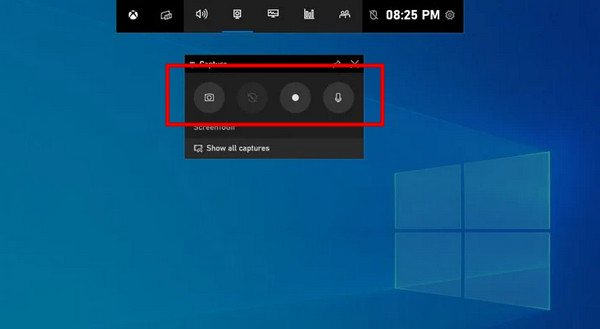
Aşama 1Başlat Menüsünü açın, arama kutusuna "Xbox" yazın veya Xbox Oyun Çubuğunu açmak için "Windows + G" klavye kısayolunu kullanın.
Adım 2Kaydı başlatmak için kırmızı "Kaydı Başlat" düğmesine tıklayın veya "Windows + Alt + R" tuşlarına basın.
Aşama 3İkinci "Kamera" düğmesine basarak ekran görüntüsü alabilirsiniz.
4. Adımİşlem bittiğinde, Oyun Çubuğunu açmak için "Windows + G" tuşlarına basın ve kırmızı "Kaydı Durdur" düğmesine tıklayın. Kayıt yerel bir klasöre kaydedilecektir.
Bölüm 3: OBS Studio ile Bilgisayarda Oyun Oynanışı Nasıl Kaydedilir
Open Broadcaster Software (OBS), video kaydı ve canlı yayın için ücretsiz ve açık kaynaklı bir programdır. Windows, macOS veya Linux'ta Xbox oyunlarını kaydederken tam ekranı, seçili bir alanı ve web kameranızı yakalayabilir. OBS Studio, güçlü ve esnek kayıt ayarları sunarak kullanıcıların kayıtlarını sahneler, katmanlar ve eklentilerle özelleştirmelerine olanak tanır. Dahili ses mikseri de kayıt sırasında net ve yüksek kaliteli ses yakalamaya yardımcı olur.
- Artıları
- Ücretsiz ve açık kaynaklı kayıt yazılımı.
- Gelişmiş kayıt ayarları, eklentiler, sahneler ve katmanlar sağlayın.
- Twitch, YouTube, Facebook ve benzeri platformlara yayın yapmayı destekler.
- Daha iyi kontrol için güçlü bir ses mikseri ve stüdyo modu içerir.
- Eksileri
- Arayüz, yeni başlayanlar için karmaşık gelebilir.
- Yeni kullanıcılar için öğrenme süreci zorlu olabilir.
- Çalışırken önemli miktarda işlemci kaynağı tüketebilir.
OBS Studio ile bilgisayarda oyun videosu kaydetme adımları:
Aşama 1OBS'nin en son sürümünü resmi web sitesinden indirip kurun.
Adım 2 Yeni bir sahne oluşturmak ve ona bir ad vermek için "Sahneler" altındaki "+ (Ekle)" düğmesine tıklayın.
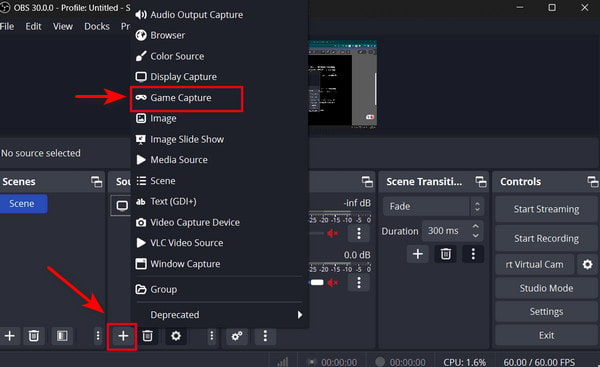
Aşama 3"Kaynaklar" panelinde, "+ (Ekle)" düğmesine tıklayın ve "Oyun Yakalama"yı seçin. Yeni bir kaynak oluşturun ve kaydetmek istediğiniz oyunu seçin.
4. AdımMikrofonun ve sistem sesinin açık olduğundan emin olmak için "Ayarlar" > "Ses" bölümüne gidin. Diğer ayarları da kontrol edin. OBS kayıt ayarları eğer gerekirse.
Adım 5Oyunu açın ve oyun kaydını başlatmak için "Kontroller" panelindeki "Kaydı Başlat" seçeneğine tıklayın. Kayıt bittiğinde "Kaydı Durdur" seçeneğine tıklayın."
İpuçları
Yeni başlayanlar için, "Çıktı Ayarları"nda "Basit" modu kullanılması ve çeviri için "Yüksek Kalite", "Orta Dosya Boyutu" ön ayarının seçilmesi önerilir. Bu seçenek, çıktı kalitesi ve dosya boyutu arasında iyi bir denge sunar.
Bölüm 4: NVIDIA ShadowPlay ile Bilgisayarda Oyun Oynanışı Nasıl Kaydedilir
ShadowPlay, NVIDIA tarafından geliştirilen bir canlı yayın ve kayıt aracıdır. Kullanıcıların PC'de 4K çözünürlüğe ve 60 FPS'ye kadar oyun kaydı yapmalarına olanak tanır. GPU donanım hızlandırması sayesinde ShadowPlay, diğer birçok yazılıma kıyasla CPU performansını daha az etkiler. Dahası, Anlık Tekrar özelliği, yayınınızdan belirli önemli anları kaydetmenizi sağlar.
- Artıları
- NVIDIA GeForce kullanıcıları için kullanımı kolay ve tamamen ücretsiz.
- 4K çözünürlükte ve saniyede 60 kare hızında yüksek kaliteli kayıt desteği sunar.
- GPU donanım kodlaması ile sorunsuz kayıt performansı.
- Anlık Tekrar özelliği ile oyunun son 20 dakikasını kaydedebilirsiniz.
- Eksileri
- Sadece NVIDIA ekran kartlarıyla çalışır.
- Sadece GeForce Experience ile çalışır.
- Dahili video düzenleme araçları bulunmuyor.
- NVIDIA GeForce GTX 600 serisi veya daha yeni bir ekran kartı gerektirir.
NVIDIA ShadowPlay kullanarak bilgisayarda oyun kaydı almanın adımları:
Aşama 1"NVIDIA GeForce Experience" uygulamasını bilgisayarınıza kurun ve açın.
Adım 2ShadowPlay arayüzünü açmak için "Alt + Z" tuşlarına basın.
Aşama 3Çözünürlük, kare hızı ve bit hızı gibi kayıt seçeneklerini ayarlamak için "Kayıt" > "Ayarlar" > "Video Yakalama" seçeneğine tıklayın. Değişiklikleri kaydetmek için "Kaydet"e tıklayın.
4. AdımKaydetmek istediğiniz oyunu açın. "Kaydet" > "Başlat" seçeneğine tıklayın veya PC'de oyun kaydını başlatmak için "Alt + F9" tuşlarına basın.
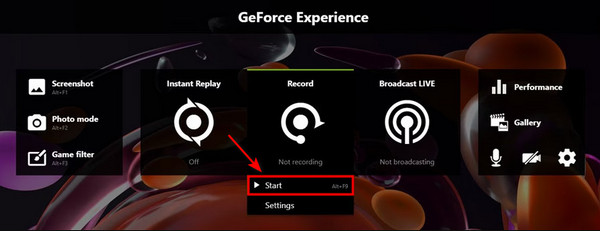
Adım 5Kaydı durdurmak için tekrar "Alt + F9" tuşlarına basın. "Kayıt" > "Durdur ve kaydet" seçeneklerine tıklayın. Oyun videonuz otomatik olarak bilgisayarınızdaki "Videolar" klasörüne kaydedilecektir.
Bölüm 5: Karşılaştırma: Hangi Oyun Kayıt Yazılımını Seçmelisiniz?
Yukarıdaki dört aracı inceledikten sonra, bilgisayarınızda oyun kaydı için en iyi yöntemin hangisi olduğunu hala merak ediyor olabilirsiniz. Aşağıdaki tablo, doğru olanı seçmenize yardımcı olmak için daha ayrıntılı bir karşılaştırma sunmaktadır.
| Yazılım | Desteklenen Sistem | Kayıt Kalitesi | Kullanım Kolaylığı | CPU Performansı | Özelleştirme | Canlı Yayın |
| 4Easysoft Ekran Kaydedici | Windows macOS | Yüksek | Kolay | Düşük | Orta | Desteklenmiyor |
| Xbox Oyun Çubuğu | Windows 10/11 | Orta | Kolay | Düşük | Düşük | Desteklenmiyor |
| OBS Stüdyosu | Windows macOS Linux | Yüksek | Zor | Yüksek | Yüksek | Desteklendi |
| NVIDIA ShadowPlay | yalnızca NVIDIA GPU'lar | Yüksek | Kolay | Düşük | Düşük | Destekleniyor (Twitch/YouTube/Facebook) |
Çözüm
Seçim PC'de oyun kaydı yapmak için en iyi yazılım Bu, özel ihtiyaçlarınıza bağlıdır. Eğer kullanımı kolay, hepsi bir arada bir kayıt cihazı istiyorsanız, 4Easysoft Ekran Kaydedici İyi bir seçenek. Dahili bir araç tercih ediyorsanız, Windows kullanıcıları için Xbox Game Bar kullanışlıdır. Gelişmiş kayıt ve yayın özellikleri için OBS Studio güçlü özelleştirme seçenekleri sunar. NVIDIA grafik kartı kullanan oyuncular, sorunsuz performansı nedeniyle NVIDIA ShadowPlay'i tercih edebilirler. Genel olarak, yukarıda tanıtılan araçlarla en sevdiğiniz oyun anlarını kolayca yakalayabilir ve paylaşabilirsiniz!
100% Güvenli
100% Güvenli
