

วิธีบันทึกหน้าจอ Android พร้อมเสียงภายใน [4 วิธี]

โพสโดย อีธาน บรู๊ค ถึง บันทึกวิดีโอ 24 เม.ย. 2026
อาจเป็นชัยชนะในการเล่นเกม หรือข้อผิดพลาดที่คุณต้องการแสดงให้ดู หรือบทแนะนำวิธีการใช้งานโทรศัพท์ Android อย่างรวดเร็ว ช่วงเวลา "คุณต้องอยู่ที่นั่นถึงจะเข้าใจ" เหล่านี้สามารถแบ่งปันได้โดยการรู้วิธีการใช้งาน บันทึกหน้าจอบน Android. โชคดีที่วิธีการในปัจจุบันนั้นรวดเร็ว สวยงาม และทำงานได้ดีเยี่ยมในความละเอียดสูง อย่าพลาดส่วนต่อไปนี้เพื่อบันทึกวิดีโอหน้าจอพร้อมเสียงบน Android โดยใช้เครื่องมือที่ดีที่สุดสี่อย่าง เพื่อให้แน่ใจว่าคุณมีวิธีการที่เหมาะสมที่สุดสำหรับสถานการณ์ของคุณ.
รายการคู่มือ
วิธีการบันทึกหน้าจอโดยใช้ฟังก์ชันในตัวของ Android บันทึกหน้าจอ Android ความละเอียดสูงโดยใช้คอมพิวเตอร์ การบันทึกหน้าจอ Android ด้วยแอปอื่นๆ คำถามที่พบบ่อยเกี่ยวกับการบันทึกหน้าจอ Androidวิธีการบันทึกหน้าจอโดยใช้ฟังก์ชันในตัวของ Android
การบันทึกวิดีโอคุณภาพสูงจากอุปกรณ์ Android ของคุณนั้นง่ายกว่าที่เคย ด้วยวิธีการที่มีมาให้ในตัว ไม่ว่าคุณต้องการบันทึกการเล่นเกมที่ทำคะแนนสูงสุด หรือสร้างวิดีโอสอนสั้นๆ สมาร์ทโฟน Android รุ่นใหม่ส่วนใหญ่มาพร้อมกับเครื่องมือบันทึกในตัวที่ไม่จำเป็นต้องดาวน์โหลดเพิ่มเติม เพียงทำตามขั้นตอนง่ายๆ คุณก็สามารถบันทึกหน้าจอ Android ได้อย่างง่ายดาย.
ขั้นตอนที่ 1ปัดนิ้วลงสองครั้งจากด้านบนของหน้าจอเพื่อเข้าถึงเมนู "การตั้งค่าด่วน" จากนั้นค้นหาไอคอน "บันทึกหน้าจอ" หากคุณไม่พบ ให้แตะปุ่ม "แก้ไข" แล้วลากไอคอนบันทึกหน้าจอไปยังไฟล์ที่ใช้งานอยู่ของคุณ.
ขั้นตอนที่ 2ถัดไป แตะที่ไอคอน "บันทึกหน้าจอ" จากนั้นเลือกว่าจะบันทึกเสียงจากไมโครโฟน เสียงจากอุปกรณ์ หรือทั้งสองอย่าง แตะที่ปุ่ม "เริ่ม" เพื่อเริ่มนับถอยหลังสั้นๆ.
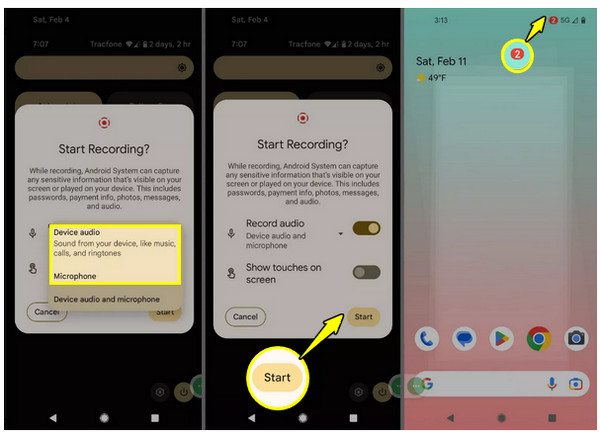
ขั้นตอนที่ 3บันทึกกิจกรรมบนหน้าจอของคุณได้อย่างง่ายดาย เมื่อบันทึกเสร็จแล้ว ให้ปัดแถบแจ้งเตือนลงมา แตะที่ปุ่ม "หยุด" แล้ววิดีโอจะถูกบันทึกไปยังแกลเลอรีของคุณ.
บันทึกหน้าจอ Android ความละเอียดสูงโดยใช้คอมพิวเตอร์
แม้ว่าจะสะดวกสบาย แต่คุณอาจมองหาการควบคุม ความเสถียร และตัวเลือกการแก้ไขขั้นสูงที่โปรแกรมบนเดสก์ท็อปเท่านั้นที่สามารถมอบให้ได้ หนึ่งในโปรแกรมบันทึกหน้าจอที่มีประสิทธิภาพบน Android คือ... 4โปรแกรมบันทึกหน้าจอEasysoft, เชื่อมต่ออุปกรณ์ Android ของคุณกับคอมพิวเตอร์เพื่อผลลัพธ์ระดับมืออาชีพ ด้วยฟีเจอร์ Phone Recorder คุณสามารถสะท้อนหน้าจอโทรศัพท์ไปยังจอภาพ ทำให้คุณบันทึกแบบเรียลไทม์ได้โดยไม่ทำให้สายตาเมื่อยล้า นอกจากการบันทึกวิดีโอแล้ว ยังมีเครื่องมือที่ทรงพลังสำหรับการบันทึกตามกำหนดเวลาและการใส่คำอธิบายประกอบแบบเรียลไทม์ที่จะทำให้เนื้อหาของคุณโดดเด่น ดังนั้น สำหรับวิธีการสร้างวิดีโอ Android ความละเอียดสูงที่สวยงาม แอปนี้จึงเป็นคู่หูบนเดสก์ท็อปที่ดีที่สุด.

ส่งภาพหน้าจอ Android ของคุณไปยังคอมพิวเตอร์เพื่อบันทึกกิจกรรมต่างๆ ด้วยคุณภาพที่น่าทึ่ง.
ปรับการตั้งค่าเสียงเพื่อจัดลำดับความสำคัญของเสียงระบบหรือไมโครโฟน เพื่อให้แน่ใจว่าได้บันทึกทุกอย่างไว้.
ตั้งค่าปุ่มลัดบนแป้นพิมพ์เพื่อเริ่ม หยุดชั่วคราว เล่นต่อ และหยุดการบันทึกได้ทันที.
ส่งออกไฟล์บันทึกวิดีโอจาก Android ของคุณในรูปแบบต่างๆ เช่น MP4, MOV, AVI และอื่นๆ.
100% ปลอดภัย
100% ปลอดภัย
ขั้นตอนที่ 1เปิดโปรแกรม 4Easysoft Screen Recorder บนเดสก์ท็อปของคุณ จากตัวเลือกที่มีอยู่ในหน้าจอหลัก ให้เลือกโหมด "Phone Recorder" เพื่อเริ่มต้น.

เมื่อหน้าต่างเลือกอุปกรณ์ปรากฏขึ้น ให้คลิกที่ "Android Recorder" เพื่อเตรียมซอฟต์แวร์สำหรับสมาร์ทโฟน Android ของคุณ.

ขั้นตอนที่ 2ในการเริ่มต้นใช้งานการแชร์หน้าจอ ให้ดาวน์โหลดและติดตั้งแอป "FoneLab Mirror" จาก Google Play Store ลงบนอุปกรณ์ของคุณก่อน จากนั้น ใช้รหัส PIN, รหัส QR หรือคุณสมบัติการตรวจจับอัตโนมัติเพื่อสะท้อนหน้าจอมือถือของคุณไปยังจอภาพโดยตรง.

ขั้นตอนที่ 3เมื่อหน้าจอ Android ของคุณปรากฏขึ้นแล้ว ให้ไปที่การตั้งค่าเสียงเพื่อเลือกแหล่งเสียงที่คุณต้องการ เมื่อพร้อมที่จะบันทึกภาพ ให้คลิกปุ่ม "บันทึก" หลังจากบันทึกเสร็จแล้ว ให้ตรวจสอบภาพวิดีโอ ปรับแต่งแก้ไขตามต้องการ และบันทึกไฟล์ความละเอียดสูง.

100% ปลอดภัย
100% ปลอดภัย
การบันทึกหน้าจอ Android ด้วยแอปอื่นๆ
บางครั้งเครื่องมือระบบมาตรฐานอาจไม่มีการปรับแต่งเฉพาะที่คุณต้องการสำหรับโปรเจ็กต์ของคุณ นอกจากแอปบนเดสก์ท็อปแล้ว แอปบนมือถือยังมีตัวเลือกการตั้งค่าพิเศษ เช่น การควบคุมบิตเรต การซ้อนภาพกล้อง และลายน้ำแบบกำหนดเอง ต่อไปนี้คือสองแอปยอดนิยมสำหรับการบันทึกหน้าจอบน Android:
1. โปรแกรมบันทึกหน้าจอ AZ
โปรแกรมบันทึกหน้าจอ AZ ถือเป็นมาตรฐานทองคำสำหรับการบันทึกหน้าจอในโทรศัพท์ Android เนื่องจากมีฟีเจอร์ระดับสูงโดยไม่จำเป็นต้องเข้าถึงสิทธิ์ Root ใช้งานได้ดีมาก มีทุกอย่างตั้งแต่ปุ่มวิเศษที่ควบคุมการบันทึกด้วยหน้าจอที่คมชัด ไปจนถึงโปรแกรมตัดต่อวิดีโอในตัว.
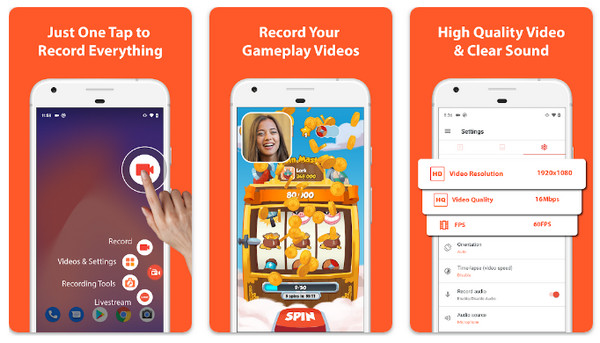
ขั้นตอนที่ 1เปิดโปรแกรม AZ Screen Recorder เพื่อเข้าถึงโอเวอร์เลย์ควบคุมแบบลอยตัว.
ขั้นตอนที่ 2จากนั้น แตะปุ่ม "การตั้งค่า" เพื่อตั้งค่าความละเอียด อัตราเฟรม และอัตราบิตที่คุณต้องการ.
ขั้นตอนที่ 3เริ่มการถ่ายภาพโดยแตะปุ่ม "กล้อง" บนหน้าจอ เมื่อถ่ายเสร็จแล้ว ให้ดึงแถบแจ้งเตือนลงมา แล้วแตะปุ่ม "หยุด".
2. เครื่องบันทึกหน้าจอ ADV
ถ้าคุณต้องการคำตอบที่ตรงไปตรงมา แอปบันทึกหน้าจอ Android, ADV Screen Recorder เป็นตัวเลือกที่ยอดเยี่ยม มันใช้เอนจิ้นสองตัวที่ช่วยให้ใช้งานได้กับ Android เวอร์ชันต่างๆ ในขณะที่ยังคงมีขนาดไฟล์เล็ก.
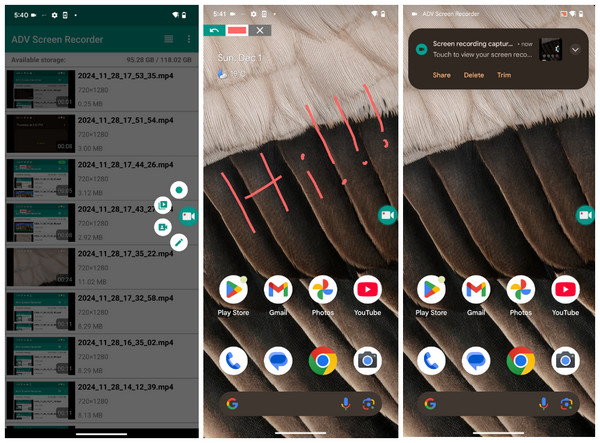
ขั้นตอนที่ 1เปิดโปรแกรม ADV Screen Recorder แล้วแตะปุ่ม "เพิ่ม" เพื่อเปิดใช้งานปุ่มลอย .
ขั้นตอนที่ 2ไปที่การตั้งค่าแอปเพื่อเปิดใช้งานตัวเลือก "แสดงการสัมผัส" หรือ "ใช้กล้อง" ตามต้องการ.
ขั้นตอนที่ 3แตะไอคอนลอย แล้วแตะปุ่ม "เล่น" เพื่อเริ่มการเล่น.
ขั้นตอนที่ 4คุณสามารถใช้เครื่องมือปากกาแบบโอเวอร์เลย์เพื่อวาดลงบนหน้าจอ จากนั้นแตะปุ่ม "หยุด" เพื่อบันทึกไฟล์.
คำถามที่พบบ่อยเกี่ยวกับการบันทึกหน้าจอ Android
-
โดยปกติแล้ว การบันทึกหน้าจอ Android ของฉันจะถูกบันทึกไว้ที่ใด
บนอุปกรณ์ Android ส่วนใหญ่ ไฟล์บันทึกหน้าจอของคุณจะถูกส่งไปยังโฟลเดอร์ชื่อ "Screen Recordings" ในหน่วยความจำภายในเครื่อง คุณสามารถค้นหาได้ในแอป Google Photos โดยดูที่แอป Library หรือในแอป Gallery โดยตรง.
-
มีข้อจำกัดเรื่องระยะเวลาในการบันทึกหน้าจอใน Android หรือไม่?
ข้อจำกัดหลักๆ คือพื้นที่จัดเก็บข้อมูลที่มีอยู่และอายุการใช้งานแบตเตอรี่ หากคุณบันทึกไฟล์ความละเอียดสูง การบันทึก 10 นาทีอาจใช้พื้นที่หลายกิกะไบต์ และหากพื้นที่จัดเก็บข้อมูลเต็ม การบันทึกจะหยุดโดยอัตโนมัติ.
-
ฉันสามารถวาดบนหน้าจอ Android ขณะบันทึกได้หรือไม่?
แม้ว่าเครื่องมือพื้นฐานของ Android จะมีน้อย แต่ผู้ผลิตบางราย เช่น Samsung ก็มีเครื่องมือ Pencil ที่ช่วยให้คุณวาดเล่นได้แบบเรียลไทม์ สำหรับอุปกรณ์ Pixel คุณอาจต้องใช้แอปบันทึกภาพบนมือถือจากผู้พัฒนาภายนอก.
บทสรุป
อย่างที่คุณเห็น คุณไม่ได้จำกัดอยู่แค่เพียงวิธีเดียวในการบันทึกหน้าจอใน Android คุณสามารถใช้โปรแกรมบันทึกหน้าจอในตัวของโทรศัพท์สำหรับการบันทึกคลิปสั้นๆ หรือแอปพลิเคชันจากผู้พัฒนาภายนอกเพื่อเพิ่มความสร้างสรรค์ โดยการเลือกวิธีที่เหมาะสมกับความต้องการของคุณ คุณจะสามารถบันทึกทุกเฟรมได้อย่างคมชัดและสวยงาม แต่ขอแนะนำเคล็ดลับเล็กๆ น้อยๆ หากคุณต้องการยกระดับการบันทึกหน้าจอ Android ของคุณไปอีกขั้น ให้ใช้... 4โปรแกรมบันทึกหน้าจอEasysoft. ที่นี่ คุณสามารถสะท้อนหน้าจอมือถือของคุณไปยังคอมพิวเตอร์ได้โดยตรง ทำให้คุณได้มุมมองที่กว้างและควบคุมได้อย่างมืออาชีพ.
100% ปลอดภัย
100% ปลอดภัย
