

แอปที่จำกัดการบันทึกหน้าจอบน Android: 3 วิธีในการลอง

โพสโดย อีธาน บรู๊ค ถึง บันทึกวิดีโอ ต.ค. 19, 2026
แม้ว่าอุปกรณ์ Android บางรุ่นจะมีฟีเจอร์บันทึกหน้าจอ แต่แอปจำนวนมากจำกัดหรือบล็อกการบันทึกเนื้อหาเฉพาะบางอย่าง ไม่ว่าจะเป็นด้วยเหตุผลด้านลิขสิทธิ์ ความเป็นส่วนตัว หรือเหตุผลอื่นๆ ก็ตาม ไม่สามารถบันทึกหน้าจอแอปพลิเคชันที่ถูกจำกัดการใช้งานบน Android ได้, และสิ่งเหล่านี้ย่อมทำให้คุณรู้สึกหงุดหงิดอย่างแน่นอน โชคดีที่มีวิธีแก้ไข! บทความนี้ได้รวบรวม 3 วิธีที่จะช่วยให้คุณบันทึกหน้าจอแอปพลิเคชันที่มีข้อจำกัดบน Android ได้ บันทึกกิจกรรมบนหน้าจอของคุณให้มากที่สุดได้แล้ววันนี้.
รายการคู่มือ
วิธีที่ 1. บันทึกแอปที่ถูกจำกัดบน Android ด้วย 4Easysoft Screen Recorder วิธีที่ 2. ใช้ฟีเจอร์แชร์หน้าจอในแอป Zoom วิธีที่ 3. ติดตั้งแอปที่ถูกจำกัดในพื้นที่เสมือน| ทาง | คุณสมบัติพิเศษ |
| บันทึกแอปที่ถูกจำกัดบน Android ด้วย 4Easysoft Screen Recorder | เครื่องมือบันทึกอันทรงพลังที่สามารถข้ามข้อจำกัดของแอป โดยให้ผลลัพธ์คุณภาพสูงโดยไม่จำเป็นต้องรูท |
| ใช้คุณสมบัติแชร์หน้าจอในแอป Zoom | ด้วยการแชร์หน้าจอของ Zoom คุณสามารถบันทึกแอปที่ถูกจำกัดระหว่างการโทรได้ |
| ติดตั้งแอปที่ถูกจำกัดในพื้นที่เสมือน | ใช้สภาพแวดล้อมเสมือนหรือโคลนแอปเพื่อเปิดแอปที่ถูกจำกัด ทำให้คุณสามารถบันทึกหน้าจอพร้อมข้อจำกัดในการดำเนินการ |
วิธีที่ 1. บันทึกแอปที่ถูกจำกัดบน Android ด้วย 4Easysoft Screen Recorder
ที่ 4โปรแกรมบันทึกหน้าจอEasysoft เป็นซอฟต์แวร์บันทึกข้อมูลอเนกประสงค์และเป็นมิตรต่อผู้ใช้ซึ่งจะช่วยให้คุณข้ามข้อจำกัดของแอปและบันทึกหน้าจอแอปที่ถูกจำกัดบน Android ได้ ด้วยพลังของซอฟต์แวร์นี้ คุณจะสามารถบันทึกวิดีโอและเสียงคุณภาพสูงจากหน้าจอของคุณผ่านการมิเรอร์ นอกจากการบันทึกหน้าจอแล้ว ซอฟต์แวร์ยังมีคุณสมบัติต่างๆ เช่น การบันทึกผ่านเว็บแคม คำอธิบายประกอบแบบเรียลไทม์ และการเลือกรูปแบบเอาต์พุต นอกจากนี้ยังช่วยให้คุณปรับแต่งการตั้งค่าการบันทึก เช่น ความละเอียด อัตราเฟรม และอื่นๆ เพื่อให้ได้ผลลัพธ์คุณภาพสูงตามต้องการ White อาจเป็นซอฟต์แวร์ของบริษัทอื่นที่จำเป็นต้องติดตั้ง ซอฟต์แวร์นี้ให้การบันทึกคุณภาพสูงพร้อมฟังก์ชันการทำงานที่แข็งแกร่งที่จะยกระดับงานการบันทึกใดๆ บนแอปที่ถูกจำกัดไปสู่อีกระดับ

มีความสามารถในการมิเรอร์และบันทึกแอปที่ถูกจำกัดจาก Android เครื่องใดก็ได้
ให้การบันทึกคุณภาพสูงระดับ 4K พร้อมภาพหน้าจอแบบเรียลไทม์และอื่นๆ อีกมากมาย
เปลี่ยนความละเอียด อัตราเฟรม รูปแบบ และอื่นๆ ตามความต้องการของคุณ
บันทึกเว็บแคม ไมโครโฟน และเสียงของระบบร่วมกับหน้าจอของคุณ
ให้คุณเพิ่มไฮไลท์และคำอธิบายประกอบระหว่างและหลังการบันทึก
100% ปลอดภัย
100% ปลอดภัย
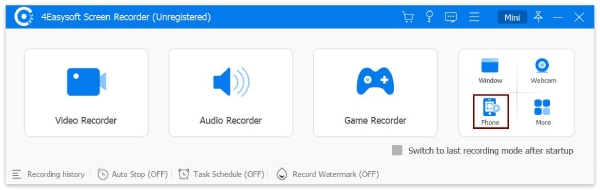
ขั้นตอนที่ 1เปิดใช้งาน 4โปรแกรมบันทึกหน้าจอEasysoft แอปบนคอมพิวเตอร์ของคุณ ในการเริ่มต้น ให้เลือกปุ่ม "เครื่องบันทึกโทรศัพท์" จากอินเทอร์เฟซหลัก
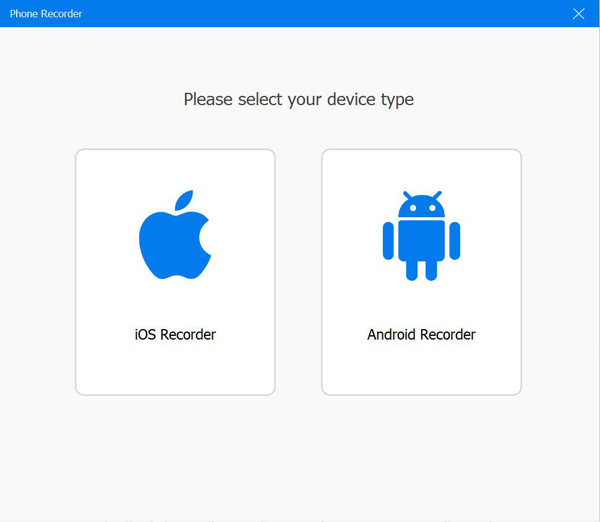
ขั้นตอนที่ 2เนื่องจากคุณต้องบันทึกหน้าจอแอปที่ถูกจำกัดบน Android โปรดแน่ใจว่าเลือกปุ่ม "Android Recorder" ในหน้าต่างนี้
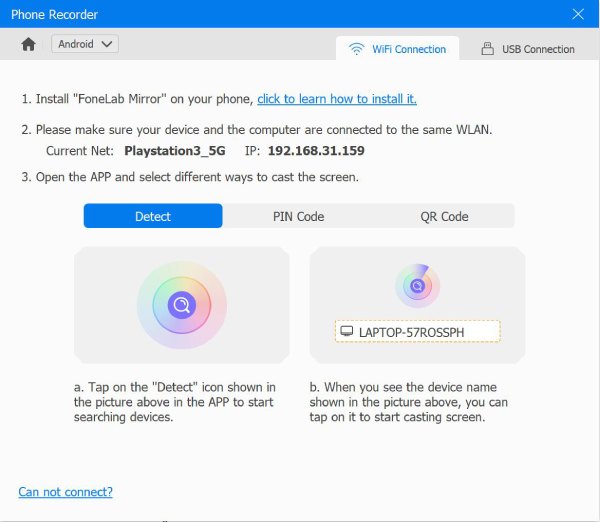
ขั้นแรก คุณต้องดาวน์โหลดแอป FoneLab Mirror บนอุปกรณ์ Android ของคุณ เมื่อติดตั้งแล้ว ให้แคสต์หน้าจอของคุณไปยังคอมพิวเตอร์ผ่านการตรวจจับ PIN หรือรหัส QR มิฉะนั้น ให้ใช้สาย USB เพื่อเชื่อมต่ออุปกรณ์
ขั้นตอนที่ 3หลังจากคุณแปลงหน้าจอ Android ของคุณให้ปรากฏบนคอมพิวเตอร์แล้ว คุณสามารถหมุนหน้าจอและเปลี่ยนความละเอียดเอาต์พุตได้ ไปที่แอปที่มีข้อจำกัดในการบันทึก จากนั้นคลิกปุ่ม "บันทึก" จากโปรแกรมเพื่อเริ่มต้น
วิธีที่ 2. ใช้ฟีเจอร์แชร์หน้าจอในแอป Zoom
อีกวิธีหนึ่งที่ใช้ได้ผลในการบันทึกหน้าจอแอปพลิเคชันที่มีข้อจำกัดบน Android คือการใช้ฟีเจอร์แชร์หน้าจอในแอป Zoom เมื่อเริ่มการประชุม Zoom คุณสามารถแชร์หน้าจอและบันทึกทุกอย่างบนหน้าจอ Android ของคุณได้อย่างมีประสิทธิภาพ นอกจากนี้ แอป Zoom ยังมีตัวเลือกการบันทึกบนคลาวด์ ซึ่งเป็นประโยชน์สำหรับผู้ที่ต้องการจัดเก็บการบันทึกโดยไม่ใช้พื้นที่จัดเก็บข้อมูลในอุปกรณ์ อย่างไรก็ตาม วิธีนี้จำเป็นต้องมีการเชื่อมต่ออินเทอร์เน็ต และคุณภาพอาจไม่สูงเท่าวิธีแรก ด้วยบัญชี Zoom ฟรี คุณสามารถเริ่มการบันทึกบนคลาวด์ในเครื่องได้นานสูงสุด 40 นาทีต่อครั้ง หากคุณต้องการบันทึกนานกว่านั้น คุณต้องสมัครบัญชี Zoom แบบเสียเงิน.
อาจดูไม่ยืดหยุ่นนัก โดยเฉพาะถ้าคุณไม่อยากใช้ฟีเจอร์การประชุมทางไกล แต่ถ้าคุณไม่รังเกียจ ให้ทำตามขั้นตอนด้านล่างเพื่อเริ่มบันทึกหน้าจอแอปที่ถูกจำกัดบน Android
ขั้นตอนที่ 1โปรดดาวน์โหลดแอป Zoom บนโทรศัพท์ Android ของคุณ จากนั้นเปิดใช้งาน เริ่มการประชุมใหม่และคลิกตัวเลือก "แชร์หน้าจอ" จากนั้นคุณก็สามารถเริ่มนำทางไปยังแอปที่คุณต้องการแชร์ได้
ขั้นตอนที่ 2จากแอป Zoom แตะปุ่ม "บันทึก" เพื่อ บันทึกการประชุม Zoomเมื่อคุณจับภาพแอปเสร็จแล้ว ให้หยุดการบันทึก และ Zoom จะบันทึกลงในอุปกรณ์หรือที่เก็บข้อมูลบนคลาวด์ของคุณ
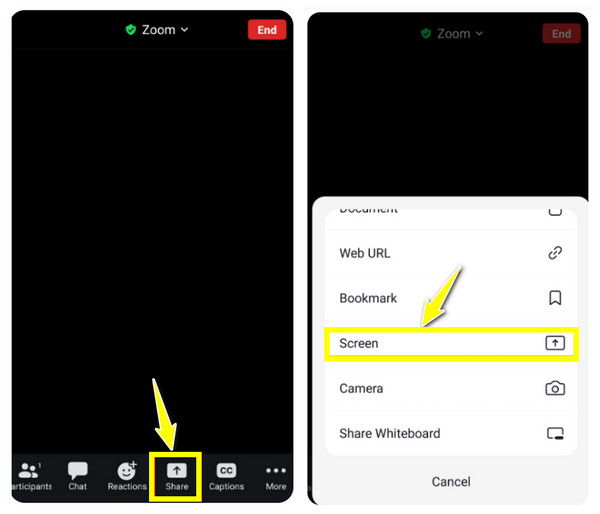
การบันทึกผ่าน Zoom จะใช้งานได้เฉพาะเมื่อตั้งค่าข้อจำกัด FLAG_SECURE เท่านั้น หากแอปใช้เนื้อหาที่มีการป้องกัน DRM (เช่น บริการสตรีมมิ่ง เกมบางเกม) การแชร์หน้าจอของ Zoom จะแสดงสี่เหลี่ยมสีดำแทนเนื้อหานั้น.
วิธีที่ 3. ติดตั้งแอปที่ถูกจำกัดในพื้นที่เสมือน
สำหรับผู้ใช้ที่ต้องการหลีกเลี่ยงข้อจำกัดของแอปโดยสิ้นเชิง คุณสามารถลองติดตั้งแอปที่มีข้อจำกัดในพื้นที่เสมือน หรือใช้โปรแกรมโคลนแอป แอปพลิเคชันอย่าง LSPosed และ DisableFlagSecure จะช่วยคุณสร้างสภาพแวดล้อมเสมือนที่คุณสามารถเรียกใช้แอปเฉพาะได้ และจะช่วยให้คุณบันทึกหน้าจอแอปที่มีข้อจำกัดบน Android ได้โดยไม่มีการรบกวน อย่างไรก็ตาม อาจจะไม่ราบรื่น และบางแอปอาจทำงานไม่ถูกต้องในพื้นที่นี้.
เมื่อเปรียบเทียบกับสองวิธีก่อนหน้านี้สำหรับการบันทึกหน้าจอแอปที่จำกัดบน Android วิธีนี้จำเป็นต้องใช้ความรู้ทางเทคนิคมากกว่า แต่ให้อิสระในการรองรับแอปมากขึ้น วิธีดำเนินการมีดังต่อไปนี้:
ขั้นตอนที่ 1ทำการรูทอุปกรณ์ Android ของคุณ หรือใช้ LSPosed โดยไม่ต้องรูทอุปกรณ์
วิธีการมาตรฐานจำเป็นต้องใช้สิทธิ์รูท (ผ่าน Magisk) LSPosed เป็นเฟรมเวิร์ก Xposed ที่ทำงานบน Magisk หากไม่มีสิทธิ์รูท ตัวเลือกต่างๆ จะมีจำกัด รายละเอียดเพิ่มเติมอยู่ด้านล่าง.
ขั้นตอนที่ 2ติดตั้ง LSPosed
LSPosed คือเฟรมเวิร์กที่ได้รับการดูแลรักษาอย่างต่อเนื่องเพื่อทดแทน Xposed เฟรมเวิร์กเดิม ดาวน์โหลดได้จาก GitHub releases ของ LSPosed (github.com/LSPosed/LSPosed) ติดตั้ง LSPosed รุ่น Zygisk ผ่านตัวจัดการโมดูลของ Magisk.
ขั้นตอนที่ 3ติดตั้ง "Enable Screenshot" (เดิมชื่อ DisableFlagSecure)
ดาวน์โหลด DisableFlagSecure (ชื่อปัจจุบันคือ Enable Screenshot รหัสแพ็กเกจคือ io.github.lsposed.disableflagsecure รองรับ Android 12 ถึง 16) จาก LSPosed Module Repository (modules.lsposed.org).
ขั้นตอนที่ 4เปิดใช้งานโมดูลใน LSPosed
เปิด LSPosed ไปที่ Modules เปิดใช้งาน Screenshot เลือก "System Framework" ในขอบเขต แล้วรีบูตเครื่อง.
ขั้นตอนที่ 4ทดสอบ
เปิดแอปที่ถูกจำกัดการใช้งาน แล้วลองถ่ายภาพหน้าจอหรือบันทึกหน้าจอในระบบ Android ดู.
บทสรุป
แม้ว่าแต่ละวิธีข้างต้นจะช่วยให้คุณทำได้ก็ตาม ข้ามข้อจำกัดและบันทึกหน้าจอแอปที่ถูกจำกัดบน Android, แต่ละโปรแกรมมีข้อดีและข้อเสีย ดังนั้นโปรแกรมที่ดีที่สุดจึงขึ้นอยู่กับสิ่งที่คุณให้ความสำคัญ คุณสามารถใช้ Zoom ในการแชร์หน้าจอเพื่อแก้ปัญหาอย่างง่าย หรือใช้พื้นที่เสมือนจริงเพื่อเปิดแอปต่างๆ ได้โดยไม่มีข้อจำกัด แต่สำหรับการบันทึกหน้าจอ Android คุณภาพสูง ให้เลือก 4Easysoft Screen Recorder โปรแกรมนี้สามารถสะท้อนหน้าจอโทรศัพท์ของคุณไปยังคอมพิวเตอร์และเริ่มบันทึกได้อย่างรวดเร็ว คุณสามารถใส่คำอธิบายประกอบ ปรับการตั้งค่าการบันทึก และบันทึกทั้งเสียงระบบและไมโครโฟนโดยไม่สูญเสียคุณภาพ บันทึกเนื้อหาใดๆ จากแอปใดก็ได้ที่คุณต้องการได้แล้ว!
100% ปลอดภัย
100% ปลอดภัย
