

แอปบันทึกหน้าจอสำหรับ Android: 6 ตัวเลือกที่ดีที่สุดสำหรับความต้องการของคุณ

โพสโดย อีธาน บรู๊ค ถึง บันทึกวิดีโอ 27 ส.ค. 2026
หากคุณกำลังมองหาสิ่งนี้เช่นกัน โปรแกรมบันทึกหน้าจอ Android, ถ้าใช่ คุณมาถูกที่แล้ว แม้ว่าคุณจะพบตัวเลือกมากมายในการค้นหา แต่ไม่ใช่ทุกตัวเลือกที่จะช่วยให้คุณบันทึกหน้าจอได้อย่างราบรื่น ในขณะเดียวกัน คุณมักจะต้องบันทึกหน้าจอด้วยเหตุผลต่างๆ ซึ่งนำไปสู่สถานการณ์การใช้งานที่แตกต่างกัน ดังนั้น ตัวเลือกที่ดีที่สุดจึงแตกต่างกันไปตามสถานการณ์เฉพาะ บทความนี้จะนำเสนอ 6 แอปบันทึกหน้าจอที่ยอดเยี่ยมสำหรับ Android.
รายการคู่มือ
แอปบันทึกหน้าจอ Android แบบครบวงจรเพื่อเพิ่มประสิทธิภาพการทำงาน แอปบันทึกหน้าจอ Android ที่ดีที่สุดสำหรับสถานการณ์ต่างๆ คำถามที่พบบ่อยเกี่ยวกับโปรแกรมบันทึกหน้าจอสำหรับ Android| เครื่องบันทึกหน้าจอแอนดรอยด์ | ดีที่สุดสำหรับ | คุณภาพสูงสุด | ข้อจำกัดที่สำคัญ |
| 4โปรแกรมบันทึกหน้าจอEasysoft | การบันทึกและการเพิ่มประสิทธิภาพการทำงานแบบรอบด้าน | สูงถึง 4K | จำเป็นต้องเชื่อมต่อกับคอมพิวเตอร์ |
| โปรแกรมบันทึกหน้าจอ Mobizen | การเล่นเกม | คุณภาพและอัตราเฟรมดั้งเดิม | อาจใช้พื้นที่จัดเก็บจำนวนมาก |
| เครื่องบันทึก DU | ถ่ายทอดสด | สูงสุดถึงระดับ HD | จำเป็นต้องมีอินเทอร์เน็ตที่เสถียรสำหรับการสตรีม |
| เครื่องบันทึกหน้าจอ Riv | การทำงานร่วมกันและการแบ่งปัน | อัตราเฟรมที่ปรับได้ | การแบ่งปันขึ้นอยู่กับอินเทอร์เน็ต |
| โปรแกรมบันทึกหน้าจอ AZ | การบันทึกคุณภาพสูง | 1080p, 60 เฟรมต่อวินาที | ไม่มีพื้นที่จัดเก็บข้อมูลบนคลาวด์ในตัว |
| เครื่องบันทึกหน้าจอ ADV | การบันทึกและการตัดต่อแบบเรียลไทม์ | สูงถึง 1080p | อัตราเฟรมไม่สามารถทำได้ถึง 60 FPS |
แอปบันทึกหน้าจอ Android แบบครบวงจรเพื่อเพิ่มประสิทธิภาพการทำงาน
แม้ว่าโปรแกรมบันทึกหน้าจอที่ดีที่สุดสำหรับ Android อาจแตกต่างกันไปขึ้นอยู่กับสถานการณ์เฉพาะ แต่ก็มีเครื่องมือหนึ่งที่สามารถปรับให้เข้ากับทุกสถานการณ์และช่วยให้คุณบันทึกเนื้อหาหน้าจอได้อย่างราบรื่นโดยไม่สูญเสียคุณภาพ เนื่องจากมันไม่ได้ทำงานโดยตรงบนอุปกรณ์ของคุณ, 4โปรแกรมบันทึกหน้าจอEasysoft แอปนี้ใช้หน่วยความจำในโทรศัพท์ของคุณน้อยมาก ทำให้คุณสามารถบันทึกกิจกรรมบนหน้าจอได้อย่างราบรื่นด้วยคุณภาพดั้งเดิม ดังนั้นจึงเป็นเครื่องมือที่ดีที่สุดสำหรับการบันทึกกิจกรรมบนหน้าจอบนอุปกรณ์ Android ของคุณ ช่วยเพิ่มประสิทธิภาพการทำงานของคุณ.

บันทึกหน้าจอ Android ของคุณลงบนคอมพิวเตอร์ด้วยความละเอียดสูงสุด 4K.
บันทึกเสียงทั้งภายในและภายนอกพร้อมกันหรือเลือกบันทึกเฉพาะบางส่วนก็ได้.
การตั้งค่าเอาต์พุตแบบยืดหยุ่นช่วยให้คุณได้รับความละเอียดที่ต้องการ
นำเสนอการแก้ไข การใส่คำอธิบายประกอบ และการเน้นข้อความแบบเรียลไทม์.
100% ปลอดภัย
100% ปลอดภัย
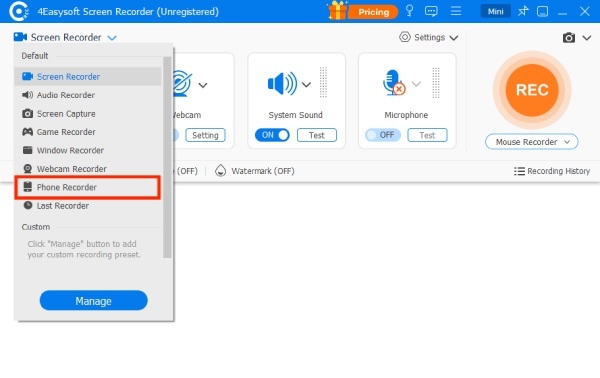
ขั้นตอนที่ 1เปิดโปรแกรม 4Easysoft Screen Recorder แล้วคลิกปุ่ม "Phone Recorder" หลังจากเชื่อมต่ออุปกรณ์ Android กับคอมพิวเตอร์โดยใช้สาย USB.
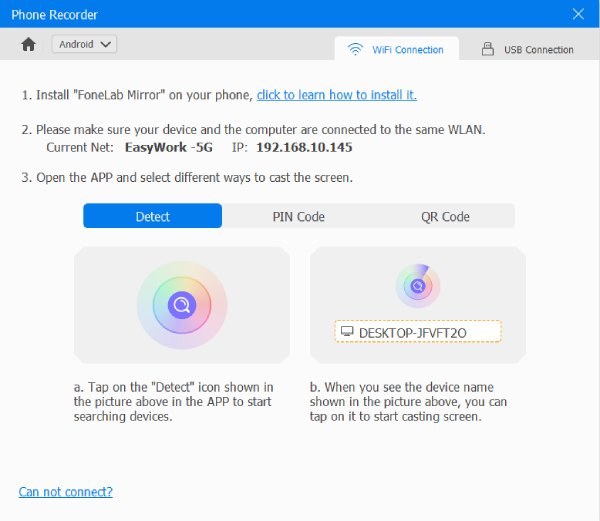
ขั้นตอนที่ 2ทำตามคำแนะนำและส่งภาพหน้าจอ Android ของคุณไปยังคอมพิวเตอร์โดยใช้การตรวจจับ รหัส PIN หรือรหัส QR ตอนนี้โปรแกรมบันทึกหน้าจอ Android พร้อมใช้งานแล้ว.
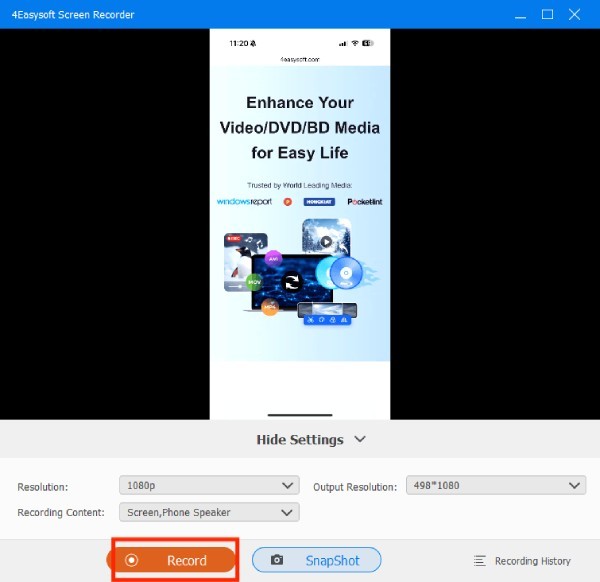
ขั้นตอนที่ 3หลังจากเปิดใช้งานการบันทึกหน้าจอในอุปกรณ์ Android แล้ว ให้แตะปุ่ม "บันทึก" เพื่อเริ่มบันทึก.
แอปบันทึกหน้าจอ Android ที่ดีที่สุดสำหรับสถานการณ์ต่างๆ
ในสถานการณ์ต่างๆ คุณมักจะต้องใช้แอปที่แตกต่างกันสำหรับการบันทึกหน้าจอใน Android แต่ละแอปมีข้อดีและข้อเสียเฉพาะตัว ซึ่งเป็นตัวกำหนดจุดแข็งและความเหมาะสมสำหรับสถานการณ์ต่างๆ ส่วนนี้จะนำเสนอตัวเลือกมากมายที่เหมาะสมสำหรับสถานการณ์ต่างๆ คุณสามารถเลือกเครื่องมือที่เหมาะสมตามความต้องการของคุณสำหรับการบันทึกกิจกรรมบนหน้าจอบนอุปกรณ์ Android ของคุณได้.
เงื่อนไขการทดสอบเพื่อให้การทดสอบมีความเป็นกลาง เราได้ติดตั้งแอปบันทึกหน้าจอ Android ทั้งหมดลงใน Samsung Galaxy S10 โดยเราเลือกแอปยอดนิยมกว่า 20 แอปมาทดสอบคุณภาพการบันทึก เพื่อตรวจสอบว่าแอปใดเหมาะสมกับการใช้งานในสถานการณ์ใดบ้าง เราจึงทำการบันทึกหน้าจอในสถานการณ์ต่างๆ เช่น การท่องเว็บ การดูวิดีโอ การเข้าร่วมประชุมออนไลน์ และการเล่นเกม หลังจากประเมินประสิทธิภาพระหว่างการบันทึกและไฟล์บันทึกแล้ว เราได้รวบรวมและแนะนำแอปที่น่าเชื่อถือต่อไปนี้ให้คุณ.
1. Mobizen Screen Recorder – โปรแกรมบันทึกหน้าจอสำหรับเกมบน Android
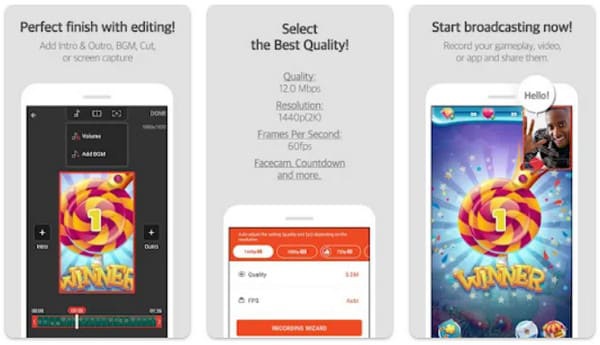
หากคุณชื่นชอบการเล่นเกมต่างๆ บนโทรศัพท์มือถือ คุณคงอยากบันทึกและเก็บช่วงเวลาดีๆ ในการเล่นเกมเหล่านั้นไว้ ในกรณีเช่นนี้ Mobizen Screen Recorder คือหนึ่งในตัวเลือกที่ดีที่สุด โปรแกรมนี้ช่วยให้คุณบันทึกการเล่นเกมด้วยคุณภาพและอัตราเฟรมดั้งเดิม ในระหว่างการใช้งาน โปรแกรมจะไม่ใช้หน่วยความจำมากเกินไป ทำให้การบันทึกของคุณราบรื่นและไม่กระตุก.
- ข้อดี
- มีฟังก์ชันพื้นฐานสำหรับการตัดต่อ การเล็ม และงานอื่นๆ ที่คล้ายคลึงกัน.
- รองรับการบันทึกเสียงผ่าน Facecam และไมโครโฟนภายนอก.
- เอ เครื่องบันทึกเกม สำหรับเกมใดๆ ก็ตาม.
- ข้อเสีย
- จะมีลายน้ำในวิดีโอ ยกเว้นวิดีโอที่อัปเกรดแล้ว.
- บางครั้งพบปัญหาด้านประสิทธิภาพการทำงาน.
- อาจใช้พื้นที่จัดเก็บค่อนข้างมาก.
2. DU Recorder – แอปบันทึกหน้าจอสำหรับ Android สำหรับการสตรีม
เนื่องจากความนิยมและความสำเร็จของแพลตฟอร์มสื่อสตรีมมิ่งในปัจจุบัน ผู้สร้างคอนเทนต์จำนวนมากจึงไม่จำกัดอยู่แค่การถ่ายทอดสดบนคอมพิวเตอร์อีกต่อไป กิจกรรมบนหน้าจอโทรศัพท์มือถือที่น่าสนใจมากมายก็สามารถนำมาใช้เป็นคอนเทนต์ได้ดีเช่นกัน DU Recorder ช่วยให้คุณสะดวกสบายในเรื่องนี้ คุณสามารถสตรีมกิจกรรมของคุณไปยัง YouTube หรือ Facebook ได้โดยตรงในขณะที่บันทึกหน้าจอโดยใช้โปรแกรมบันทึกหน้าจอ Android นี้ นอกจากนี้ ด้วยการรองรับกล้องหน้า คุณยังสามารถใส่ใบหน้าของคุณลงในการสตรีมได้อีกด้วย.
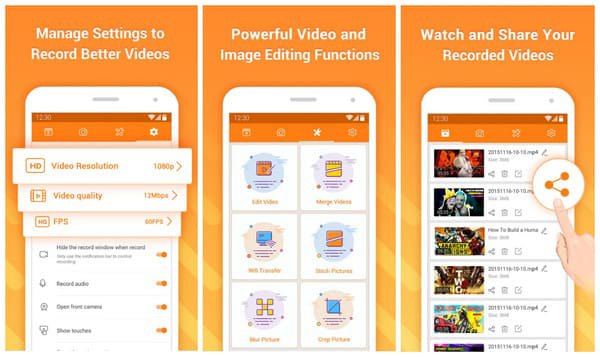
- ข้อดี
- รองรับการสตรีมไปยัง YouTube และ Facebook.
- เวอร์ชันฟรีไม่มีการจำกัดเวลาหรือลายน้ำ.
- บันทึกความคมชัดระดับ HD โดยใช้ Facecam บนอุปกรณ์ของคุณ.
- ข้อเสีย
- แอปนี้อาจเก็บรวบรวมข้อมูลส่วนบุคคล.
- การสตรีมวิดีโอจำเป็นต้องมีการเชื่อมต่ออินเทอร์เน็ตที่เสถียร.
- อาจมีอาการหน่วงบ้างระหว่างการถ่ายทอดสด.
3. Riv Screen Recorder – โปรแกรมบันทึกหน้าจอสำหรับ Android เพื่อการทำงานร่วมกัน
สำหรับผู้ใช้งานที่มีข้อกำหนดในการทำงาน โดยเฉพาะงานที่เกี่ยวข้องกับการทำงานเป็นทีม Riv Screen Recorder คือโปรแกรมบันทึกหน้าจอที่ดีที่สุดสำหรับ Android แม้ว่าความสามารถในการบันทึกจะค่อนข้างจำกัด แต่คุณสมบัติการทำงานร่วมกันทำให้มันเป็นตัวเลือกอันดับต้น ๆ สำหรับผู้ใช้จำนวนมาก คุณสามารถบันทึกกิจกรรมหรือเนื้อหาบนหน้าจอได้อย่างรวดเร็วและแชร์กับเพื่อนและเพื่อนร่วมงานที่ต้องการแชร์หรือทำงานร่วมกัน เพื่อให้การทำงานราบรื่นยิ่งขึ้น.
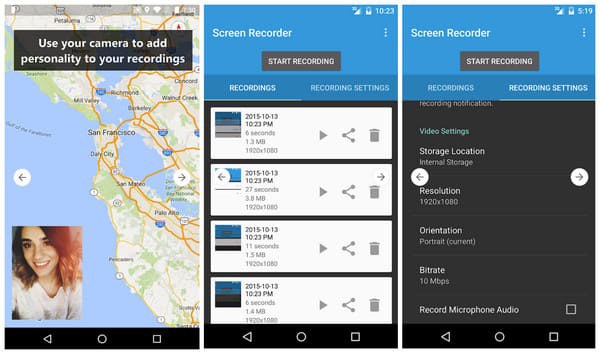
- ข้อดี
- ระบุตัวเลือกสำหรับอัตราเฟรมที่แตกต่างกัน.
- มีตัวเลือกการแชร์ที่ใช้งานง่าย.
- อินเทอร์เฟซเรียบง่ายและใช้ทรัพยากรน้อย.
- ข้อเสีย
- ฟังก์ชันการใช้งานไม่ครบครันเท่าเครื่องมืออื่นๆ.
- เครื่องนี้ไม่รองรับการบันทึกเสียงภายในเครื่อง.
- กระบวนการแชร์ข้อมูลนั้นต้องอาศัยการเชื่อมต่ออินเทอร์เน็ตที่เสถียร.
4. AZ Screen Recorder – โปรแกรมบันทึกหน้าจอคุณภาพสูงสำหรับ Android
AZ Screen Recorder เป็นโปรแกรมบันทึกหน้าจอฟรีสำหรับ Android ที่ได้รับความไว้วางใจสูงอีกตัวหนึ่ง แตกต่างจากแอปพลิเคชันฟรีอื่นๆ หลายๆ ตัว โปรแกรมนี้ให้การบันทึกหน้าจอคุณภาพสูง (1080p, 60 fps) โดยไม่ใส่ลายน้ำในไฟล์บันทึก อย่างไรก็ตาม เนื่องจากเป็นซอฟต์แวร์ฟรี ฟีเจอร์ต่างๆ จึงมีจำกัดและอาจไม่ตรงกับความต้องการในการตัดต่อหลังการถ่ายทำของคุณ.
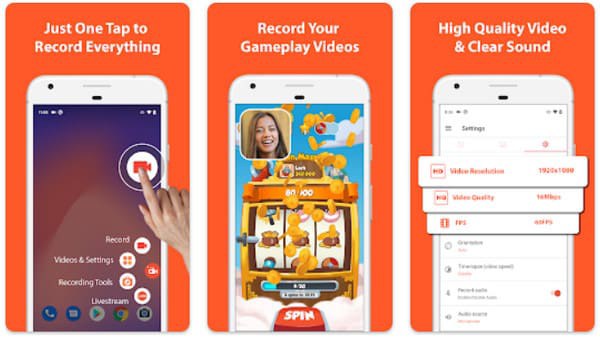
- ข้อดี
- ไม่มีกำหนดเวลาสำหรับการบันทึก.
- ใช้ทรัพยากรระบบน้อยมาก.
- รองรับความละเอียด 1080p และ 60fps อย่างสมบูรณ์.
- ข้อเสีย
- ไม่มีระบบจัดเก็บข้อมูลบนคลาวด์ในตัว.
- ตัวเลือกในการแก้ไขไฟล์บันทึกมีจำกัด.
- อินเทอร์เฟซอาจจะล้าสมัย
5. ADV Screen Recorder – โปรแกรมบันทึกหน้าจอสำหรับ Android เพื่อการตัดต่อ
สำหรับผู้ใช้ที่ต้องการแก้ไขอย่างรวดเร็วระหว่างการบันทึก โปรแกรมบันทึกหน้าจอ ADV เป็นโปรแกรมบันทึกหน้าจอ Android ที่เชื่อถือได้ ไม่ว่าคุณจะสังเกตเห็นสิ่งใดที่ต้องให้ความสนใจระหว่างการบันทึก หรือต้องการเน้นส่วนใดส่วนหนึ่งโดยเฉพาะหลังจากบันทึกเสร็จแล้ว คุณสามารถใช้คุณสมบัติการแก้ไขที่หลากหลายเพื่อเน้นเนื้อหานั้นได้อย่างรวดเร็ว.
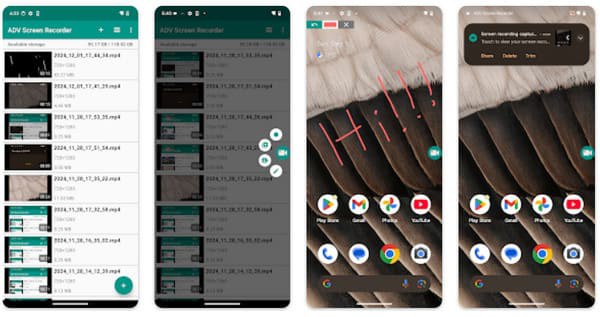
- ข้อดี
- วาดหรือลากเส้นบนหน้าจอเพื่อเน้นเนื้อหา.
- บันทึกภาพทั้งกล้องหน้าและกล้องหลัง.
- ข้อมูลเมตาที่แนบมาและแสดงผลกับไฟล์บันทึก.
- ข้อเสีย
- ในเวอร์ชันฟรีจะมีการแสดงโฆษณาในระหว่างกระบวนการ.
- อัตราเฟรมไม่สามารถทำได้ถึง 60fps.
- กระบวนการตัดต่ออาจเกิดความล่าช้าบ้าง.
คำถามที่พบบ่อยเกี่ยวกับโปรแกรมบันทึกหน้าจอสำหรับ Android
-
มีโปรแกรมบันทึกหน้าจอ Android ใดบ้างที่สามารถบันทึกเสียงภายในระบบบนอุปกรณ์ Android ของฉันได้?
ขึ้นอยู่กับแต่ละโปรแกรม โปรแกรมส่วนใหญ่รองรับการบันทึกทั้งกิจกรรมบนหน้าจอและเสียงภายในระบบพร้อมกัน อย่างไรก็ตาม หากคุณมีความต้องการในลักษณะเดียวกัน คุณสามารถตรวจสอบก่อนได้ว่าโปรแกรมที่เลือกนั้นรองรับคุณสมบัตินี้หรือไม่.
-
ทำไมการบันทึกหน้าจอของฉันถึงหยุดลงโดยไม่คาดคิดกลางคัน?
ปัญหานี้อาจเกิดขึ้นเนื่องจากพื้นที่จัดเก็บข้อมูลไม่เพียงพอ การใช้งานทรัพยากรระบบสูง เครื่องร้อนเกินไป หรือข้อจำกัดของแอป หากต้องการบันทึกวิดีโอที่มีความยาวมากขึ้นด้วยประสิทธิภาพที่เสถียรยิ่งขึ้น คุณสามารถลองใช้โปรแกรมบันทึกหน้าจอระดับมืออาชีพ เช่น 4โปรแกรมบันทึกหน้าจอEasysoft.
-
การบันทึกหน้าจอของ Android มีกำหนดเวลาจำกัดหรือไม่?
ขึ้นอยู่กับแต่ละแอป แม้ว่าแอปบันทึกหน้าจอสำหรับ Android ส่วนใหญ่จะมีเวอร์ชันฟรีหรือเวอร์ชันทดลองใช้ให้บันทึกกิจกรรมบนหน้าจอได้ แต่บางแอปอาจต้องซื้อใบอนุญาตเพื่อปลดล็อกการบันทึกแบบไม่จำกัด.
บทสรุป
บทความนี้แนะนำแอปพลิเคชัน 6 ตัวที่ บันทึกหน้าจอในระบบแอนดรอยด์. โดยแต่ละโปรแกรมสามารถนำไปใช้ในสถานการณ์ที่แตกต่างกันได้ คุณสามารถเลือกโปรแกรมที่เหมาะสมกับความต้องการของคุณได้ อย่างไรก็ตาม การเปลี่ยนโปรแกรมบ่อยๆ เนื่องจากการไฟฟ้าดับนั้นไม่สะดวกเสมอ คุณสามารถใช้โปรแกรมแบบครบวงจรสำหรับทุกสถานการณ์เพื่อบันทึกกิจกรรมบนหน้าจออุปกรณ์ Android ของคุณได้ 4โปรแกรมบันทึกหน้าจอEasysoft.
100% ปลอดภัย
100% ปลอดภัย
