

[บทวิจารณ์ปี 2026] การสำรวจคุณสมบัติ/ขั้นตอน/ทางเลือกอื่นของการห่อหุ้มแผ่น DVD

โพสโดย พอลล่า ไพลากา ถึง ริปดีวีดี มิ.ย. 03, 2024
DVD Shrink เป็นโปรแกรมแปลงไฟล์ DVD ฟรีที่มีชื่อเสียง ซึ่งให้บริการคัดลอกและสำรองข้อมูล DVD โปรแกรมนี้เปิดตัวเมื่อวันที่ 25 กรกฎาคม 2547 และผู้พัฒนาได้หยุดปล่อยอัปเดตใหม่สำหรับโปรแกรมนี้แล้ว ดังนั้น คำถามคือ โปรแกรมนี้ยังคงให้ประสิทธิภาพและความพึงพอใจสูงสุดในการทำงานกับ DVD อยู่หรือไม่? หากต้องการทราบคำตอบ โปรดอ่านบทความนี้ต่อไป เพราะบทความนี้จะกล่าวถึงรายละเอียดโดยรวม รีวิว DVD Shrink! เอาล่ะ อย่ารอช้า เริ่มดำดิ่งลงไปด้านล่างกันเลย!
รายการคู่มือ
บทวิจารณ์โดยรวมเกี่ยวกับ DVD Shrink และวิธีใช้ รับทางเลือก DVD Shrink ที่ดีที่สุดสำหรับ Windows/Mac คำถามที่พบบ่อยเกี่ยวกับ DVD Shrink สำหรับ Windowsบทวิจารณ์โดยรวมเกี่ยวกับ DVD Shrink และวิธีใช้
เพื่อให้คุณได้รู้จักกับ DVD Shrink คร่าวๆ ต่อไปนี้คือข้อมูลเล็กๆ น้อยๆ เกี่ยวกับโปรแกรมนี้ DVD Shrink เป็นโปรแกรมแปลงไฟล์ดีวีดีฟรีแวร์ที่สร้างขึ้นสำหรับ Windows สามารถแปลงไฟล์ดีวีดีและช่วยลดขนาดไฟล์วิดีโอโดยสูญเสียคุณภาพต้นฉบับไปเพียงเล็กน้อย นอกจากนี้ เครื่องมือนี้ยังมีอินเทอร์เฟซที่เรียบง่ายพร้อมฟีเจอร์ที่ใช้งานง่ายแต่ทรงพลัง ด้วยฟีเจอร์และอินเทอร์เฟซเหล่านี้ เครื่องมือนี้จึงเหมาะสำหรับทั้งผู้เริ่มต้นและผู้ใช้ขั้นสูง นอกจากนี้ นักพัฒนาของ DVD Shrink ยังจัดเตรียมเวอร์ชันอย่างเป็นทางการต่างๆ ให้กับผู้ใช้ ได้แก่ 3.2.0.15 สำหรับภาษาอังกฤษและ 3.2.0.16 สำหรับภาษาเยอรมัน ซึ่งเป็นเวอร์ชันล่าสุดของเครื่องมือนี้ และนักพัฒนายังไม่ได้อัปเดตใดๆ สำหรับเครื่องมือนี้
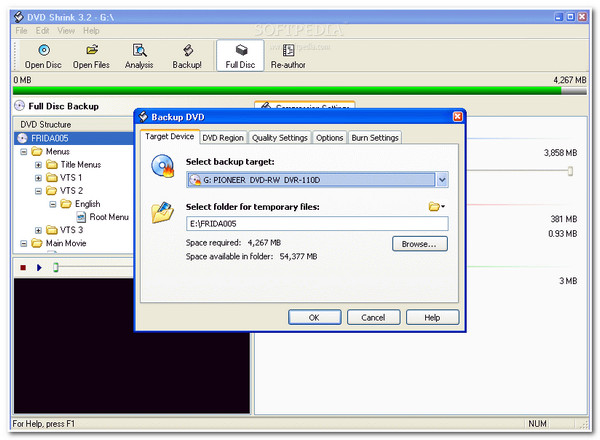
ตอนนี้คุณมีข้อมูลพื้นฐานเกี่ยวกับ DVD Shrink โดยย่อแล้ว คุณสามารถดำเนินการดูฟีเจอร์ที่รองรับได้ ซึ่งมีดังนี้:
◆ มาพร้อมกับโหมด Full-Disk เพื่อสำรองเนื้อหา DVD ทั้งหมด
◆ มอบโหมดการเขียนใหม่ให้กับคุณสำหรับการสำรองข้อมูลเฉพาะภาพยนตร์ รวมฟลิปเปอร์ และอื่นๆ อีกมากมาย
◆ มีความสามารถในการรักษาข้อมูลที่ฝังไว้จาก DVD: คำบรรยาย เมนู และตัวอย่างภาพยนตร์
◆ รองรับรูปแบบต่างๆ ในการริป/แปลงเนื้อหา DVD ของคุณ: MP4, MOV, AVI, WAV เป็นต้น
◆ มอบตัวเลือกให้คุณในการแปลงภาพยนตร์ DVD เป็นอุปกรณ์ Apple ด้วยคุณภาพที่ยอดเยี่ยม
◆ ให้คุณครอบตัดส่วนของชื่อ DVD ตามความต้องการของคุณได้
เสร็จแล้ว! เหล่านี้คือคุณสมบัติบางส่วนที่รองรับ DVD Shrink! หากคุณอยากรู้เกี่ยวกับวิธีใช้ DVD Shrink คุณสามารถใช้ขั้นตอนที่ให้ไว้ด้านล่างนี้เป็นข้อมูลอ้างอิงได้ เริ่มดำเนินการตามขั้นตอนแต่ละขั้นตอนได้เลย!
วิธีใช้ DVD Shrink เพื่อคัดลอกดีวีดีไปยังคอมพิวเตอร์ของคุณ:
ขั้นตอนที่ 1ขั้นแรก ให้ดาวน์โหลดโปรแกรม DVD Shrink โดยไปที่เว็บไซต์อย่างเป็นทางการในเบราว์เซอร์ Windows ของคุณ จากนั้นเปิดเครื่องมือและใส่แผ่น DVD ลงในไดรเวอร์ดิสก์ของคอมพิวเตอร์
ขั้นตอนที่ 2จากนั้นคลิกปุ่ม "เปิดดิสก์" บนแถบเมนูของเครื่องมือ เลือก "ไดรฟ์ดีวีดี" ที่ใส่ดิสก์ของคุณไว้ และทำเครื่องหมายที่ปุ่ม "ตกลง" จากนั้นรอให้เครื่องมือวิเคราะห์ดิสก์ของคุณ เมื่อดำเนินการเสร็จแล้ว เนื้อหาดีวีดีทั้งหมดจะแสดงขึ้นโดยอัตโนมัติ
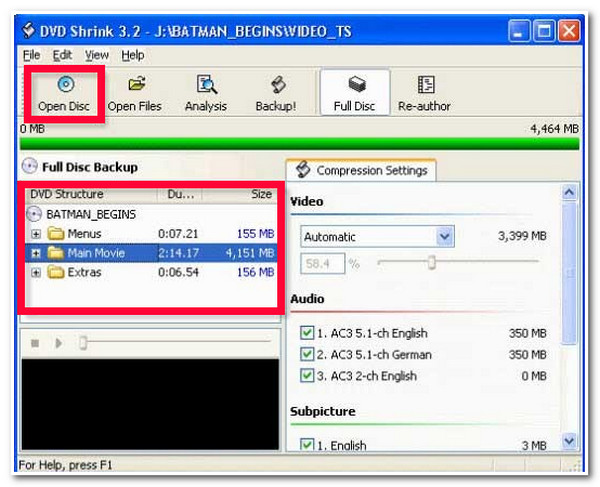
ขั้นตอนที่ 3ขั้นตอนต่อไป เลือกอัตราการบีบอัดที่คุณต้องการโดยอิงตามการตั้งค่าของคุณภายใต้ส่วน "การตั้งค่าการบีบอัด" ในบานหน้าต่างด้านขวา เครื่องมือจะบีบอัดวิดีโอโดยอัตโนมัติหากคุณเลือกตัวเลือก "อัตโนมัติ" คุณยังสามารถแยกแทร็กเสียงที่ไม่จำเป็นออกได้อีกด้วย
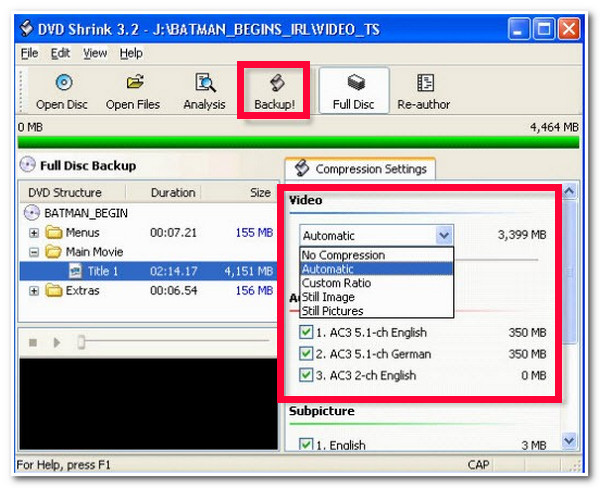
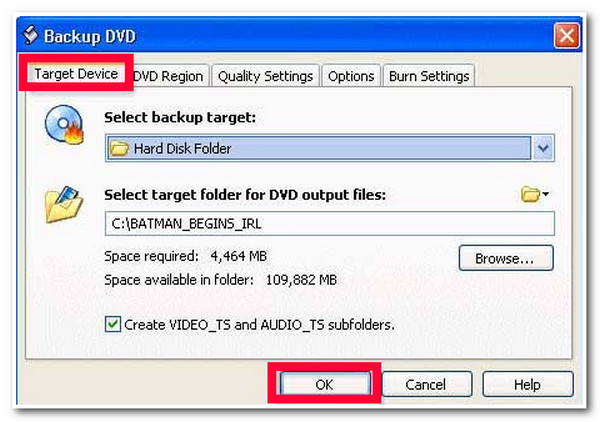
ขั้นตอนที่ 4หลังจากนั้น เมื่อคุณแก้ไขการตั้งค่าข้างต้นแล้ว ให้ทำเครื่องหมายที่ปุ่ม "สำรองข้อมูล" บนแถบเมนูของเครื่องมือ จากนั้น คลิกปุ่ม "เลือกเป้าหมายการสำรองข้อมูล: เมนูแบบเลื่อนลง" บนหน้าต่างสำรองข้อมูล DVD และเลือกตำแหน่งที่จะบันทึกเนื้อหา DVD ที่คัดลอกมา
ขั้นตอนที่ 5จากนั้นเลือกตำแหน่งเอาต์พุตที่คุณต้องการเก็บสำเนา DVD โดยทำเครื่องหมายที่ปุ่ม "Browse…" จากนั้นคลิกปุ่ม "OK"
รับทางเลือก DVD Shrink ที่ดีที่สุดสำหรับ Windows/Mac
นั่นแหละ! เป็นการสำรวจสั้นๆ เกี่ยวกับประวัติ คุณลักษณะ และขั้นตอนการใช้งานของ DVD Shrink ดังที่คุณสังเกตเห็น DVD Shrink มีข้อเสียสำคัญที่ทำให้คุณลังเลที่จะใช้ ข้อเสียเหล่านี้ได้แก่ เครื่องมือนี้สร้างขึ้นสำหรับ Windows เท่านั้น รองรับเวอร์ชันที่ล้าสมัย และประมวลผล DVD ที่มีการสูญเสียคุณภาพ หากคุณกำลังมองหาเครื่องมือทางเลือกที่ดีที่สุด 4Easysoft DVD Ripper เป็นคำแนะนำที่ดีที่สุดสำหรับคุณ เครื่องมือนี้เป็นโปรแกรมริปดีวีดีแบบข้ามแพลตฟอร์ม อัปเดต ใช้งานง่าย และรองรับเอาต์พุตคุณภาพสูง! เครื่องมือนี้ช่วยให้คุณริปดีวีดีเป็นรูปแบบสื่อและพรีเซ็ตอุปกรณ์ได้มากกว่า 600 รูปแบบ เครื่องมือนี้ริปดีวีดีด้วยความเร็ว 60 เท่าโดยไม่สูญเสียคุณภาพใดๆ นอกจากนี้ เครื่องมือนี้ยังมีตัวเลือกการปรับแต่งมากมายเพื่อปรับเปลี่ยนคุณภาพและเพิ่มองค์ประกอบลงในเนื้อหาดีวีดี

ให้ MPG Lossless เพื่อเก็บคำบรรยายและแทร็กเสียงของ DVD
รองรับโปรเซสเซอร์แบบมัลติคอร์ ซึ่งช่วยให้กระบวนการริปราบรื่นและไร้ข้อผิดพลาด
เสนอการตั้งค่าต่างๆ เพื่อบีบอัดขนาดวิดีโอแต่ยังคงคุณภาพต้นฉบับไว้
ให้คุณปรับแต่งเนื้อหา DVD โดยการเพิ่มคำบรรยาย ฟิลเตอร์ เอฟเฟกต์ แทร็กเสียง ฯลฯ
100% ปลอดภัย
100% ปลอดภัย
วิธีใช้ 4Easysoft DVD Ripper เป็นทางเลือกแทน DVD Shrink:
ขั้นตอนที่ 1ดาวน์โหลดและติดตั้ง 4Easysoft DVD Ripper เครื่องมือนี้บนคอมพิวเตอร์ Windows หรือ Mac ของคุณ จากนั้นเปิดเครื่องมือและใส่แผ่น DVD ลงในไดรเวอร์ดิสก์ของคอมพิวเตอร์ของคุณ จากนั้นคลิกปุ่มดร็อปดาวน์ "โหลดแผ่น DVD" เลือกตัวเลือก "โหลดแผ่น DVD" และทำเครื่องหมายที่ "DVD"

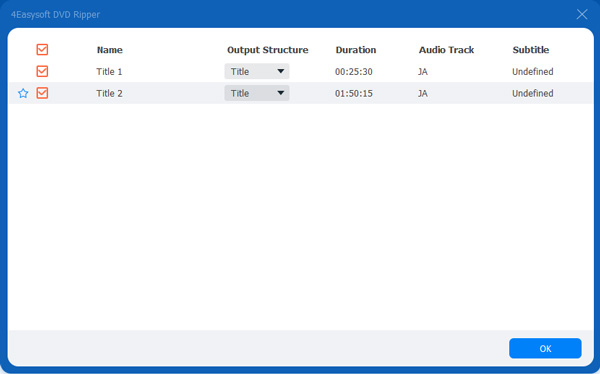
ขั้นตอนที่ 2ขั้นตอนต่อไป ให้คลิกปุ่ม "Full Title List" ในหน้าต่างใหม่ ให้เลือกชื่อทั้งหมดที่คุณต้องการริปโดยทำเครื่องหมายในช่อง "กาเครื่องหมาย" ที่เกี่ยวข้อง เมื่อคุณเลือกทั้งหมดแล้ว ให้คลิกปุ่ม "OK"
ขั้นตอนที่ 3หลังจากนั้น ให้เลือกตัวเลือก "ริปเป็นวิดีโอ/เสียง" จากรายการดร็อปดาวน์ และทำเครื่องหมายที่ปุ่มดร็อปดาวน์ "ริปทั้งหมดเป็น:" เพื่อเข้าถึงรูปแบบเอาต์พุตทั้งหมดที่เครื่องมือเสนอให้ จากนั้น คลิกแท็บ "วิดีโอ" ในหน้าต่างใหม่ และเลือกรูปแบบที่คุณต้องการริป/แปลงเนื้อหา DVD
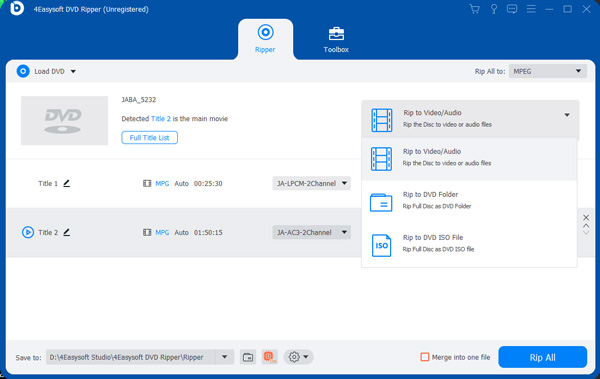
เคล็ดลับ:คุณยังสามารถริป/แปลงเนื้อหา DVD ของคุณเป็นรูปแบบ MPG Lossless ได้ เพราะจะรักษาคุณภาพต้นฉบับ คำบรรยาย และแทร็กเสียงของเนื้อหาไว้
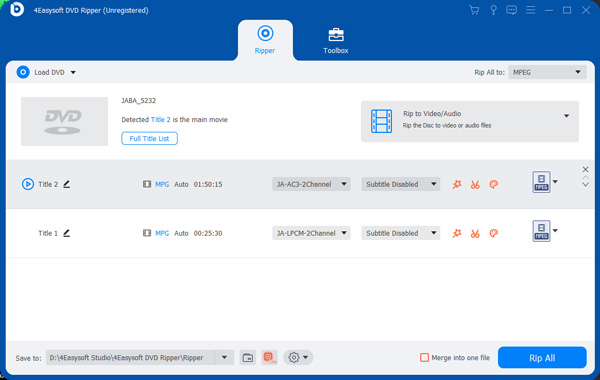
ขั้นตอนที่ 4หากคุณปรับแต่งเนื้อหา DVD เสร็จแล้ว ให้ทำเครื่องหมายที่ปุ่ม "Rip All" ที่ด้านขวาล่างของเครื่องมือเพื่อเริ่มกระบวนการริป DVD เพียงเท่านี้ก็เรียบร้อย! นี่คือวิธีใช้เครื่องมือนี้เป็นทางเลือกแทน DVD Shrink
คำถามที่พบบ่อยเกี่ยวกับ DVD Shrink สำหรับ Windows
-
การดาวน์โหลด DVD Shrink ปลอดภัยหรือไม่?
ใช่! DVD Shrink สามารถดาวน์โหลดและติดตั้งบน Windows ได้อย่างปลอดภัย อย่างไรก็ตาม เนื่องจากเครื่องมือนี้ไม่ได้รับการอัปเดตใดๆ จึงมีเวอร์ชันที่ไม่เป็นทางการจำนวนมากที่อาจมาพร้อมกับมัลแวร์ ดังนั้น คุณควรดาวน์โหลดเครื่องมือนี้จากเว็บไซต์อย่างเป็นทางการ
-
ฉันสามารถติดตั้ง DVD Shrink บน Windows 11 ได้หรือไม่?
ใช่ คุณสามารถติดตั้ง DVD Shrink บนคอมพิวเตอร์ Windows 11 ได้ อย่างไรก็ตาม เนื่องจากเครื่องมือนี้ไม่ได้อยู่ในระหว่างการพัฒนาอีกต่อไป จึงอาจไม่สามารถทำงานร่วมกับกลไกใหม่ที่ Windows 11 มีได้อย่างสมบูรณ์แบบ
-
ข้อกำหนดระบบของ DVD Shrink คืออะไร?
DVD Shrink สามารถทำงานร่วมกับ Windows 2000/XP/Vista/7/8/8.1/10/11 ได้ โดยต้องใช้โปรเซสเซอร์ Pentium ความเร็ว 1 GHz, RAM 256MB และพื้นที่ว่าง 250MB เครื่องมือนี้ไม่ได้หนักเท่ากับเครื่องมือริปเปอร์ขั้นสูงอื่นๆ คุณสามารถติดตั้งโปรแกรมนี้บน Windows ได้โดยไม่ต้องกังวลเรื่องคุณสมบัติ
บทสรุป
นั่นแหละ! นั่นคือ ดีวีดีหดข้อมูลเบื้องต้น คุณสมบัติ และขั้นตอนการใช้งาน! หลังจากอ่านบทความนี้ คุณได้รับข้อมูลที่มีค่าเกี่ยวกับ DVD Shrink และวิธีการใช้งาน อย่างไรก็ตาม อย่างที่คุณสังเกตเห็น เครื่องมือนี้มีข้อเสียที่ทำให้คุณลังเลที่จะใช้ หากคุณกำลังพิจารณาเครื่องมือทางเลือก คำแนะนำที่ดีที่สุดที่บทความนี้สามารถให้คุณได้คือ... 4Easysoft DVD Ripper เครื่องมือนี้! ด้วยคุณสมบัติและกระบวนการริป DVD ที่น่าทึ่งของเครื่องมือนี้ คุณสามารถรับบริการริปที่ดีที่สุดได้! เยี่ยมชมเว็บไซต์ของเครื่องมือนี้วันนี้!
100% ปลอดภัย
100% ปลอดภัย
