
 För Windows
 För Mac
 Gratis onlinelösningar
Innehåll
Grunderna
Introduktion
4Easysoft iOS System Recovery hjälper dig att fixa eventuella iPhone/iPad/iPod-systemproblem och återställa dina enheter till den ursprungliga. Oavsett om din iPhone har enhetsproblem som inaktiverad skärm, batteriladdning eller iTunes-problem, inklusive synkroniseringsproblem och anslutningsfel, hjälper detta kraftfulla verktyg dig att lösa problemen. Med sina två olika reparationslägen kan du åtgärda enkla problem snabbt eller installera om iOS-systemets firmware för att helt återställa din enhet till en ny.
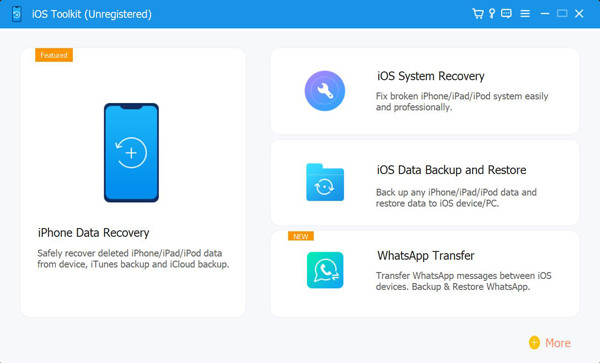
Registrera
Den kostnadsfria testversionen av 4Easysoft iOS System Recovery stöder endast snabbfix för att lösa enkla problem, inklusive plötsliga krascher eller frysta problem. För att komma åt alla funktioner för att lösa alla systemproblem, klicka på Inköp knappen i menyn uppe till höger och välj önskad licens.
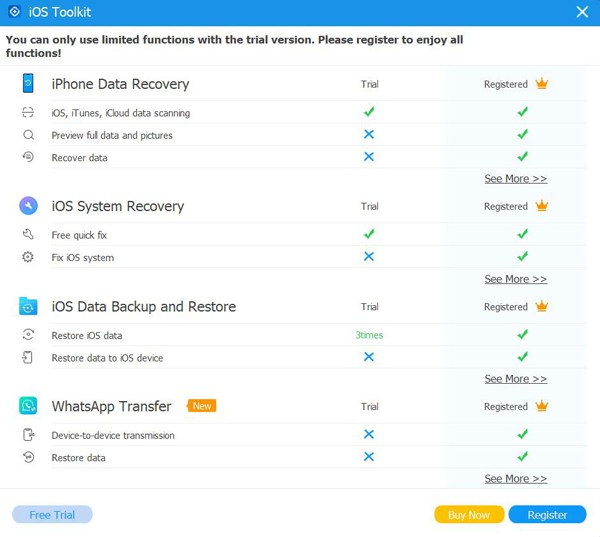
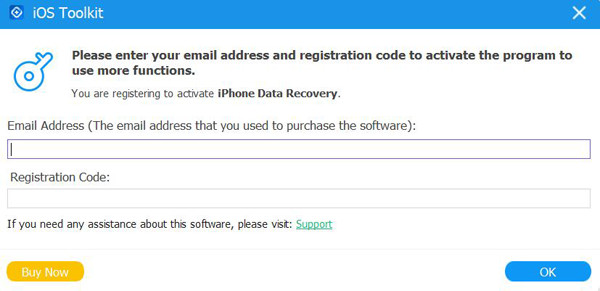
När du har köpt den fullständiga versionen kan du klicka på Meny knappen och Registrera alternativet i huvudgränssnittet. Klicka sedan på Registrera igen efter iOS-systemåterställning. Ange bara din e-postadress och registreringskoden du fick från oss. Klicka slutligen på OK knappen för att aktivera den fullständiga versionen.
Preferens
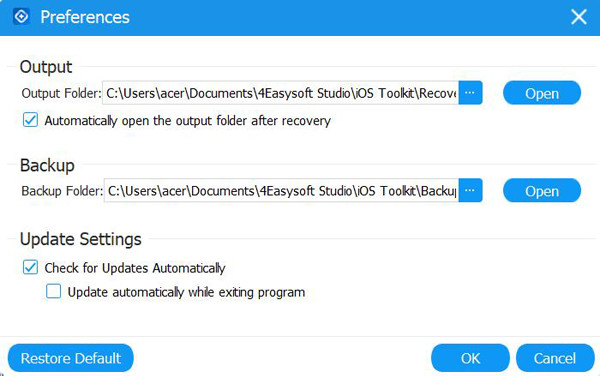
Klicka på inställningar menyn och välj Inställningar knappen för att ändra alla inställningar som du vill. Under lagringssökvägsinställningarna kan du också ändra uppdateringsinställningarna. Kryssa för Kontrollera uppdateringarna automatiskt alternativ för att säkerställa att du kan komma åt nya funktioner i tid. Du kan också aktivera den automatiska uppdateringen när du avslutar programmet.
Fixa systemproblem
Här kan du lära dig det detaljerade sättet att fixa problem med enheten, skärmen, iOS-läget och iTunes, inklusive en enhet som har fastnat i Apple-logotypen, svart skärm, inaktiverad enhet, uppdateringsfel och andra 50+ problem. Du behöver inte välja modell, typ, kategori eller någon parameter; detta program kommer automatiskt att upptäcka och fixa det med ett klick. Här är de detaljerade stegen:
Steg 1Starta 4Easysoft iPhone Data Recovery och klicka på iOS Systemåterställning knappen på huvudgränssnittet. Sedan måste du ansluta din iOS-enhet till datorn via USB-kabel. Efter det klickar du på Start knappen för att fortsätta, och det här programmet kommer automatiskt att upptäcka din enhet.

Steg 2All information om din enhet finns listad i programmet. Du kan klicka på Gratis snabbfix för att fixa några enkla problem som en frusen skärm eller kraschat system. Annars måste du klicka på Fixera knappen för att göra ytterligare korrigeringar.

Standardläge: Fixa enkla iOS-systemproblem på din enhet och behåll all data på den.
Avancerat läge: Åtgärda allvarliga systemproblem på din iOS-enhet och kommer att radera all data. Framgångsfrekvensen är högre än standarden.
Välj den önskade efter djupgående övervägande och klicka på Bekräfta knappen för att fortsätta.

Steg 3Du måste välja rätt kategori, typ och modell för din enhet. Välj sedan önskad firmware med olika iOS-versioner och klicka på Ladda ner knapp. På så sätt kan du även nedgradera eller uppgradera din iOS-version. Efter det klickar du på Nästa för att börja fixa ditt iOS-system.

Lösningar på olika iOS-problem
Åtgärda iOS-appar som inte fungerar
- Kan inte ladda ner Snapchat
- AirDrop fungerar inte
- FaceTime-ljud fungerar inte
- iMessage skickar inte bilder
- Apple Maps fungerar inte
- Hotspot fungerar inte på iPhone
- WhatsApp-kontakter visas inte
Lös iOS-problem med fastnat
- iPhone har fastnat vid verifiering av uppdatering
- iPhone 12 har fastnat på Apples logotyp
- Systemgränssnittet svarar inte
- iPhone har fastnat på Inställningar upp Apple ID
- iPhone har fastnat vid förberedelse av uppdatering
Lös problemet med att iOS inte fungerar
- iPhone 12 startar inte
- iPhone-ficklampan fungerar inte
- AirPods ansluter inte till iPhone
- Skärmspegling fungerar inte på iPhone
- iPhone-textljud fungerar inte
Åtgärda problem med iOS-skärmen
- iPhone grön skärm
- iPhone röd skärm
- iPhone har fastnat på laddningsskärmen
- Vit skärm av döden på iPhone 13
