

Åtgärda 150+ iOS-systemproblem utan dataförlust.

8 effektiva sätt att fixa din iPhone som fastnat på laddningsskärmen

Postat av Alvin Cantero till iOS-återställning 9 november 2026
Att se din iPhone fastnar på laddningsskärmen kan vara oroande, särskilt när du bara vill ladda den innan batteriet dör. Det här problemet uppstår vanligtvis när ditt iPhone-batteri är helt urladdat, efter att ha laddat det under en längre tid, efter en iOS-uppdatering eller omstart, och mer. Oavsett orsaken kommer det här inlägget att lindra dina bekymmer genom att visa dig 8 fungerande sätt att fixa iPhone som fastnar på den röda batteriskärmen. Utforska dem nedan!
Guidelista
Varför sitter min iPhone fast på laddningsskärmen Låt din iPhone laddas ett tag Kontrollera laddningskabeln, adaptern och porten Tvinga omstart av iPhone Försök ladda igen efter tvångsomstart Anslut iPhone till en Mac/PC Använd återställningsläge om iPhone fortfarande sitter fast Fixa en iPhone som fastnat på laddningsskärmen med 4Easysoft iOS System Recovery Kontrollera om det finns hårdvaruproblemVarför sitter min iPhone fast på laddningsskärmen
Innan du går vidare till lösningar för att åtgärda problemet med att iPhone fastnar på laddningssymbolen kanske du först undrar varför din enhet upplever detta. Det finns några anledningar till att detta problem uppstår:
1. Dålig batterihälsa
Den första anledningen till att problemet uppstår är batteriets dåliga skick. Ett gammalt/svagt batteri kan ha svårt att ge tillräckligt med ström för att slå på din iPhone, särskilt när laddningen är låg. Kontrollera batteriets skick i Inställningar och visa batteriprocenten för att övervaka laddningsnivån.
2. Inkompatibel eller felaktig kabel eller adapter
En annan orsak till problemet är en felaktig eller inkompatibel iPhone-adapter eller -kabel. Om någon av dem är felaktig eller inkompatibel kan det förhindra att din iPhone laddas korrekt. I så fall kan du prova att använda andra laddningstillbehör för att se om det löser problemet.
3. Programvaruproblem
Du kan också behöva kontrollera om det finns problem med din iPhones programvara eller om iOS-uppdateringar har avbrutits. När det händer hindrar det din iPhone från att fungera korrekt, vilket kan få den att fastna på Apple-logotypen eller laddningsskärmen.
4. Helt urladdat batteri
När din iPhones batteri är helt urladdat kan det ta flera minuter att ladda den innan den slås på. Om den fastnar på laddningsskärmen kan det vara ett annat laddningsproblem.
Låt din iPhone laddas ett tag
Den första metoden för att åtgärda problemet med att "iPhone fastnar på batteriskärmen" är att låta din iPhone laddas ett tag. Om ditt iPhone-batteri är helt urladdat kanske det inte slås på direkt när du ansluter det. Du kan se en röd linje på iPhone-batteriet eller en tom skärm först. Låt den laddas i minst 30 minuter innan du försöker något annat.
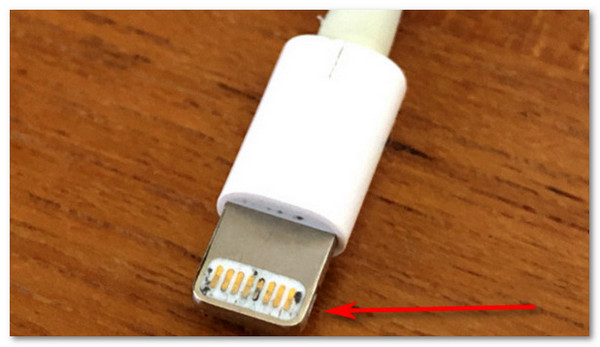
Kontrollera laddningskabeln, adaptern och porten
Om den första lösningen inte fungerade är det dags att kontrollera din iPhones laddningskabel, adapter och port. Du måste kontrollera dem för tecken på skador. Om möjligt, prova en annan kompatibel laddare för att se om din iPhone börjar laddas normalt igen. Du måste också kontrollera laddningsporten för damm eller ludd; om du ser något skräp, använd en ren, mjuk trasa för att ta bort det.
Tvinga omstart av iPhone
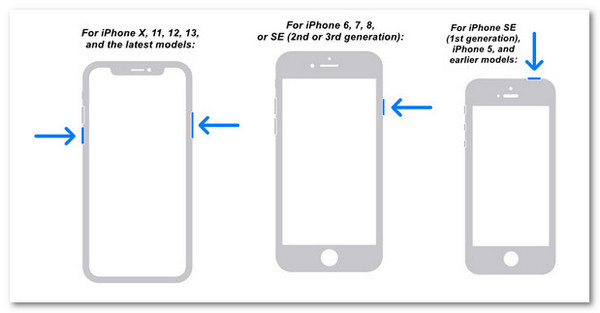
Om problemet "iPhone fastnar med dött batteri" fortfarande stör dig efter att du provat de två första lösningarna, försök att tvinga om din iPhone. Detta kan hjälpa till att lösa mindre programvaruproblem utan att radera dina data.
- iPhone 8 och senare: Tryck snabbt på och släpp volym upp, sedan volym ner. Håll sedan sidoknappen intryckt tills enhetens logotyp visas.
- iPhone 7 och 7 Plus: Tryck och håll ner volym ned- och sidoknapparna samtidigt tills Apple-logotypen visas.
- iPhone 6s, SE (1:a generationen) och tidigare: Tryck och håll ner hemknappen och sido- eller toppknappen samtidigt tills logotypen visas.
Försök ladda igen efter tvångsomstart
Efter att du har tvångsstartat din iPhone, anslut den till en laddare och se om den svarar. Låt den laddas ett tag och kontrollera om laddningsskärmen försvinner. Om ingenting ändras och du fortfarande stöter på problemet med att iPhone har fastnat på laddningsskärmen, gå vidare till nästa lösning.
Anslut iPhone till en Mac/PC
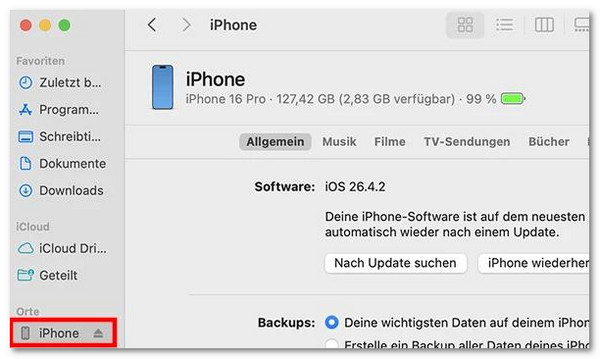
Så nästa steg är att försöka ansluta din iPhone till en Mac/Windows-dator med en kompatibel USB-kabel. Kontrollera om datorn känner igen din enhet. På en Mac öppnar du Finder; på Windows öppnar du Apple Devices-appen eller iTunes om det behövs. Om din iPhone har fastnat kan du behöva prova återställningsläge.
Använd återställningsläge om iPhone fortfarande sitter fast
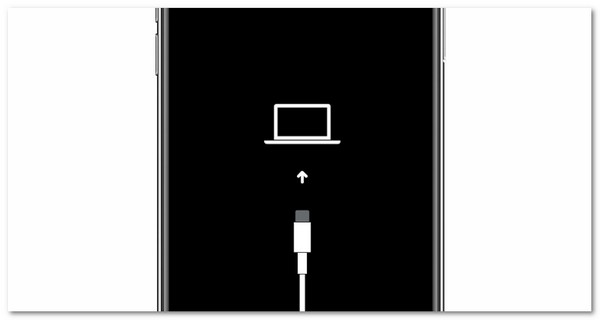
Om du skulle behöva prova återställningsläget, så här gör du. Med en Mac eller Windows PC, anslut din iPhone och följ sedan stegen för att din modell ska gå in i återställningsläget. När du uppmanas att göra det väljer du "Uppdatera" för att installera om iOS utan att radera dina data. Undvik att välja "Återställ", eftersom det kommer att... radera din iPhones data; det vill du definitivt inte att ska hända.
Fixa en iPhone som fastnat på laddningsskärmen med 4Easysoft iOS System Recovery
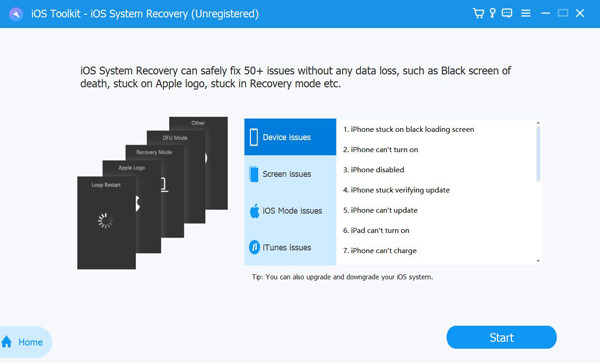
Om du letar efter en lösning som erbjuder ett ganska effektivt sätt att lösa problemet med att iPhone fastnar på den röda batteriladdningsskärmen, då är det 4Easysoft iOS Systemåterställning är vad du behöver. Den här är utformad för att täcka över 50 iOS-systemproblem, inklusive att din iPhone fastnar på laddningsskärmen. Den kan enkelt återställa din iPhone från fastnade problem utan dataförlust, tack vare dess Free Quick Fix. Den hjälper också till att åtgärda iOS-systemproblem som orsakar fastnade problem genom att installera om enhetens iOS-firmware och ersätta den skadade.

Fixa iPhone som fastnat på laddningsskärmen med avancerat läge för högre framgångsgrad.
Åtgärda problem med batteriskärmen genom att uppgradera eller nedgradera iOS-firmware.
Stöder olika iOS-enheter och versioner, inklusive iPhone 4s och senare.
Åtgärda enkelt problem med enhet, skärm, iOS-läge och iTunes.
100% Säker
100% Säker
Steg 1Installera 4Easysoft iOS Systemåterställning på skrivbordet och kör det sedan när det är installerat. Anslut sedan telefonen till datorn via kabel och klicka på "Start".
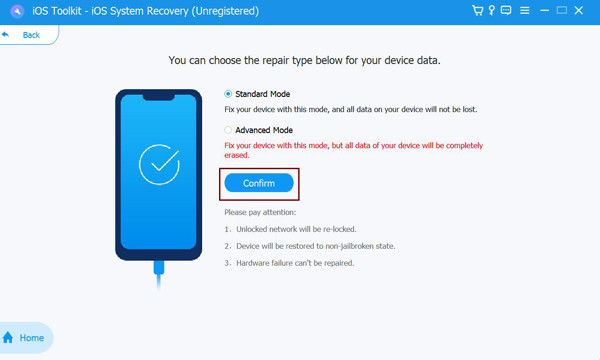
Steg 2När verktyget har upptäckt din iPhone och listat all information om den klickar du på "Fix". Välj sedan alternativet "Standardläge" och klicka på "Bekräfta".
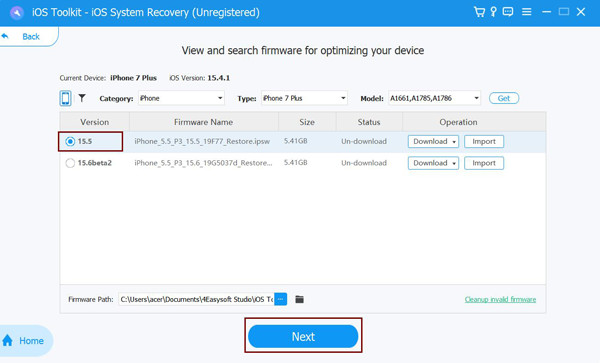
Steg 3Välj sedan din önskade iOS-version och klicka på "Ladda ner" för att ladda ner firmwarepaketet. Klicka sedan på "Nästa" för att åtgärda problemet med att iPhone fastnade på laddningsskärmen. Och det var allt!
Kontrollera om det finns hårdvaruproblem
Det sista alternativet du kan göra för att åtgärda iPhone-logotypen som fastnar vid batteriladdning är att kontrollera om det finns några hårdvaruproblem på din enhet och få dem åtgärdade. Ett skadat batteri, laddningsport eller annan intern komponent kan vara orsaken. I det här fallet kan du ta din iPhone till en auktoriserad Apple-serviceleverantör för korrekt inspektion och reparation.
Slutsats
Så, om du upplevde iPhone-laddningsskärmen har fastnat problemet kan du se de åtta sätten att åtgärda det som anges ovan. Om problemet orsakas av en felaktig laddningskabel, port eller adapter behöver du skaffa en ny som är mycket kompatibel och rekommenderas för din iPhone. Men om det beror på ett hårdvaruproblem, låt en auktoriserad Apple-serviceleverantör göra det. Om ett systemproblem orsakar problemet kan du använda 4Easysoft iOS SystemåterställningTesta det här verktyget idag och glöm inte att dela det med dina vänner.
100% Säker
100% Säker
