
Spela in, redigera och dela video från alla källor.

Hur man spelar in skärm på Android med internt ljud [4 sätt]

Postat av Ethan Brooke till Spela in video 24 april 2026
Det kan vara en spelvinst, en bugg du behöver visa, eller en snabb handledning på din Android-telefon. Dessa "man var tvungen att vara där"-ögonblick kan delas genom att veta hur man... skärminspelning på Android. Lyckligtvis är dagens metoder snabba, smidiga och fungerar anmärkningsvärt bra i hög upplösning. Missa inte följande delar för att spela in skärmvideo med ljud på Android med de fyra bästa verktygen, så att du har den perfekta metoden för din situation.
Guidelista
Hur man spelar in skärminspelning med hjälp av Androids inbyggda metoder Spela in HD-skärmar på Android med hjälp av en dator Skärminspelning av Android-skärmar med andra appar Vanliga frågor om Android-skärminspelningHur man spelar in skärminspelning med hjälp av Androids inbyggda metoder
Att spela in högkvalitativ video från din Android-enhet har aldrig varit enklare tack vare dess inbyggda metoder. Oavsett om du vill dokumentera den där poängrika spelomgången eller skapa en snabb handledning, har de flesta moderna Android-smartphones ett inbyggt inspelningsverktyg som inte kräver några extra nedladdningar. Genom att följa de enkla stegen kan du enkelt spela in skärmar på Android.
Steg 1Svep nedåt två gånger från skärmens överkant för att komma åt menyn "Snabbinställningar". Där letar du upp ikonen "Skärminspelning", och om du inte ser den trycker du på knappen "Redigera" och drar inspelarens ikon till dina aktiva filer.
Steg 2Tryck sedan på ikonen "Skärminspelning" och bestäm sedan om du vill spela in mikrofonen, enhetens ljud eller båda. Tryck på "Start"-knappen för att starta den korta nedräkningen.
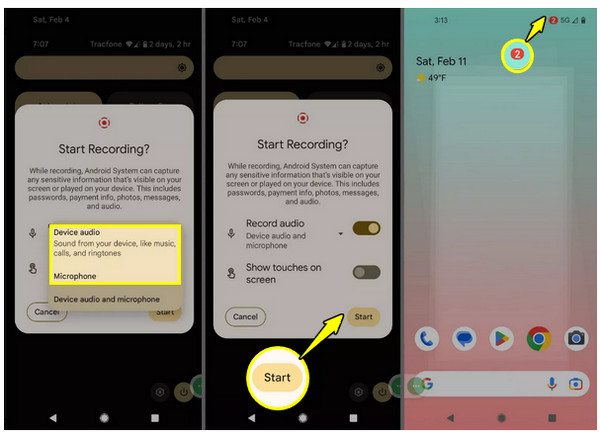
Steg 3Spela enkelt in din aktivitet på skärmen. När du är klar sveper du nedåt i aviseringspanelen, trycker på knappen "Stopp" så sparas videon i ditt galleri.
Spela in HD-skärmar på Android med hjälp av en dator
Även om det är bekvämt kan du leta efter mer kontroll, stabilitet och avancerade redigeringsalternativ som bara ett skrivbordsverktyg kan erbjuda. En av de kraftfulla lösningarna för att spela in skärm på Android är 4Easysoft skärminspelare, och ansluter din Android-enhet till din dator för professionella resultat. Med sin Phone Recorder kan du spegla din telefonskärm till en bildskärm, så att du kan spela in i realtid utan att anstränga ögonen. Förutom att spela in video har den robusta verktyg för schemalagda inspelningar och realtidsanteckningar som gör att ditt innehåll sticker ut. För att producera snygga Android-videor i hög upplösning är detta verktyg den ultimata skrivbordskompanjonen.

Casta din Android-skärm till datorn för att spela in aktiviteter i fantastisk kvalitet.
Justera ljudinställningarna för att prioritera systemljud eller mikrofon och se till att allt spelas in.
Ställ in kortkommandon för att starta, pausa, återuppta och stoppa inspelning direkt.
Exportera dina Android-inspelningar i format som MP4, MOV, AVI med mera.
100% Säker
100% Säker
Steg 1Starta 4Easysoft Screen Recorder på skrivbordet. Välj läget "Phone Recorder" bland de tillgängliga alternativen i huvudgränssnittet för att starta.

När fönstret för enhetsval visas klickar du på "Android Recorder" för att förbereda programvaran för din specifika Android-smartphone.

Steg 2För att starta skärmdelning, ladda ner och installera appen "FoneLab Mirror" från Google Play Store på din enhet. Använd sedan PIN-koden, QR-koden eller funktionen för automatisk identifiering för att spegla din mobilskärm direkt på din skärm.

Steg 3När din Android-skärm nu är synlig, navigera till ljudinställningarna för att välja din föredragna ljudkälla. När du är redo att spela in händelseförloppet klickar du på knappen "Spela in". När du är klar granskar du filmmaterialet, gör eventuella ändringar och sparar HD-filen.

100% Säker
100% Säker
Skärminspelning av Android-skärmar med andra appar
Ibland har standardsystemverktygen helt enkelt inte de specifika anpassningsmöjligheter du behöver för ditt projekt. Förutom skrivbordsappen erbjuder mobilappar även specialiserade inställningar som bitrate-kontroll, överlagringskameror och anpassade vattenstämplar. Här är de två bästa apparna för skärminspelning på Android:
1. AZ-skärminspelare
AZ-skärminspelare anses vara guldstandarden för skärminspelning på Android-telefoner tack vare dess avancerade funktioner utan behov av root-åtkomst. Den fungerar mycket bra och ger dig allt från den magiska knappen som styr inspelning med en ren skärm till en integrerad videoredigerare.
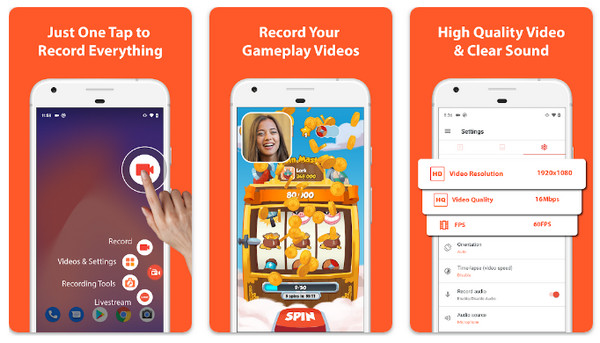
Steg 1Öppna AZ Screen Recorder för att komma åt det flytande kontrollöverlägget.
Steg 2Därifrån trycker du på knappen "Inställningar" för att ställa in önskad upplösning, bildhastighet och bithastighet.
Steg 3Starta inspelningen genom att trycka på knappen "Kamera" på överlägget. Dra ner aviseringen när du är klar och tryck på knappen "Stopp".
2. ADV-skärminspelare
Om du vill ha en rak och enkel Android-skärminspelningsapp, ADV Screen Recorder är ett fantastiskt alternativ. Den använder två motorer som säkerställer kompatibilitet mellan olika Android-versioner, men förblir ändå lätt.
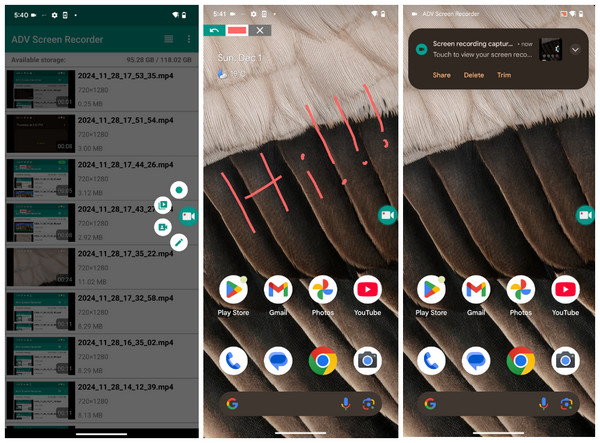
Steg 1Starta ADV Screen Recorder och tryck på knappen "Lägg till" för att aktivera den flytande knappen. .
Steg 2Gå till appinställningarna för att växla mellan alternativen "Visa beröringar" eller "Använd kamera" efter behov.
Steg 3Tryck på den flytande ikonen och sedan på knappen "Spela upp" för att starta sessionen.
Steg 4Du kan använda överlagringspennan för att rita på skärmen och sedan trycka på "Stopp"-knappen för att spara filen.
Vanliga frågor om Android-skärminspelning
-
Var sparas mina Android-skärminspelningar som standard?
På de flesta Android-enheter skickas dina inspelningar till en mapp som heter Skärminspelningar i din lokala lagring. Du hittar dem i Google Foto-appen och i Bibliotek-appen, eller direkt i Galleri-appen.
-
Finns det en gräns för hur länge jag kan spela in en skärm på Android?
De primära begränsningarna är tillgängligt lagringsutrymme och batteritid. Om du spelar in HD-filer kan en 10-minutersinspelning ta upp flera gigabyte utrymme. Och om ditt lagringsutrymme är fullt stoppas inspelningen automatiskt.
-
Kan jag rita på min Android-skärm medan jag spelar in?
Medan grundläggande Android-verktyg är minimala, har vissa tillverkare, som Samsung, ett pennverktyg som låter dig rita i realtid. För Pixel-enheter kan du behöva använda mobilinspelningsappar från tredje part.
Slutsats
Som du har sett är du inte bara tvungen att spela in skärmbilder på Android. Det finns en inbyggd inspelare i telefonen för snabba klipp eller tredjepartsappar för extra kreativa detaljer. Genom att välja den metod som bäst passar dina behov kan du fånga varje bildruta med skärpa och finesse. Men bara ett proffstips: om du vill ta dina Android-skärminspelningar till nästa nivå, använd 4Easysoft skärminspelare. Här kan du spegla din mobilskärm direkt till din dator, vilket ger dig en enorm vy och professionella kontroller.
100% Säker
100% Säker
