
Spela in, redigera och dela video från alla källor.

Android-skärminspelare: 6 bästa alternativen för dina behov

Postat av Ethan Brooke till Spela in video 27 augusti 2026
Om du också letar efter Android-skärminspelare, då har du kommit till rätt ställe. Även om du hittar många alternativ i din sökning, kommer inte alla att hjälpa dig att slutföra skärminspelningen smidigt. Samtidigt behöver du ofta spela in skärmen av olika anledningar, vilket leder till olika användningsscenarier. Därför varierar det bästa alternativet beroende på den specifika situationen. Det här inlägget erbjuder dig 6 utmärkta skärminspelare för Android.
Guidelista
En allt-i-ett Android-skärminspelare för produktivitet Bästa Android-skärminspelare för olika scenarier Vanliga frågor om Android-skärminspelare| Android skärminspelare | Bäst för | Maximal kvalitet | Nyckelbegränsning |
| 4Easysoft skärminspelare | Allmän inspelning och produktivitet | Upp till 4K | Kräver en datoranslutning |
| Mobizen-skärminspelare | Gameplay | Originalkvalitet och bildfrekvens | Kan förbruka avsevärd lagringsutrymme |
| DU-inspelare | Livestreaming | Upp till HD | Stabilt internet krävs för streaming |
| Riv skärminspelare | Samarbete och delning | Justerbar bildfrekvens | Delning är beroende av internet |
| AZ-skärminspelare | Högkvalitativ inspelning | 1080p, 60 bilder per sekund | Ingen inbyggd molnlagring |
| ADV-skärminspelare | Inspelning och redigering i realtid | Upp till 1080p | Bildfrekvensen kan inte nå 60 FPS |
En allt-i-ett Android-skärminspelare för produktivitet
Även om den bästa skärminspelaren för Android kan variera beroende på det specifika scenariot, finns det ett verktyg som kan anpassa sig till alla situationer och göra det möjligt för dig att spela in ditt skärminnehåll smidigt utan kvalitetsförlust. Eftersom det inte körs direkt på din enhet, 4Easysoft skärminspelare förbrukar inte mycket av telefonens minne, vilket gör att du kan spela in skärmaktivitet smidigt i originalkvalitet. Därför är det det bästa verktyget för att spela in skärmaktivitet på dina Android-enheter, vilket förbättrar din produktivitet.

Spela in din Android-skärm på din dator i upp till 4K.
Spela in både internt och externt ljud helt eller selektivt.
Flexibla utdatainställningar så att du får önskad upplösning.
Erbjud redigering, anteckningar och markeringar i realtid.
100% Säker
100% Säker
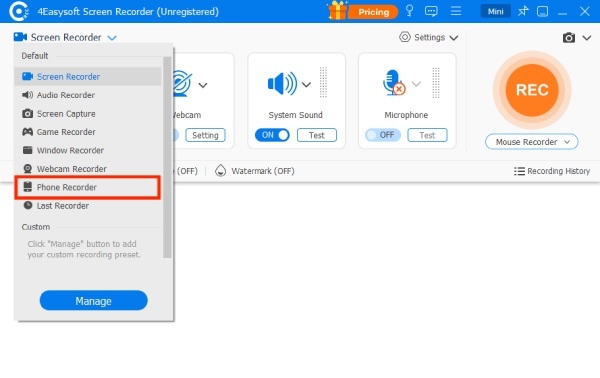
Steg 1Starta 4Easysoft Screen Recorder och klicka på knappen "Phone Recorder" efter att du har anslutit din Android-enhet till datorn med en USB-kabel.
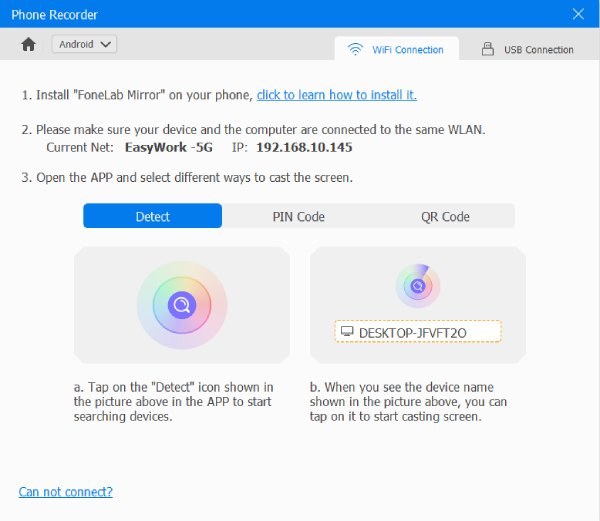
Steg 2Följ instruktionerna och överför din Android-skärm till datorn med hjälp av detektering, PIN-kod eller QR-kod. Android-skärminspelaren är nu klar.
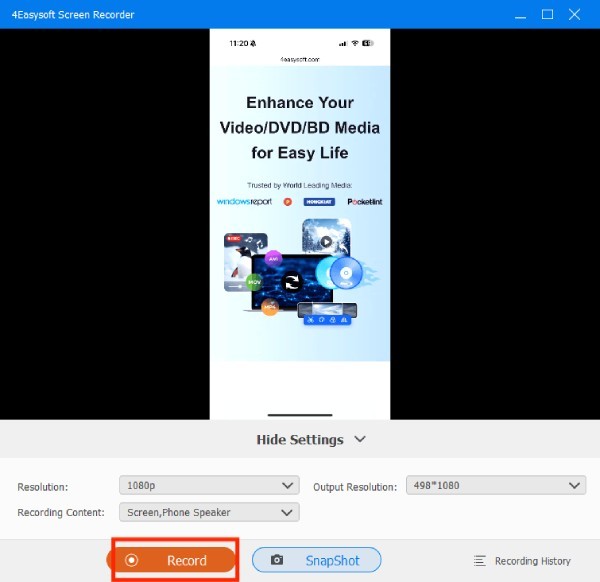
Steg 3När du har aktiverat skärminspelning på din Android trycker du på knappen "Spela in" för att starta inspelningen.
Bästa Android-skärminspelare för olika scenarier
För olika scenarier behöver du vanligtvis olika appar som kan spela in skärmen på Android. Varje app har unika fördelar och nackdelar som avgör dess styrkor och lämplighet för olika scenarier. Det här avsnittet presenterar flera alternativ som är lämpliga för olika scenarier. Du kan välja lämpligt verktyg baserat på dina preferenser för att spela in skärmaktivitet på din Android-enhet.
TestvillkorFör att säkerställa testets objektivitet installerades alla Android-skärminspelare på Samsung Galaxy S10. Vi valde ut över tjugo av de mest populära verktygen för att testa inspelningskvaliteten. För att avgöra vilka scenarier de är lämpliga för utförde vi skärminspelningar i olika situationer, inklusive att surfa på webben, titta på videor, delta i onlinemöten och spela spel. Efter att ha utvärderat prestandan under inspelningen och de resulterande inspelningarna har vi sammanställt och rekommenderat följande pålitliga verktyg för dig.
1. Mobizen Screen Recorder – Android-skärminspelare för spel
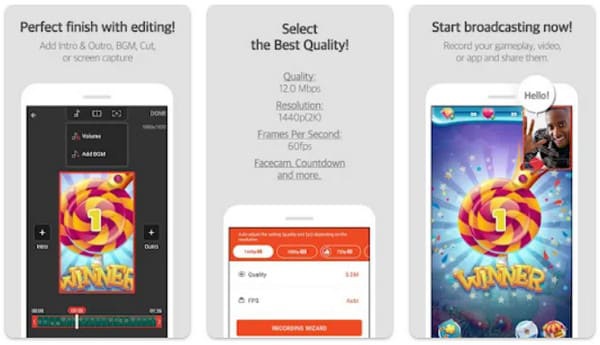
Om du också gillar att spela olika spel på din mobiltelefon, då vill du säkert spela in och spara de underbara ögonblicken från ditt spelande. I sådana fall är Mobizen Screen Recorder ett av de bästa alternativen. Det här verktyget låter dig spela in spelet i originalkvalitet och bildfrekvens. Under drift kommer det inte att förbruka för mycket minne, vilket säkerställer att din inspelning förblir smidig och fri från frekventa lagg.
- Fördelar
- Erbjud grundläggande redigering för klippning, trimning och liknande uppgifter.
- Stöd för Facecam och extern ljudinspelning.
- A spelinspelare för vilket spel som helst.
- Nackdelar
- Vattenstämpel i videor om de inte uppgraderats.
- Har ibland stött på prestandaproblem.
- Det kan ta upp en hel del förvaringsutrymme.
2. DU Recorder – Android-skärminspelare för streaming
Tack vare populariteten och framgången för nuvarande streamingplattformar är många innehållsskapare inte längre begränsade till livesändningar på datorer. Många intressanta skärmaktiviteter på mobiltelefoner är också utmärkta material. DU Recorder erbjuder dig denna bekvämlighet. Du kan streama dina aktiviteter direkt till YouTube eller Facebook medan du spelar in skärmen med denna Android-skärminspelare. Med dess stöd för facecam kan du också integrera ditt eget ansikte i streamingen.
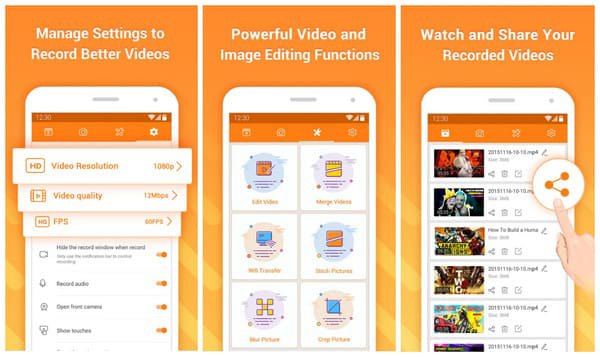
- Fördelar
- Stödjer streaming till YouTube och Facebook.
- Ingen tidsgräns eller vattenstämplar i gratisversionen.
- HD-inspelning med Facecam på din enhet.
- Nackdelar
- Den här appen kan samla in sekretessdata.
- Streaming kräver en stabil internetanslutning.
- Det kan förekomma viss fördröjning under direktsändningen.
3. Riv Screen Recorder – Android-skärminspelare för samarbete
För användare med arbetskrav, särskilt de som involverar lagarbete, är Riv Screen Recorder den bästa skärminspelaren för Android. Även om dess inspelningsmöjligheter är relativt begränsade, gör dess samarbetsfunktioner den till det bästa valet för många användare. Du kan snabbt spela in aktiviteter eller skärminnehåll och dela det med vänner och kollegor som behöver dela eller samarbeta, för att njuta av ett smidigt arbetsflöde.
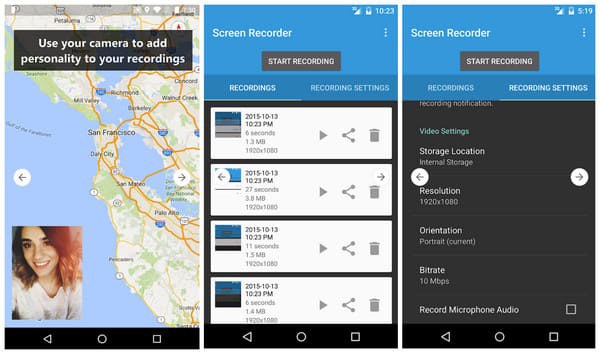
- Fördelar
- Erbjud alternativ för olika bildfrekvenser.
- Enkla delningsalternativ erbjuds.
- Enkelt gränssnitt och få resurser.
- Nackdelar
- Inte lika funktionsrik som andra verktyg.
- Den stöder inte intern ljudinspelning.
- Delningsprocessen är beroende av en pålitlig internetanslutning.
4. AZ Screen Recorder – Android-skärminspelare för kvalitet
AZ Screen Recorder är också en mycket pålitlig gratis skärminspelare för Android. Till skillnad från många andra gratisappar erbjuder detta verktyg högkvalitativa skärminspelningar (1080p, 60 fps) utan att lägga till vattenstämplar i de exporterade inspelningarna. Men eftersom det är en gratis programvara är dess funktioner begränsade och kanske inte uppfyller dina behov för efterproduktion.
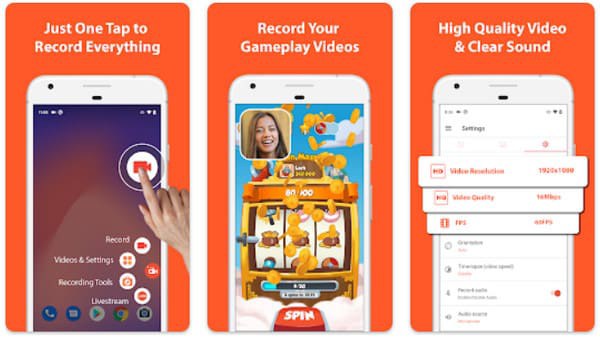
- Fördelar
- Har ingen tidsgräns för inspelningar.
- Bara ljus på systemresurser.
- Täcker helt 1080p-upplösning och 60fps.
- Nackdelar
- Det finns ingen inbyggd molnlagring.
- Begränsade alternativ för att redigera inspelningarna.
- Gränssnittet kan vara föråldrat.
5. ADV Screen Recorder – Android-skärminspelare för redigering
För användare som vill redigera snabbt under inspelning är ADV-skärminspelaren en pålitlig Android-skärminspelare. Oavsett om du märker något som behöver uppmärksamhet under inspelningen eller vill betona en specifik del efter att inspelningen är klar, kan du använda dess omfattande redigeringsfunktioner för att snabbt markera det innehållet.
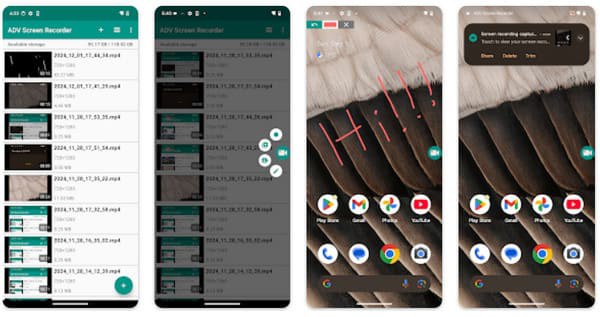
- Fördelar
- Rita på skärmen för att markera innehållet.
- Inspelning med både fram- och bakkamera.
- Metadata bifogas och visas till inspelningarna.
- Nackdelar
- Annonser i gratisversionen visas under processen.
- Bildfrekvensen kan inte nå 60 fps.
- Redigeringsprocessen kan uppleva viss fördröjning.
Vanliga frågor om Android-skärminspelare
-
Kan några Android-skärminspelare spela in internt ljud på min Android-enhet?
Det beror på. De flesta verktygen stöder inspelning av både skärmaktivitet och internt systemljud samtidigt. Men om du har ett liknande krav kan du först avgöra om det valda verktyget stöder den här funktionen.
-
Varför stannar min skärminspelning oväntat halvvägs?
Detta kan hända på grund av otillräckligt lagringsutrymme, hög systemresursanvändning, överhettning eller appbegränsningar. För att spela in längre videor med mer stabil prestanda kan du prova en professionell skärminspelare som 4Easysoft skärminspelare.
-
Har Android-skärminspelning en fast tidsgräns?
Det beror på. Även om de flesta Android-skärminspelare erbjuder gratisversioner eller testversioner för att spela in din skärmaktivitet, kan vissa kräva att du köper en licens för att få tillgång till obegränsad inspelning.
Slutsats
Det här inlägget rekommenderar 6 appar som spela in skärmen på Android. De är tillämpliga på olika scenarier. Du kan välja det verktyg som passar dina behov. Att ständigt byta ut verktyg på grund av strömavbrott är dock alltid obekvämt. Du kan använda en enda lösning för alla scenarier för att spela in skärmaktivitet på din Android-enhet med 4Easysoft skärminspelare.
100% Säker
100% Säker
