
Spela in, redigera och dela video från alla källor.

Bästa programvaran för att spela in spel på PC utan lagg

Postat av Ethan Brooke till Spela in spel 17 april 2026
Undrande hur man spelar in spel på PC för att fånga dina underbara spelögonblick? Med så många spelinspelningsprogram tillgängliga kan det vara svårt att bestämma sig för vilket man ska välja. I den här guiden presenterar vi fyra populära verktyg: Easysoft Screen Recorder, Xbox Game Bar, OBS Studio och NVIDIA ShadowPlay. Läs vidare för att hitta den bästa spelinspelningsfunktionen för dina behov!
Guidelista
Del 1: Bästa programvaran för att spela in spel på PC i hög kvalitet Del 2: Hur man spelar in spel på PC med Xbox Game Bar Del 3: Hur man spelar in spel på PC med OBS Studio Del 4: Hur man spelar in spel på PC med NVIDIA ShadowPlay Del 5: Jämförelse: Vilken programvara för spelinspelning bör du välja?Del 1: Bästa programvaran för att spela in spel på PC i hög kvalitet
Om du vill ha ett allt-i-ett-verktyg för att spela in spel på PC utan lagg, 4Easysoft skärminspelare är ditt ultimata val. Det låter dig spela in spel, fönster, webbkamera, telefonsamtal och alla aktiviteter på skärmen på Windows och macOS. Du kan justera inspelningsinställningarna som du vill, upp till HD/4K-kvalitet och 60 FPS.
- Fördelar
- Leverera högkvalitativa inspelningar upp till 4K med 60 FPS.
- Stöd för realtidsteckning för att lägga till anteckningar under inspelning.
- Erbjud olika utdataformat med inbyggda konverterings-/redigeringsverktyg.
- Förbättra ljudkvaliteten med brusreducering och mikrofonförbättring.
- Nackdelar
- Stöder inte streaming till andra plattformar.
- Gratisversionen har vissa begränsningar.
- Erbjuder färre avancerade designalternativ.
Steg för att spela in spel på PC med 4Easysoft Screen Recorder:
Steg 1Ladda ner den här programvaran och starta den på din dator.
100% Säker
100% Säker
Välj "Spelinspelare" i det övre vänstra hörnet.

Steg 2Öppna ditt spel; inspelaren kommer automatiskt att upptäcka det. Klicka på knappen "Välj spel" och välj spelupplägget. Aktivera "Webbkamera" och "Mikrofon" om du vill spela in överlägg och ljud.

Steg 3Klicka på "Inställningar" för att ställa in bildfrekvens och kvalitet. Välj "60 FPS" och "Förlustfri kvalitet" för inspelningar med hög kvalitet och klicka sedan på "OK" för att spara inställningarna.

Steg 4Klicka på knappen "REC" för att börja spela in spelet.

Steg 5När du är klar klickar du på knappen "Stopp". Förhandsgranska eller redigera inspelningen innan du sparar den genom att klicka på knappen "Spara".

Del 2: Hur man spelar in spel på PC med Xbox Game Bar
För spelare som vill ha ett snabbt och enkelt sätt att spela in spel på en Windows-dator är Xbox Game Bar ett bekvämt alternativ. Xbox Game Bar är ett inbyggt överlägg i Windows för att spela in videor och skärmdumpar medan du spelar PC-spel. Det är kompatibelt med en mängd olika spel och stöder inspelning i helskärms- och fönsterläge.
- Fördelar
- Inbyggt i Windows 10/11, ingen nedladdning krävs.
- Helt gratis och mycket lätt att använda för alla Windows-användare.
- Erbjud grundläggande redigeringsverktyg, som att trimma och lägga till övergångar.
- Låter dig övervaka CPU-prestanda under inspelning.
- Nackdelar
- Kan inte spela in spel med webbkamera.
- Inspelningskvaliteten kanske inte är skarp.
- Några avancerade inspelningsinställningar.
Steg för att spela in spel på PC med Xbox Game Bar:
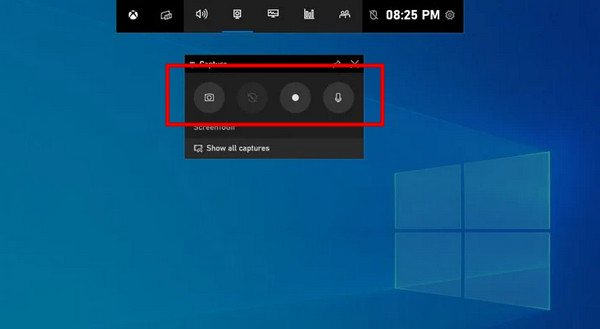
Steg 1Öppna "Start-menyn", skriv "Xbox" i sökfältet eller använd kortkommandot "Windows + G" för att öppna Xbox Game Bar.
Steg 2Klicka på den röda knappen "Starta inspelning" eller tryck på "Windows + Alt + R" för att starta inspelningen.
Steg 3Du kan ta skärmdumpar genom att trycka på den andra "Kamera"-knappen.
Steg 4Om du är klar trycker du på "Windows + G" för att öppna spelfältet och klickar på den röda knappen "Stoppa inspelning". Inspelningen lagras i en lokal mapp.
Del 3: Hur man spelar in spel på PC med OBS Studio
Open Broadcaster Software är ett gratis och öppen källkodsprogram för videoinspelning och livestreaming. Det kan spela in helskärm, ett valt område och din webbkamera medan du spelar in Xbox-spel på Windows, macOS eller Linux. OBS Studio erbjuder kraftfulla och flexibla inspelningsinställningar, vilket gör det möjligt för användare att anpassa sina inspelningar med scener, överlägg och plugins. Dess inbyggda ljudmixer hjälper också till att fånga tydligt och högkvalitativt ljud under inspelning.
- Fördelar
- Gratis och öppen källkod för inspelningsprogram.
- Tillhandahåll avancerade inspelningsinställningar, plugin-program, scener och överlägg.
- Stöder streaming till plattformar som Twitch, YouTube, Facebook med flera.
- Har en kraftfull ljudmixer och studioläge för bättre kontroll.
- Nackdelar
- Gränssnittet kan kännas komplicerat för nybörjare.
- Det kan vara en brant inlärningskurva för nya användare.
- Den kan förbruka betydande CPU-resurser under körning.
Steg för att spela in spel på PC med OBS Studio:
Steg 1Ladda ner och installera den senaste versionen av OBS från den officiella webbplatsen.
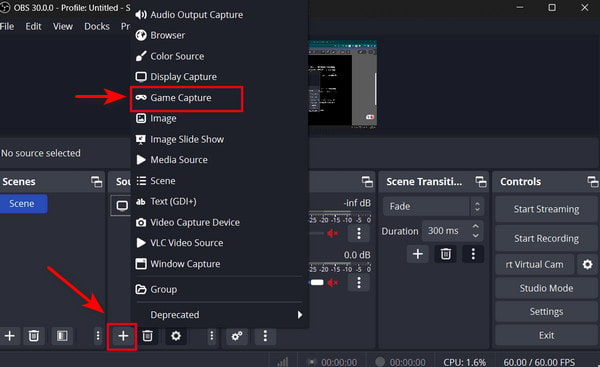
Steg 2 Klicka på knappen "+ (Lägg till)" under "Scener" för att skapa en ny scen och ge den ett namn.
Steg 3I panelen "Källor" klickar du på knappen "+ (Lägg till)" och väljer "Spelinspelning". Skapa en ny källa och välj det spel du vill spela in.
Steg 4Gå till "Inställningar" > "Ljud" för att säkerställa att mikrofonen och systemljudet är påslagna. Kontrollera andra OBS-inspelningsinställningar om det behövs.
Steg 5Öppna spelet och klicka på "Starta inspelning" i panelen "Kontroll" för att börja spela in spelet. När du är klar klickar du på "Stoppa inspelning"."
Tips
För nybörjare rekommenderas det att använda läget "Enkelt" i "Utdatainställningar" och välja förinställningen "Hög kvalitet" och "Medelstor filstorlek" för översättning. Detta alternativ ger en bra balans mellan utdatakvalitet och filstorlek.
Del 4: Hur man spelar in spel på PC med NVIDIA ShadowPlay
ShadowPlay är ett verktyg för livestreaming och inspelning utvecklat av NVIDIA. Det låter användare spela in spel på PC i upp till 4K-upplösning med 60 FPS. Med GPU-hårdvaruacceleration har ShadowPlay mindre påverkan på CPU-prestanda jämfört med många andra program. Dessutom låter funktionen Instant Replay dig spara specifika höjdpunkter från din stream.
- Fördelar
- Lätt att använda och helt gratis för NVIDIA GeForce-användare.
- Stöder högkvalitativ inspelning upp till 4K vid 60 FPS.
- Jämn inspelningsprestanda med GPU-hårdvarukodning.
- Direktuppspelningsfunktion för att spela in de sista 20 minuterna av spelet.
- Nackdelar
- Fungerar endast med NVIDIA-grafikkort.
- Fungerar bara med GeForce Experience.
- Saknar inbyggda videoredigeringsverktyg.
- Kräver ett NVIDIA GeForce GTX 600-serie grafikkort eller senare.
Steg för att spela in spel på datorn med NVIDIA ShadowPlay:
Steg 1Installera och öppna "NVIDIA GeForce Experience" på din dator.
Steg 2Tryck "Alt + Z" för att öppna ShadowPlay-överlägget.
Steg 3Klicka på "Inspelning" > "Inställningar" > "Videoinspelning" för att justera inspelningsalternativ som upplösning, bildhastighet och bithastighet. Klicka på "Spara" för att spara ändringarna.
Steg 4Öppna spelet du vill spela in. Klicka på "Spela in" > "Starta" eller tryck på "Alt + F9" för att börja spela in spelet på datorn.
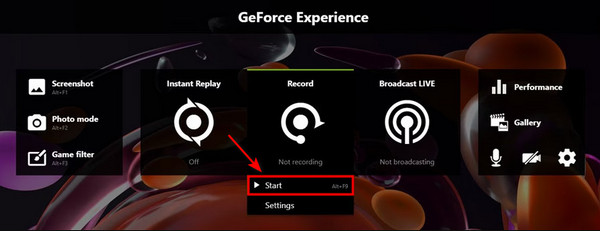
Steg 5Tryck på "Alt + F9" igen för att stoppa inspelningen. Klicka på "Spela in" > "Stoppa och spara". Din spelvideo sparas automatiskt i mappen "Videor" på din dator.
Del 5: Jämförelse: Vilken programvara för spelinspelning bör du välja?
Efter att ha utforskat de fyra verktygen ovan kanske du fortfarande undrar vilket som är det bästa sättet att spela in spel på din dator. Tabellen nedan ger en mer detaljerad jämförelse som hjälper dig att välja rätt.
| programvara | System som stöds | Inspelningskvalitet | Användarvänlighet | CPU-prestanda | Anpassning | Livestreaming |
| 4Easysoft skärminspelare | Windows macOS | Hög | Lätt | Låg | Medium | Stöds inte |
| Xbox Game Bar | Windows 10/11 | Medium | Lätt | Låg | Låg | Stöds inte |
| OBS Studio | Fönster macOS Linux | Hög | Svår | Hög | Hög | Stöds |
| NVIDIA ShadowPlay | Endast NVIDIA GPU | Hög | Lätt | Låg | Låg | Stöds (Twitch/YouTube/Facebook) |
Slutsats
Att välja bästa programvaran för att spela in spel på PC beror på dina specifika behov. Om du vill ha en enkel allt-i-ett-inspelare, 4Easysoft skärminspelare är ett bra alternativ. Om du föredrar ett inbyggt verktyg är Xbox Game Bar praktiskt för Windows-användare. För avancerade inspelnings- och streamingfunktioner erbjuder OBS Studio kraftfulla anpassningsmöjligheter. Spelare som använder NVIDIA-grafikkort kanske föredrar NVIDIA ShadowPlay för dess smidiga prestanda. Sammantaget kan du med verktygen som introducerats ovan enkelt fånga och dela dina favoritspelögonblick!
100% Säker
100% Säker
