
Spela in, redigera och dela video från alla källor.

5 enkla sätt att spela in ett telefonsamtal på Samsung [2025]

Postat av Ethan Brooke till Spela in ljud 6 mars 2026
Samsung-telefoner är dock effektiva för skärminspelningar; det finns frågor kvar när det gäller samtalsinspelning, som ""Hur spelar man in ett telefonsamtal på en Samsung?"". Oavsett om det är en viktig affärsdiskussion, viktiga detaljer från ett samtal eller bara för referens, kan inspelning av samtal vara fördelaktigt. Därför ger det här inlägget dig en guide om både inbyggda alternativ och tredjepartsappar som hjälper dig att lära dig hur du spelar in ett telefonsamtal på Samsung. Kom igång!
Guidelista
Är det lagligt att spela in Samsung-telefonsamtal? Spela in telefonsamtal på Samsung automatiskt med inställningar Hur man spelar in telefonsamtal manuellt på Samsung med steg 3 sätt att spela in Samsung-telefonsamtal med mindre begränsningÄr det lagligt att spela in Samsung-telefonsamtal?
Ja – att spela in telefonsamtal på en Samsung-telefon kan vara lagligt eller olagligt beroende på hur du gör det och var du befinner dig. Telefonmärket (Samsung) i sig avgör inte lagligheten; det är lagen i ditt land som gör det. Lagarna som styr telefoninspelning delas huvudsakligen in i två kategorier:
Samtycke från en part
Inspelning är tillåten med samtycke från endast en part i samtalet. Om du är en deltagare i samtalet räcker ditt samtycke. De flesta amerikanska delstater faller under denna kategori.
Samtyckestillstånd för två parter/alla parter
Alla deltagare måste samtycka till inspelningen för att den ska vara laglig; annars kan den vara olaglig.
Spela in telefonsamtal på Samsung automatiskt med inställningar
Låt oss först presentera den automatiska samtalsinspelningsfunktionen på Samsung-telefoner. Aktivera bara den automatiska inspelningsfunktionen i "Inställningar" så behöver inga knappar tryckas ner under samtal. Dessutom erbjuder Samsung S24- och S25-modellerna nu AI-översättning och samtalssammanfattning i realtid. Observera att denna inspelningsfunktion kan variera beroende på region eller Samsung-enhetsmodell.
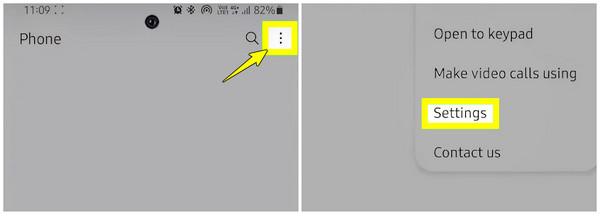
Steg 1Starta telefonappen eller uppringningsfunktionen på din Samsung-telefon. Sikta sedan på "Meny"-knappen (tre vertikala punkter) i det övre högra hörnet och välj "Inställningar".
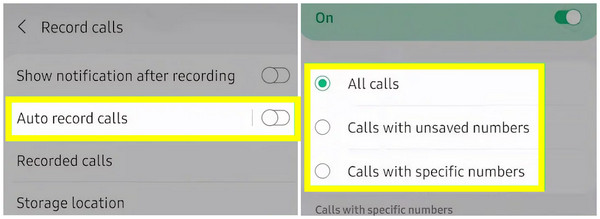
Steg 2Från inställningsmenyn trycker du på "Spela in samtal", vilket kan finnas under "Inspelningsinställningar" för vissa modeller, och aktiverar sedan växlingsknappen "Automatisk inspelning av samtal". I den nyöppnade menyn väljer du nu antingen "Alla samtal", "Samtal med olösta nummer" eller "Samtal med specifika nummer".
Steg 3När du väljer detta spelas alla samtal automatiskt in när du ringer eller tar emot ett, beroende på vilka inställningar du väljer.
AI-översättning och sammanfattning av transkript
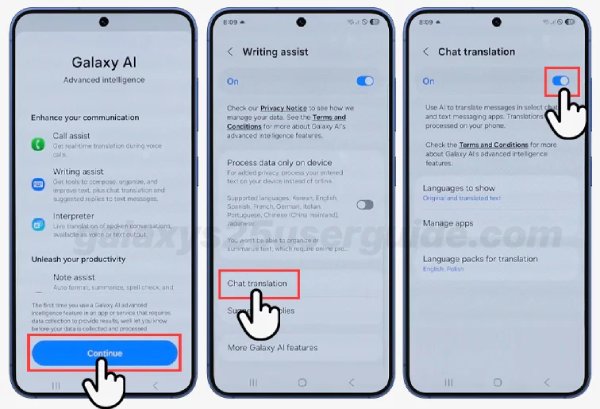
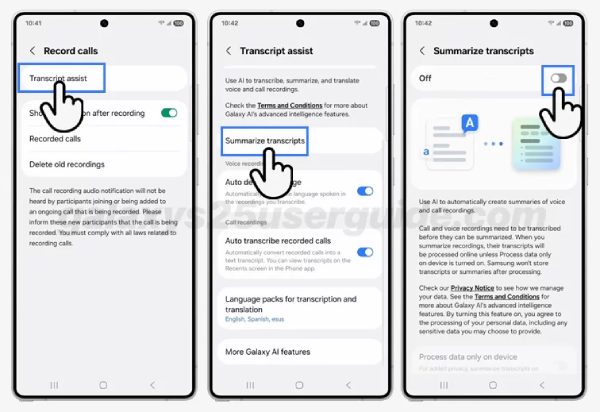
För att aktivera AI-översättning och sammanfatta transkriptioner, följ dessa steg. Använd S25-modellen som exempel.
Steg 1Öppna "Galaxy AI" i "Inställningar". I menyn "Galaxy AI" letar du upp "Skrivhjälp" och aktiverar funktionen "Chattöversättning".
Steg 2Öppna Telefon-appen, tryck på Fler alternativ (de tre vertikala punkterna) och tryck sedan på Inställningar. Tryck på Spela in samtal och Transkriptionshjälp. Aktivera reglaget högst upp på skärmen för att aktivera Sammanfatta transkriptioner.
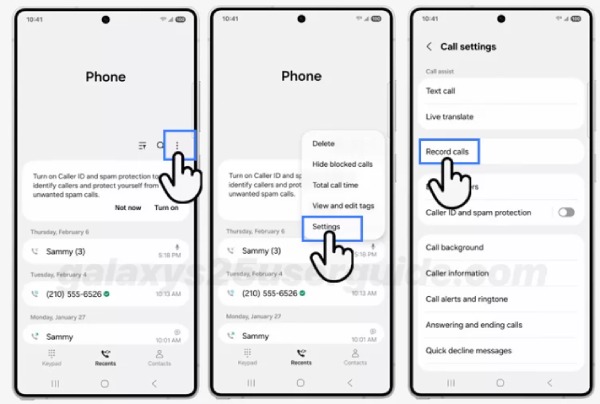
Steg 3Tryck på Tillbaka och aktivera sedan reglaget bredvid Automatisk språkidentifiering. Aktivera reglaget bredvid Transkribera inspelade samtal automatiskt.
Hur man spelar in telefonsamtal manuellt på Samsung med steg
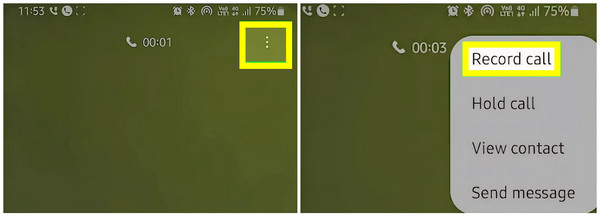
Anta att din Samsung-telefon inte stöder automatisk samtalsinspelning. Eller kanske du bara föredrar att spela in samtal när det behövs, lär dig då hur du spelar in ett telefonsamtal manuellt på Samsung den här gången. I instruktionerna nedan ser du den manuella metoden som låter dig starta och stoppa samtalsinspelningar under ett samtal.
Steg 1Starta ett telefonsamtal eller svara på telefonsamtalet du vill spela in på din Samsung-enhet. Tryck på knappen "Meny" (tre punkter) i det övre högra hörnet på skärmen och välj "Spela in samtal".
Steg 2Om det här är första gången du spelar in ett samtal på Samsung, följ instruktionerna på skärmen för att starta inspelningen. Se till att du använder ditt mobilnätverk och inte Wi-Fi.
3 sätt att spela in Samsung-telefonsamtal med mindre begränsning
Som tidigare nämnts är samtalsinspelningsfunktionen på Samsung-telefoner endast tillgänglig på specifika modeller och regioner. Detta beror på vissa länders juridiska begränsningar och andra modellers programvarufunktioner.
Här är en sammanfattning av vilka Samsung-telefoner som har funktionen för samtalsinspelning; kontrollera om din enhet är inkluderad för att komma igång med hur du spelar in ett telefonsamtal på Samsung:
• Samsung Galaxy S21-, S22- och S23-serien
• Samsung Galaxy Note 20-serien
• Samsung Galaxy S20-serien
• Samsung Galaxy Z Fold 3 och 4
• Samsung Galaxy Z Flip 3 och 4
• Samsung Galaxy A52, A72 och nyare modeller i A-serien
Om din Samsung-enhet inte ingår i dessa modeller bör du lära dig mer om andra inspelningsverktyg som kan hjälpa dig att spela in ett telefonsamtal på Samsung utan problem. Här är de tre bästa apparna du kan använda:
1. 4Easysoft Screen Recorder
Ett mångsidigt verktyg för både video- och ljudinspelning, 4Easysoft skärminspelare är en programvara som kan spela in telefonsamtal och annan skärmaktivitet. Den erbjuder en unik lösning för att spela in ett telefonsamtal på Samsung: spegla bara din Samsung-skärm på din dator, starta inspelningsprocessen och få tydliga och professionella resultat! 4Easysoft har också anpassningsbara inställningar, så att du kan justera ljudingången och -utgången för att ge dig en personlig inspelningsupplevelse.

Den speglar och spelar sedan in telefonsamtal på Samsung i hög kvalitet.
Ger dig inspelningskontroll (pausa, återuppta, starta, stoppa) i realtid.
Låter dig anpassa hur samtalet spelar in ljud, vilket ger en tydlig inspelning.
Olika utdataformat täcks, t.ex. MP3, WAV, AAC, etc.
100% Säker
100% Säker
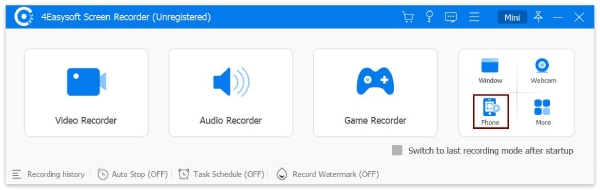
Steg 1Vid start av 4Easysoft skärminspelare på din datorskärm, starta åtgärden genom att välja "Telefoninspelare" bland andra inspelningslägen på huvudskärmen.
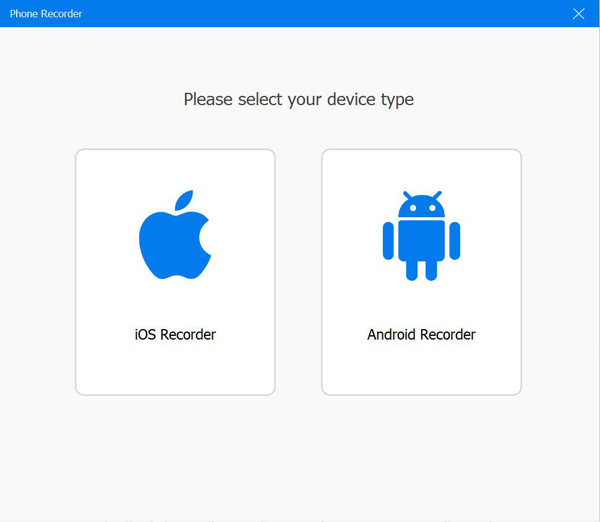
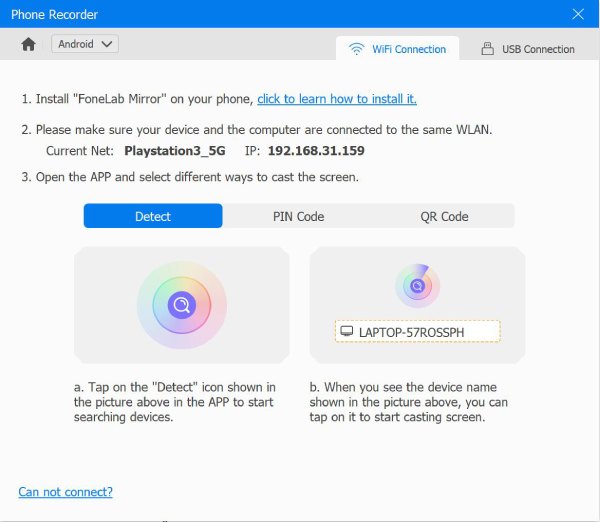
I fönstret Telefoninspelare väljer du din enhetstyp; du bör välja alternativet "Android-inspelare" eftersom du ska spela in ett telefonsamtal på Samsung.
Steg 2Eftersom du inte har något speglingsverktyg på din Android-enhet, installera först FoneLab Mirror-appen från Google Play Store. Efter ett tag kan du visa din Samsung-skärm på datorskärmen med PIN, QR eller detektering.
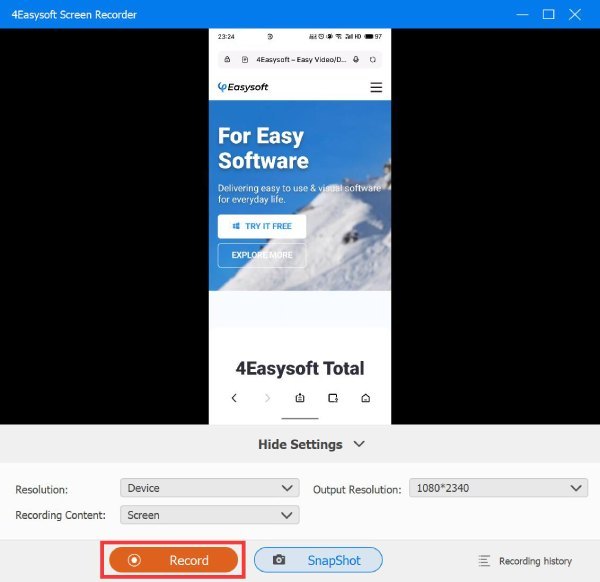
Steg 3När du ser din Samsung-skärm på datorn ställer du in ljudkällan nedanför och startar eller svarar sedan på ett samtal på din Samsung. Klicka sedan på knappen "Spela in" i programmet. Lyssna senare på det inspelade samtalet och gör ytterligare redigeringar innan du sparar det.
2. Google Voice
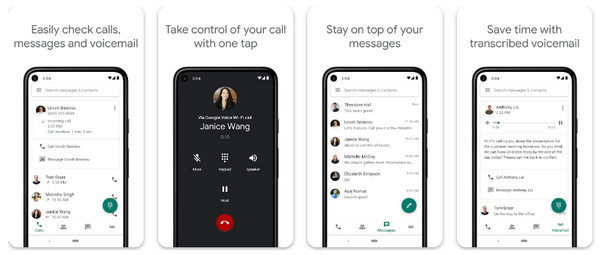
Här kommer gratistjänsten från Google, Google Voice-appen. Det är ett enkelt alternativ för att spela in inkommande samtal på Samsung, och den integreras smidigt med ditt Google-konto, vilket ger dig bekväm åtkomst till dina inspelningar från vilken enhet som helst. Så om du vill ha ett okomplicerat inspelningsverktyg för personliga eller affärsmässiga ändamål är Google Voice värt att prova för att spela in ett telefonsamtal på Samsung.
Steg 1Gå till Google Voices startsida i din valda webbläsare. Tryck på knappen "Inställningar" längst upp till höger och gå till avsnittet "Samtal" och välj sedan alternativet "Inkommande samtal" för att aktivera det.
Steg 2När du svarar på ett samtal på ditt Google Voice-nummer öppnar du bara knappsatsen och trycker på "4" för att börja spela in ett telefonsamtal på Samsung.
3. Automatisk samtalsinspelare
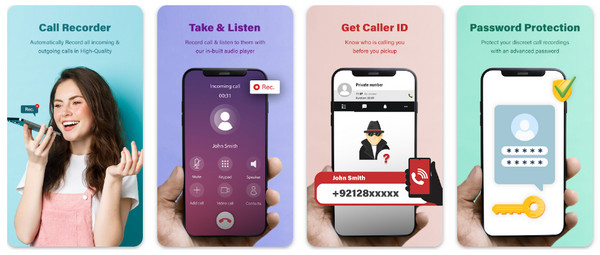
En annan populär dold inspelarapp På Android finns den automatiska samtalsinspelaren, som är idealisk för att spela in både inkommande och utgående samtal på din Samsung-enhet. Den här appen körs i bakgrunden och spelar automatiskt in ett telefonsamtal på Samsung baserat på dina inställningar. Förutom inspelningar har den funktioner för att filtrera specifika kontakter eller nummer för inspelning och lagring av dessa samtal i molntjänster. Appens användarvänlighet och tillförlitlighet gör den till ett av de bästa valen för att förstå hur man spelar in ett telefonsamtal på Samsung.
Steg 1Ladda ner den automatiska samtalsinspelaren från Google Play Store. Efter ett tag startar du den på din Samsung-skärm och ger sedan alla behörigheter att spela in telefonsamtal, komma åt media och spara samtal.
Steg 2Tryck sedan på "Meny"-knappen (tre punkter) och välj "Inställningar", tryck sedan på "Inspelningsläge" och aktivera alternativet "Automatiskt". När du ringer eller svarar på ett samtal spelar appen automatiskt in det.
Slutsats
Spela in ett telefonsamtal på en Samsung-enhet är användbar kunskap för personliga och professionella ändamål. Som du kan se här kan du uppnå det automatiskt eller manuellt så länge din Samsung-enhetsmodell stöder det. Men tänk om inte? Eller har den inbyggda samtalsinspelaren många begränsningar? För att få en problemfri inspelningsupplevelse, 4Easysoft skärminspelare är det bästa alternativet. Det erbjuder ett enkelt och pålitligt sätt att spela in ett telefonsamtal på Samsung, utan tidsbegränsningar eller komplexa inställningar. Det har funktioner som kommer att förbättra dina inspelade samtal, till exempel redigeringsverktyg, anpassningsalternativ och mer.
100% Säker
100% Säker
