
Записывайте, редактируйте и делитесь видео из любых источников.

5 простых способов записать телефонный звонок на Samsung [2025]

Сообщение от Итан Брук к Запись аудио 11 июня 2026 г.
Однако телефоны Samsung эффективно записывают экран; остаются вопросы относительно записи звонков, например, ""Как записать телефонный разговор на телефоне Samsung?"Запись телефонных разговоров может быть полезной как для важных деловых обсуждений, так и для получения важной информации по телефону, будь то запись важного разговора, важных деталей или просто для справки. Поэтому в этой статье вы найдете руководство по встроенным функциям и сторонним приложениям, которые помогут вам научиться записывать телефонные разговоры на Samsung. Начнем!
Список гидов
Законно ли записывать телефонные разговоры на устройствах Samsung? Автоматическая запись телефонных звонков на Samsung с помощью настроек Как записывать телефонные звонки на Samsung вручную с помощью пошаговой инструкции 3 способа записать телефонные разговоры на Samsung с минимальными ограничениямиЗаконно ли записывать телефонные разговоры на устройствах Samsung?
Да, запись телефонных разговоров на телефоне Samsung может быть законной или незаконной в зависимости от способа записи и места проживания. Законность не определяется маркой телефона (Samsung); это зависит от законодательства вашей страны. Законы, регулирующие запись телефонных разговоров, в основном делятся на две категории:
Штаты, где действует принцип согласия одной стороны.
Запись разрешена только с согласия одного из участников звонка. Если вы являетесь участником звонка, вашего согласия достаточно. Большинство штатов США подпадают под эту категорию.
Штаты, где действует принцип согласия двух сторон/всех сторон.
Для того чтобы запись была законной, все участники должны дать на это свое согласие; в противном случае она может быть незаконной.
Автоматическая запись телефонных звонков на Samsung с помощью настроек
Для начала давайте познакомимся с функцией автоматической записи разговоров на телефонах Samsung. Просто включите функцию автоматической записи в "Настройках", и вам не нужно будет нажимать никакие кнопки во время разговоров. Кроме того, модели Samsung S24 и S25 теперь предлагают перевод разговоров в реальном времени с помощью ИИ и составление кратких обзоров. Обратите внимание, что эта функция записи может различаться в зависимости от региона или модели устройства Samsung.
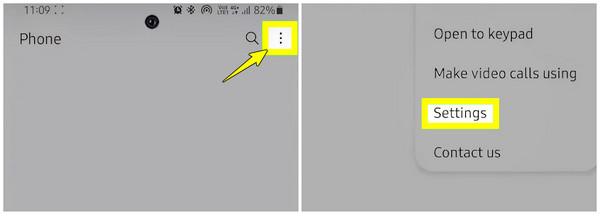
Шаг 1На вашем телефоне Samsung запустите приложение «Телефон» или номеронабиратель. Затем нацельтесь на кнопку «Меню» (три вертикальные точки) в правом верхнем углу и выберите «Настройки».
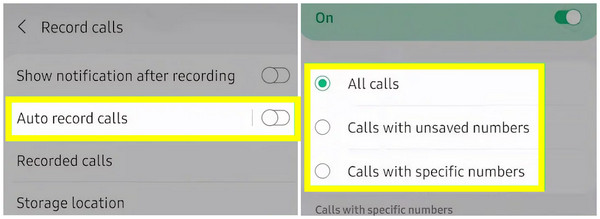
Шаг 2В меню настроек нажмите «Запись вызовов», которая может находиться в разделе «Настройки записи» для некоторых моделей, затем включите кнопку переключения «Автоматическая запись вызовов». Теперь в открывшемся меню выберите «Все вызовы», «Вызовы с нерешенными номерами» или «Вызов с определенными номерами».
Шаг 3После выбора все звонки будут автоматически записываться, как только вы их совершаете или принимаете, в зависимости от выбранных вами настроек.
Перевод с помощью ИИ и создание кратких обзоров стенограмм
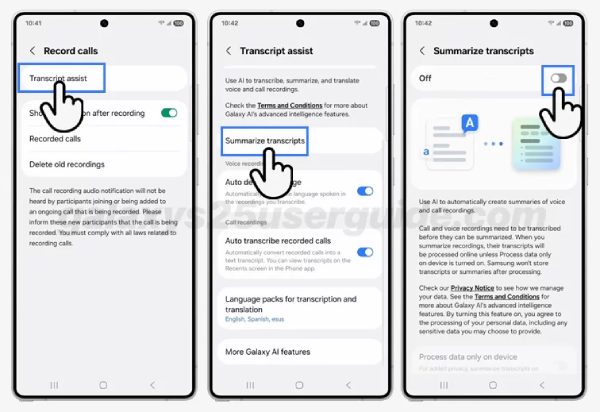
Чтобы включить перевод с помощью ИИ и составить краткое изложение стенограмм, выполните следующие действия. Используйте модель S25 в качестве примера.
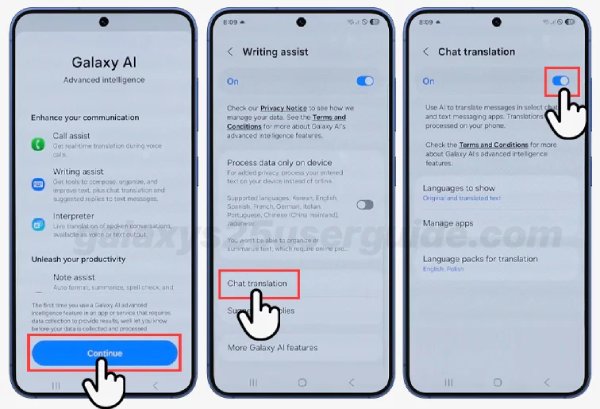
Шаг 1Откройте "Galaxy AI" в "Настройках". В меню "Galaxy AI" найдите "Помощь при написании" и включите функцию "Перевод в чате".
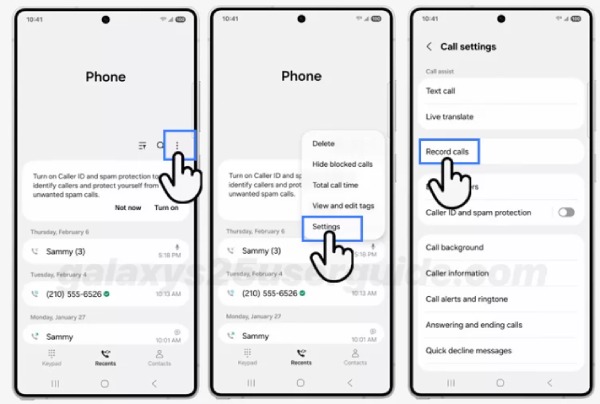
Шаг 2Откройте приложение «Телефон», нажмите «Дополнительные параметры» (три вертикальные точки), затем нажмите «Настройки». Нажмите «Запись звонков и помощь в создании стенограммы». Включите переключатель в верхней части экрана, чтобы активировать функцию «Краткое изложение стенограмм».
Шаг 3Нажмите «Назад», затем включите переключатель рядом с пунктом «Автоматическое определение языка». Включите переключатель рядом с пунктом «Автоматическая расшифровка записанных звонков».
Как записывать телефонные звонки на Samsung вручную с помощью пошаговой инструкции
Предположим, что ваш телефон Samsung не поддерживает автоматическую запись звонков. Или, возможно, вы предпочитаете записывать звонки только при необходимости, тогда узнайте, как записать телефонный звонок на Samsung вручную на этот раз. В приведенных ниже инструкциях вы увидите ручной метод, который позволяет вам запускать и останавливать запись звонков во время разговора.
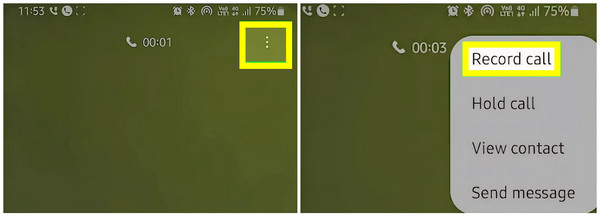
Шаг 1Начните телефонный звонок или ответьте на телефонный звонок, который вы хотите записать на вашем устройстве Samsung. На экране нажмите кнопку «Меню» (три точки) в правом верхнем углу и выберите «Записать звонок».
Шаг 2Если вы впервые записываете звонок на Samsung, следуйте инструкциям на экране, чтобы начать запись. Убедитесь, что вы используете сотовую сеть, а не Wi-Fi.
3 способа записать телефонные разговоры на Samsung с минимальными ограничениями
Как упоминалось ранее, функция записи звонков на телефонах Samsung доступна только на определенных моделях и в определенных регионах. Это связано с правовыми ограничениями некоторых стран и возможностями программного обеспечения других моделей.
Ниже приведен список телефонов Samsung, поддерживающих функцию записи звонков. Проверьте, поддерживается ли эта функция на вашем устройстве, чтобы узнать, как записать телефонный звонок на Samsung:
• Samsung Galaxy серии S21, S22, S23
• Samsung Galaxy Note 20 серии
• Samsung Galaxy S20 серии
• Samsung Galaxy Z Fold 3 и 4
• Samsung Galaxy Z Flip 3 и 4
• Samsung Galaxy A52, A72 и более новые модели серии A
Если ваше устройство Samsung не входит в эти модели, вам следует узнать больше о других инструментах записи, которые помогут вам легко записать телефонный звонок на Samsung. Вот три лучших приложения, которые вы можете использовать:
1. 4Easysoft Screen Recorder
Универсальный инструмент, предназначенный как для видео, так и для аудиозаписи. 4Easysoft Screen Recorder — это программное обеспечение, которое может записывать телефонные звонки и другие действия на экране. Оно предлагает уникальное решение для записи телефонного звонка на Samsung: просто отобразите экран Samsung на компьютере, запустите процесс записи и получите четкие и профессиональные результаты! 4Easysoft также поставляется с настраиваемыми параметрами, позволяющими вам настраивать аудиовход и выход, чтобы обеспечить вам персонализированный опыт записи.

Он дублирует и записывает телефонные звонки на Samsung в высоком качестве.
Предоставляет вам возможность управлять записью (пауза, возобновление, запуск, остановка) в режиме реального времени.
Позволяет настроить способ записи звука во время звонка, обеспечивая четкую запись.
Охватываются различные выходные форматы, например, MP3, WAV, AAC и т. д.
100% Безопасный
100% Безопасный
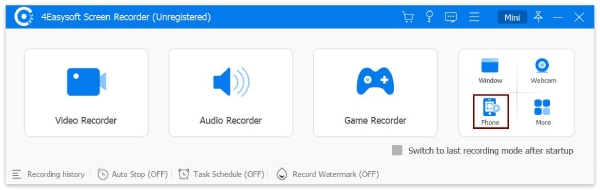
Шаг 1При запуске 4Easysoft Screen Recorder на экране компьютера запустите операцию, выбрав «Запись телефонных разговоров» среди других режимов записи на главном экране.
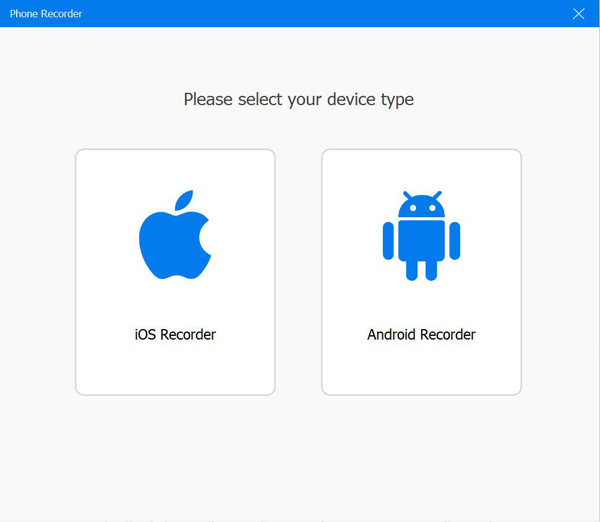
В окне Phone Recorder выберите тип вашего устройства; вам следует выбрать опцию «Android Recorder», поскольку вы собираетесь записывать телефонный звонок на Samsung.
Шаг 2Поскольку на вашем Android-устройстве нет инструмента для зеркалирования, сначала установите приложение FoneLab Mirror из Google Play Store. Через некоторое время транслируйте экран Samsung на экран компьютера с помощью PIN-кода, QR-кода или обнаружения.
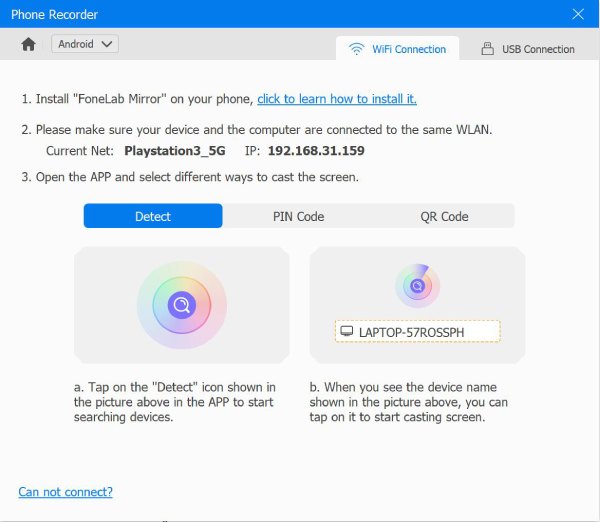
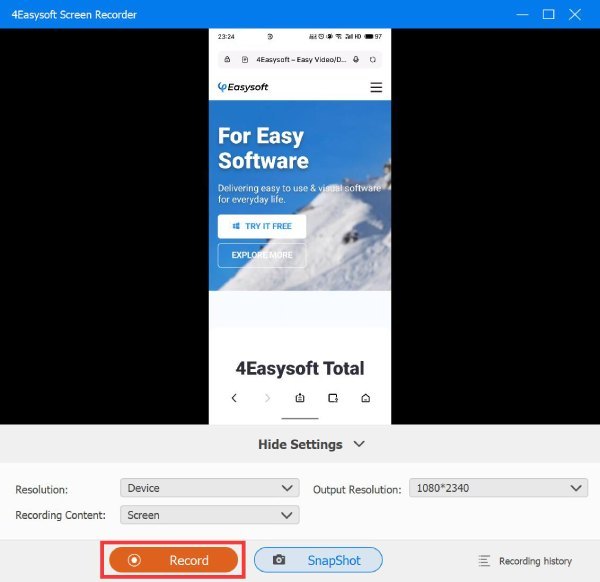
Шаг 3Как только вы увидите экран Samsung на своем компьютере, установите источник звука внизу, затем начните или ответьте на звонок на вашем Samsung. Затем нажмите кнопку «Запись» в программе. Позже прослушайте записанный звонок и внесите дополнительные изменения перед сохранением.
2. Google Голос
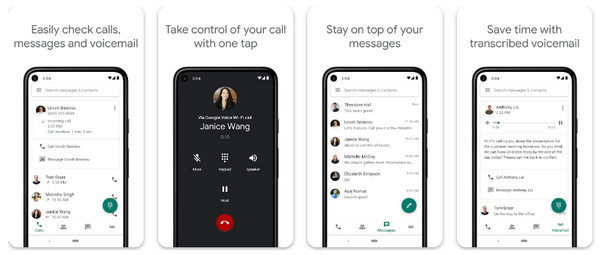
Вот вам бесплатный сервис от Google, приложение Google Voice. Это простой вариант для записи входящих звонков на Samsung, и он легко интегрируется с вашим аккаунтом Google, предоставляя вам удобный доступ к вашим записям с любого устройства. Так что, если вам нужен простой инструмент для записи в личных или деловых целях, Google Voice стоит попробовать записать телефонный звонок на Samsung.
Шаг 1Перейдите на домашнюю страницу Google Voice в выбранном вами браузере. Нажмите кнопку «Настройки» в правом верхнем углу и перейдите в раздел «Вызовы», затем выберите опцию «Входящие вызовы», чтобы включить ее.
Шаг 2После ответа на звонок по номеру Google Voice просто откройте клавиатуру и нажмите «4», чтобы начать запись телефонного звонка на Samsung.
3. Автоматическая запись звонков
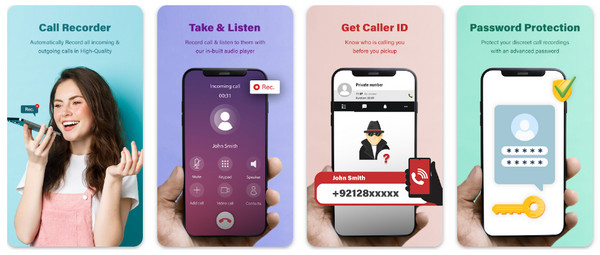
Еще один популярный скрытое приложение для записи на Android есть Automatic Call Recorder, который идеально подходит для записи как входящих, так и исходящих звонков на вашем устройстве Samsung. Это приложение работает в фоновом режиме и автоматически записывает телефонный звонок на Samsung на основе ваших настроек. Помимо записей, оно имеет функции фильтрации определенных контактов или номеров для записи и хранения этих звонков в облачных сервисах. Дружелюбность и надежность этого приложения делают его одним из лучших вариантов для понимания того, как записать телефонный звонок на Samsung.
Шаг 1Получите Automatic Call Recorder из Google Play Store. Через некоторое время запустите его на экране Samsung, затем предоставьте все разрешения на запись телефонных звонков, доступ к медиа и сохранение звонков.
Шаг 2После всего этого нажмите кнопку «Меню» (три точки) и выберите «Настройки», затем нажмите «Режим записи» и активируйте опцию «Автоматически». Теперь, как только вы сделаете или ответите на звонок, приложение автоматически запишет его.
Заключение
Запись телефонного разговора на устройстве Samsung Это полезная информация как для личных, так и для профессиональных целей. Как вы видите, вы можете сделать это автоматически или вручную, если ваша модель устройства Samsung это поддерживает. Но что, если нет? Или встроенный диктофон имеет множество ограничений? Для беспроблемной записи, 4Easysoft Screen Recorder является лучшим вариантом. Предоставляя простой и надежный способ записи телефонного звонка на Samsung, он не предлагает никаких ограничений по времени или сложной настройки. Он может похвастаться функциями, которые поднимут качество записанных звонков, такими как инструменты редактирования, параметры настройки и многое другое.
100% Безопасный
100% Безопасный
