

10 лучших программ для записи экрана на все случаи жизни [игры, работа и многое другое]

Вы просто хотите записать свой экран. Просто, правда? Но потом... Программа для записи экрана Зависает. Видео получается прерывистым. Или, что еще хуже, на всем появляется огромный водяной знак. Пользователи Reddit постоянно задают одни и те же вопросы. Будет ли записываться звук? Замедлит ли это работу компьютера? Существует ли бесплатная программа для записи экрана без водяного знака? Найти лучшую программу для записи экрана кажется сложнее, чем должно быть. Но это не обязательно так. Это руководство все объяснит вам. Мы протестировали лучшие варианты. Мы проверили отзывы реальных пользователей. В конце вы точно будете знать, какое программное обеспечение для записи видео подходит именно вам.
Список гидов
Реальные проблемы, с которыми сталкиваются пользователи при выборе программы для записи экрана. Как мы тестируем программы для записи экрана 10 лучших программ для записи экрана для Windows и Mac Выберите лучшую программу для записи экрана в зависимости от сценария использования.Реальные проблемы, с которыми сталкиваются пользователи при выборе программы для записи экрана.
Найти хорошую программу для записи экрана кажется простым делом. Но это не так.
Вот с чем постоянно сталкиваются реальные пользователи (на Reddit, Capterra и Quora):
- Оно должно быть действительно бесплатным. Большинство "бесплатных" программ для записи экрана скрывают водяные знаки или ограничения по времени. Bandicam, Camtasia и другие быстро вынуждают вас заплатить.
- Это не замедлит работу вашего компьютера. Запись видео с использованием процессора сильно снижает частоту кадров в играх. Хорошие программы для записи видео используют кодирование с помощью графического процессора (NVENC или AMD VCE). Но редко включают его по умолчанию.
- Звук должен оставаться синхронизированным. Запись звука с микрофона и системы с разной частотой дискретизации приводит к рассинхронизации. Это распространенное явление. Это раздражает. Немногие программы для захвата экрана исправляют это автоматически.
- Простая настройка имеет значение. OBS — мощная, но сложная в использовании программа. Большинству новичков нужен обучающий курс, чтобы начать запись.
- Веб-камера и экран должны сохраняться отдельно. Редакторам нужны две дорожки. OBS объединяет их в один файл. Это ограничивает ваши возможности редактирования.
- Поддержка нескольких мониторов должна работать без проблем. Снимки экрана, сделанные не по тому адресу, случаются чаще, чем вы думаете.
- Никаких неожиданных абонентских платежей. В 2025 году Camtasia отказалась от пожизненной лицензии. Всегда проверяйте ценовую политику, прежде чем принимать решение.
Как мы тестируем программы для записи экрана
Мы не просто читаем страницы их продуктов. Каждая программа для записи экрана Windows и Mac из этого списка протестирована в реальных условиях.
Тестовые среды:
- Windows 11 (основная) и macOS Sequoia
- Как оборудование среднего, так и высокого класса
На чём мы тестировали каждый инструмент:
| Вариант использования | Что мы искали |
| Игры (1080p/60fps) | Падение FPS, нестабильность кадров. |
| Запись обучающего видео | Качество экрана + веб-камеры + микрофона |
| Быстрый обмен видеороликами | Скорость, простота, размер выходных данных |
| Длинная аудиозапись (более 1 часа) | Стабильность, небольшой размер файлов, отсутствие сбоев. |
Что мы измеряли:
- Загрузка ЦП и ГП во время записи.
- Качество видео и звука при одинаковых настройках.
- Синхронизация звука — особенно микрофона и системного звука.
- Сколько времени занимает начало первой записи после установки?.
- Наличие водяных знаков, ограничений по времени и блокировок экспорта на бесплатных уровнях.
Примечание к заявлениям о "поддержке Mac":
Мы проводили тестирование на Mac. Многие программы для записи экрана указывают на поддержку macOS, но обеспечивают худшее качество работы. Мы это четко указываем.
На бесплатных уровнях:
Если в бесплатной версии есть водяной знак, ограничение по времени, ограничения на экспорт или другие лимиты, мы сразу об этом сообщаем. Никаких сюрпризов.
Все оценки и рекомендации в этой статье основаны на данном процессе, а не на заявлениях поставщиков.
10 лучших программ для записи экрана для Windows и Mac
1. OBS Studio (Лучшая бесплатная программа в целом)
ОС: Windows, Mac, Linux
Цена: Бесплатно (навсегда)
Водяной знак: Никто
Ограничение по времени: Никто
Веб-камера + экран (отдельные файлы): Нет — объединено в один выходной файл.
Лучше всего подходит для: Стримеры. Геймеры. Опытные пользователи. Любой, кто хочет полного контроля без каких-либо затрат, может использовать OBS как лучшую бесплатную программу для записи экрана. Не идеально подходит для новичков.
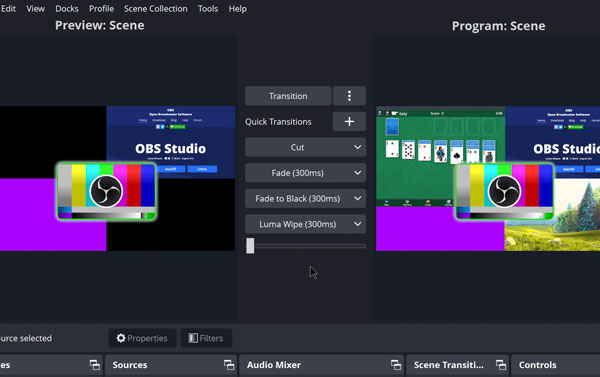
OBS — это золотой стандарт бесплатной записи. Он записывает игровой процесс, обучающие видео и прямые трансляции без добавления водяных знаков и обрывов. Качество выходного изображения отличное. Размер файлов остается приемлемым.
Но OBS требует времени на освоение. Первоначальная настройка требует усилий. Маршрутизация звука, настройка сцен и параметры кодировщика не всегда очевидны. Большинству новичков требуется 30–60 минут, чтобы просто освоиться.
Но после настройки? Превзойти его практически невозможно.
Производительность:
- Загрузка ЦП: умеренный (для уменьшения шума переключитесь на NVENC/AMD VCE)
- Кодирование с использованием графического процессора: Поддерживается, но не включено по умолчанию.
- Синхронизация звука: Стабильная работа при правильной настройке частоты дискретизации.
- Полноформатная запись (более 1 часа): Надежный, без сбоев при тестировании.
Почему пользователям это нравится:
- OBS бесплатна. За запись через OBS платить ничего не нужно.
- Работает на всех основных платформах.
- Обладает широкими возможностями настройки для сложных конфигураций.
- Огромное сообщество и обширная библиотека обучающих материалов.
Распространённые жалобы:
- Для новичков это слишком сложно.
- Видео с веб-камеры нельзя сохранить как отдельную дорожку.
- Если настройка пропущена, выбран не тот монитор.
- Рассинхронизация звука происходит, когда настройки заданы неправильно.
Итог: OBS — это самый мощный бесплатный вариант из доступных. Только не ждите, что он будет работать сразу после подключения.
2. 4Easysoft Screen Recorder (лучший вариант благодаря простоте и стабильной записи)
ОС: Windows, Mac
Цена: Платная версия (доступна бесплатная пробная версия)
Водяной знак: В платной версии нет
Ограничение по времени: Ограниченные возможности бесплатного пробного периода.
Веб-камера + экран (отдельные файлы): Да — сохраняется отдельно.
Лучше всего подходит для: Для начинающих и обычных пользователей. Для тех, кому нужны обучающие материалы, встречи и игровой процесс в одном удобном инструменте. Отлично подходит, если OBS кажется слишком сложным.
4Easysoft Screen Recorder Позволяет быстро записывать видео. Для начала работы не требуются инструкции. Программа одновременно управляет экраном, веб-камерой и микрофоном — без лишних сложностей с настройкой.
Качество вывода отличное. Поддерживается разрешение до 4K и частота 60 кадров в секунду. Синхронизация звука остается стабильной как для микрофона, так и для системного звука. Длительные записи остаются стабильными, сбоев в ходе тестирования не зафиксировано. Также позволяет сохранять изображение с веб-камеры и экрана в виде отдельных файлов — функция, недоступная в OBS по умолчанию.
100% Безопасный
100% Безопасный
Производительность:
- Загрузка ЦП: низкий или умеренный, хорошо оптимизированный
- Кодирование с использованием графического процессора: поддерживается
- Синхронизация звука: стабильна с самого начала эксплуатации.
- Полноформатная запись (более 1 часа): Надежный, без сбоев при тестировании.
- Настройка с использованием нескольких мониторов: очистить выбор монитора при настройке
Почему пользователям это нравится:
- Предоставляет 6 режимов записи для захвата не только экрана компьютера, но и видео с телефона.
- Обрезайте, объединяйте, конвертируйте, сжимайте и редактируйте метаданные вашего аудиофайла.
- Поддерживает запись в формате 4K без существенной нагрузки на процессор.
- Работает на Windows и Mac с неизменно высоким качеством.
Распространённые жалобы:
- Бесплатный пробный период имеет ограничение по времени, после которого требуется совершение покупки.
- На обнаружение некоторых расширенных настроек требуется время.
- Меньше общественных ресурсов по сравнению с OBS.
Итог: 4Easysoft — это самый простой способ получить чистые и стабильные записи без необходимости настраивать сложные параметры. Это лучшая программа для записи экрана, о которой новички жалеют, что не нашли её раньше.
3. Bandicam (лучший вариант для записи игр с минимальной задержкой)
ОС: Только для Windows
Цена: Бесплатно (с ограничениями) / $49.95 пожизненная лицензия / $33.26 в год
Водяной знак: Да — в бесплатной версии, на видном месте.
Ограничение по времени: 10 минут за сессию в бесплатной версии
Веб-камера + экран (отдельные файлы): Нет - объединенный вывод
Лучше всего подходит для: Геймерам на Windows, которым нужна легкая запись с минимальной задержкой, подойдет Bandicam. Это лучшая программа для записи экрана во время игр на компьютерах среднего и старого поколения.
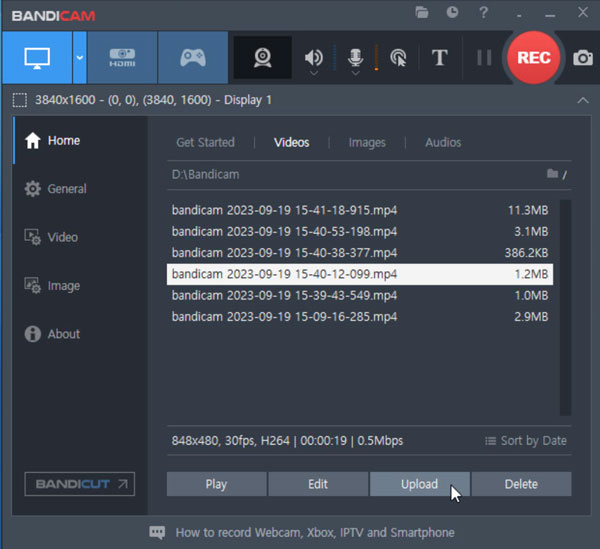
Бандикам'Трехрежимная компоновка (Экран, Игра и Устройство) избавляет от необходимости принимать решения. Вы выбираете режим и нажимаете кнопку записи. Никакой сложной настройки сцен. Никакой ручной маршрутизации звука. Просто работает.
Программа для записи экрана Windows работает плавно, позволяет настраивать параметры записи и создает четкие видеоролики, не оказывая существенного влияния на производительность системы. Для геймеров это важно. Она поддерживает разрешение до 4K и частоту кадров 480 fps — впечатляющие показатели для такого легковесного инструмента.
Производительность:
- Загрузка ЦП: очень низкий - один из самых легких протестированных вариантов
- Кодирование с использованием графического процессора: Поддерживается через DirectX, OpenGL и Vulkan.
- Синхронизация звука: стабильный и надежный
- Полноформатная запись (более 1 часа): стабильно работает в платной версии
- Падение частоты кадров во время игры: минимальный по сравнению с большинством инструментов
Почему пользователям это нравится:
- Очень мало потребляет системных ресурсов.
- Простая настройка — даже для новичков.
- Поддерживает чрезвычайно высокую частоту кадров для плавной записи игрового процесса.
- Добавляет возможность рисования и добавления аннотаций в реальном времени во время видеозаписи.
Распространённые жалобы:
- В бесплатной версии можно записывать видео продолжительностью до 10 минут с добавлением водяного знака в итоговый ролик.
- Версии Bandicam для Mac не существует.
- Встроенных инструментов для редактирования видео нет.
- В 2026 году, когда macOS станет доминирующей платформой в творческих и образовательных отраслях, эксклюзивность Bandicam для Windows станет существенным ограничением.
Итог: Bandicam — это лучший выбор для геймеров на Windows независимо от уровня оборудования. Просто имейте в виду, что бесплатная версия имеет реальные ограничения, а пользователям Mac следует поискать что-то другое.
4. Camtasia (лучший инструмент для обучающих материалов)
ОС: Windows, Mac
Цена: От $39 в год. Доступен бесплатный пробный период.
Водяной знак: В платной версии таких функций нет.
Ограничение по времени: Пробная версия имеет ограничения.
Веб-камера + экран (отдельные файлы): Да.
Лучше всего подходит для: Преподаватели. Создатели курсов. Корпоративные тренеры. Все, кому нужны качественные, профессиональные обучающие видеоролики. Не подходит для быстрых или случайных записей.
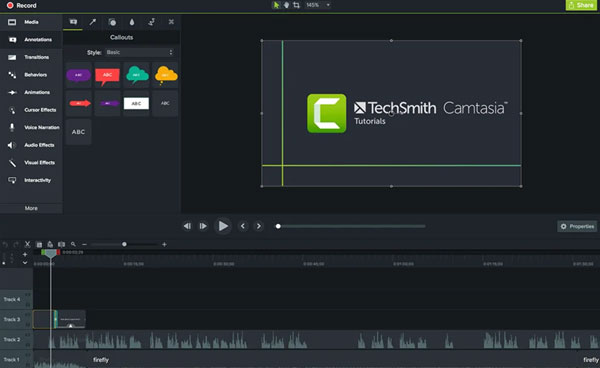
Camtasia — это полноценный пакет для создания видео, разработанный для преподавателей и создателей онлайн-курсов. Вы записываете экран, а затем редактируете видео прямо в той же программе для записи экрана. Не нужно переключаться между приложениями. Не требуется экспорт и повторный импорт.
Функция шумоподавления Camtasia на основе искусственного интеллекта помогает создавать кристально чистый звук. Она поддерживает интерактивные викторины, экспорт в формат SCORM для платформ LMS и инструменты редактирования с поддержкой ИИ. Это редкое сочетание в одном продукте для создателей обучающих материалов.
Производительность:
- Загрузка ЦП: умеренный или высокий уровень в крупных проектах
- Кодирование с использованием графического процессора: поддерживается
- Синхронизация звука: Отлично, с функцией подавления шума с помощью ИИ.
- Полноформатная запись (более 1 часа): Стабильная работа, но большие файлы проекта могут замедлить редактирование.
- Мониторная модель: поддерживается с простой настройкой
Почему пользователям это нравится:
- Записывайте и редактируйте в одном месте. Дополнительное программное обеспечение не требуется.
- Инструменты на основе искусственного интеллекта улучшают качество звука и ускоряют редактирование.
- Camtasia создана для создания обучающих видеороликов и включает в себя функции аннотирования, масштабирования и выносок.
- Добавьте интеллектуальные эффекты курсора, подсветку, увеличение и выделение объектов при движении мыши. Это позволит вам удерживать внимание аудитории.
Распространённые жалобы:
- Для обновлений требуется приобрести новую версию — старые лицензии не включают обновления.
- В крупных проектах производительность может отставать.
- Ценовая политика подписки на Camtasia разочаровывает давних пользователей, которые предпочитали разовую покупку.
- Это излишне, если вам нужен всего лишь простой снимок экрана.
Итог: Camtasia — лучший выбор для тех, кто создает обучающий или учебный контент. Цена высока. Но для серьезных создателей она быстро окупается.
5. Xbox Game Bar (лучший встроенный вариант Windows)
ОС: Только Windows 10 и Windows 11
Цена: Бесплатно. Уже установлено.
Водяной знак: Никто.
Ограничение по времени: Не предназначено для регулярного использования.
Веб-камера + экран (отдельные файлы): Нет.
Лучше всего подходит для: Пользователям Windows, которым нужен быстрый видеоролик. Никаких загрузок. Никакой установки. Просто нажмите сочетание клавиш, и вы сможете записывать игры в Windows 11/10.
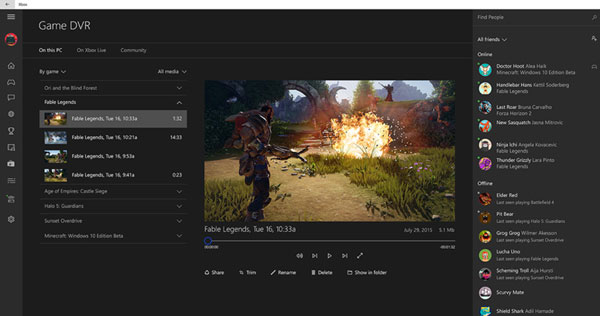
Нажмите прямо сейчас Windows + G на клавиатуре. Появится всплывающее окно — это панель Xbox Game Bar, в которую встроен инструмент записи экрана. Нажмите Windows + Alt + R, чтобы начать и остановить запись одним сочетанием клавиш. Запись сохраняется непосредственно в папку «Видео». Чистый MP4-файл. Без водяного знака.
Это не что-то навороченное. Но это работает. Для быстрой записи, например, отчета об ошибке, обучающего ролика или игрового момента, Windows Xbox Game Bar — это ничто по сравнению со скоростью встроенного инструмента.
Производительность:
- Загрузка ЦП: очень низкий
- Кодирование с использованием графического процессора: Да, использует DirectX.
- Синхронизация звука: подходит для коротких видеороликов
- Полноформатная запись (более 1 часа): Функциональный, но не идеальный.
- Мониторная модель: Записывается только активное окно, а не весь рабочий стол.
Почему пользователям это нравится:
- Никакой настройки. Уже установлено на вашем ПК.
- Без водяных знаков. Без ограничений по времени. Бесплатно.
- Быстрые горячие клавиши для начала и остановки записи. Сохраняет файлы MP4 в папку VideosCaptures для быстрого доступа.
- Отлично подходит для быстрого создания ярких моментов игрового процесса.
Распространённые жалобы:
- Невозможно записать рабочий стол или проводник файлов с помощью Xbox Game Bar.
- Разрешение ограничено 1080p. Поддержка 4K отсутствует.
- Нет возможности наложения изображения с веб-камеры. Вы не можете записывать себя во время игр.
- Фоновая запись работает только в играх с DirectX 10 и выше. Игры на OpenGL и браузерные игры исключены.
- Никаких инструментов для редактирования.
Итог: Xbox Game Bar идеально подходит для быстрой и простой записи видеороликов в Windows. Как только вам потребуется больше контроля — качество, веб-камера или редактирование — вам понадобится другая программа для записи экрана в Windows.
6. QuickTime Player (лучший встроенный диктофон для Mac)
ОС: Только для Mac
Цена: Бесплатно. Уже установлено.
Водяной знак: Никто.
Ограничение по времени: Никто.
Веб-камера + экран (отдельные файлы): Нет.
Лучше всего подходит для: Пользователям Mac, которым нужна быстрая и простая запись. Отлично подходит для простых снимков экрана и зеркального отображения экрана iPhone. Не предназначено для профессионального использования.
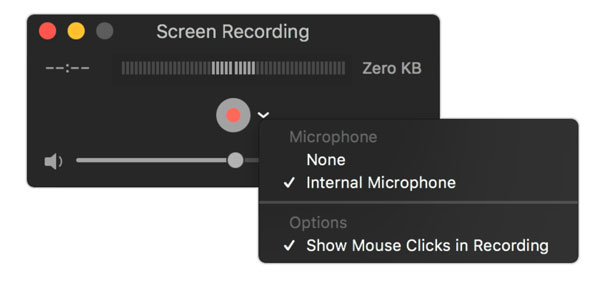
QuickTime уже установлен на вашем Mac. Откройте его. Нажмите «Файл». Нажмите «Новая запись экрана». Готово. Это надежно, быстро и эффективно. Нет необходимости устанавливать какие-либо сторонние приложения. программы для записи экрана на Mac.
Для простых записей он работает хорошо. Но как только вам понадобится что-то большее, вы быстро столкнетесь с трудностями.
Уже одно ограничение системного звука делает его непрактичным для большинства реальных сценариев использования. Если вы хотите записывать экран на Mac с использованием внутреннего звука, вам потребуется установить BlackHole (виртуальный аудиодрайвер) и вручную настраивать маршрутизацию звука перед каждой сессией. Для большинства пользователей это слишком много работы.
Производительность:
- Загрузка ЦП: очень низкий
- Синхронизация звука: Только микрофон — без дополнительной настройки внутренний звук недоступен.
- Полноформатная запись (более 1 часа): Может замедлить работу. Сообщается о больших размерах файлов.
- Формат вывода: Только формат MOV — экспорт в формат MP4 невозможен.
- Мониторная модель: записи только на выбранном экране
Почему пользователям это нравится:
- Никакой настройки. Бесплатно. Уже установлено на каждом компьютере Mac.
- Записывайте звук напрямую со встроенного микрофона Mac, внешних USB-микрофонов или подключенных устройств iOS.
- Подходит для коротких лекций в классе и записи презентаций.
- По сравнению со многими сторонними программами для записи видео, такими как OBS, эта программа использует меньше ресурсов процессора.
Распространённые жалобы:
- Запись системного звука Mac или внутреннего звука невозможна без виртуальных аудиодрайверов.
- Экспорт возможен только в формате MOV. Для обмена в интернете требуется отдельный конвертер MOV в MP4.
- Никаких аннотаций, стрелок, текстовых меток. Нет возможности выделить что-либо во время записи.
- Никакой дополнительной обработки, кроме базовой обрезки.
Итог: QuickTime отлично подходит для коротких личных видеороликов. Для чего-либо профессионального, например, для обучающих материалов, демонстраций или контента со звуком, вам понадобится более качественная бесплатная программа для записи экрана на Mac.
7. NVIDIA ShadowPlay (лучший вариант для геймеров с видеокартами NVIDIA)
ОС: Только для Windows
Цена: Бесплатно. Входит в состав GeForce Experience.
Водяной знак: Никто.
Ограничение по времени: Никто.
Веб-камера + экран (отдельные файлы): Нет.
Лучше всего подходит для: Владельцы видеокарт NVIDIA, желающие записывать игровой процесс без каких-либо помех. Если у вас уже есть видеокарта NVIDIA, этот инструмент вам уже доступен.
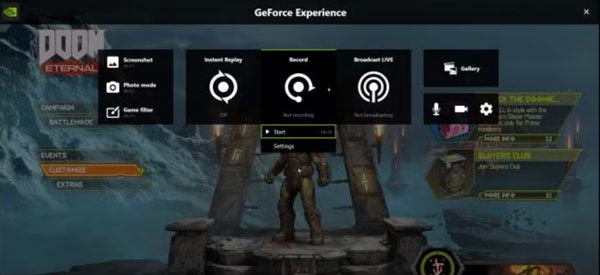
Скорее всего, у любого владельца видеокарты NVIDIA уже установлено это программное обеспечение. Никаких дополнительных загрузок. Никакой установки с нуля. Просто откройте GeForce Experience и начинайте запись.
Главная особенность — функция мгновенного повтора. Она автоматически записывает последние минуты или часы вашей игры — это полезно для сохранения самых ярких моментов без необходимости вручную нажимать кнопку записи. Вы пережили невероятный момент, но запись не сохранилась? Нажмите Alt + F10. Запись сохранена.
Потому что NVIDIA ShadowPlay Благодаря аппаратному ускорению, программа может работать постоянно, не влияя на общую производительность игр. Пользователи могут записывать видео со скоростью 60 кадров в секунду в разрешении 4K HDR или 30 кадров в секунду в разрешении 8K HDR.
Производительность:
- Загрузка ЦП: Минимальный размер - кодирование выполняется графическим процессором через NVENC.
- Кодирование с использованием графического процессора: да, только NVENC
- Синхронизация звука: надежный и стабильный
- Полноформатная запись (более 1 часа): Стабильная работа без снижения производительности.
- Влияние частоты кадров на производительность во время игры: почти нулевой результат в ходе тестирования
Почему пользователям это нравится:
- Уже установлено для пользователей NVIDIA. Без дополнительной платы.
- Функция мгновенного повтора позволяет сохранять лучшие моменты задним числом.
- Практически никакого снижения производительности во время игры.
- Поддерживает 4K HDR и высокую частоту кадров «из коробки».
Распространённые жалобы:
- Работает только с видеокартами NVIDIA. Видеокарты AMD и Intel не поддерживаются.
- Не лучший выбор для записи работы браузера, действий на рабочем столе или обычных приложений.
- Вам потребуется установить GeForce Experience, которую некоторые пользователи считают ненужной или ресурсоемкой.
- Некоторые пользователи сообщали о случайных проблемах с записью или о некорректном сохранении видеороликов.
- Инструменты для редактирования не включены.
Итог: Для геймеров, использующих NVIDIA, ShadowPlay — это самая простая и производительная программа для записи экрана во время игр на Windows. Только не ждите, что она будет работать вне игр.
8. Ткацкий станок
ОС: Windows, Mac, браузер (расширение Chrome)
Цена: Бесплатно (с ограничениями) / $15 на пользователя в месяц (Бизнес) / $20 на пользователя в месяц (Бизнес + ИИ)
Водяной знак: Брендирование ткацких станков доступно на бесплатном тарифе.
Ограничение по времени: Бесплатный тарифный план ограничивает просмотр 25 видеороликов на человека, каждый продолжительностью 5 минут, в разрешении 720p.
Веб-камера + экран (отдельные файлы): Нет — объединенный вывод.
Лучше всего подходит для: Удаленные команды. Профессионалы заменяют совещания короткими видеосообщениями. Любой, кому нужно записать, поделиться записью и получить ссылку, может сделать это мгновенно с помощью Loom.
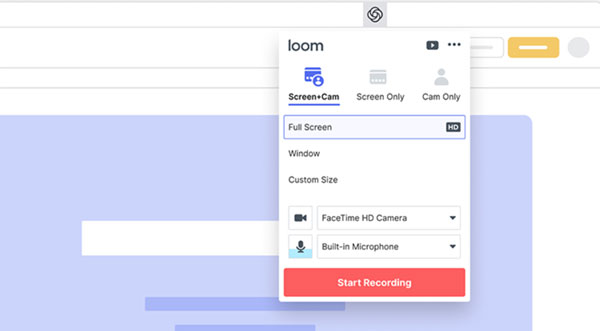
Loom изменил подход к командной коммуникации. Вместо сохранения на локальный диск, вы можете получить ссылку для общего доступа после записи за считанные секунды. Нет необходимости загружать файл или использовать облачное хранилище вручную. Просто поделитесь ссылкой на запись. Получатели смогут посмотреть её в удобное для них время.
После приобретения компанией Atlassian компании Loom в конце 2023 года, программа для записи экрана Loom расширила интеграцию с Jira, Confluence и Slack, а также добавила функции на основе искусственного интеллекта, такие как автоматическое создание сводок и подведение итогов совещаний. Для команд, уже работающих в экосистеме Atlassian, это решение идеально подходит.
Производительность:
- Загрузка ЦП: низкий до умеренного
- Синхронизация звука: В целом надежные. На более длинных записях отмечались некоторые задержки.
- Полноформатная запись (более 1 часа): Для записей продолжительностью более 20 минут отмечались функциональные, но периодически возникающие задержки обработки.
- Мониторная модель: поддерживается выбором экрана
- Скорость обмена данными: Ссылка для мгновенного доступа после записи.
Почему пользователям это нравится:
- Использование веб-камеры и записи экрана кажется простым даже для пользователей, не разбирающихся в технике.
- Добавьте в программу аннотации, главы и редактирование стенограмм с помощью ИИ, чтобы командам было проще просматривать записи.
- Отлично подходит для асинхронной связи между удалёнными командами и клиентами.
- Ссылка для распространения генерируется мгновенно после записи.
Распространённые жалобы:
- Изменения в системе выставления счетов после приобретения компанией Atlassian застали многие команды врасплох. Некоторые пользователи сообщили о значительном увеличении суммы счетов без явного предупреждения.
- С момента перехода на инфраструктуру Atlassian широко сообщается о проблемах с производительностью, включая задержки, проблемы с синхронизацией звука и сбои при загрузке.
- Качество видеозаписи может быть низким или размытым по сравнению с такими инструментами, как OBS или Screen Studio.
- Некоторые пользователи сообщают об отсутствии звука или сбоях при сохранении записей с помощью Loom.
Итог: Loom по-прежнему остается самым быстрым инструментом для записи экрана и асинхронной видеосвязи. Но внимательно изучите условия оплаты, прежде чем принимать решение, особенно если речь идет о командах.
9. ScreenPal (ранее Screencast-O-Matic)
ОС: Windows, Mac, Linux, браузер (расширение Chrome)
Цена: Бесплатно / Deluxe $4 в месяц / Макс. $10 в месяц / Team Business $8 на пользователя в месяц
Водяной знак: В бесплатной версии.
Ограничение по времени: В бесплатной версии каждая запись длится 15 минут.
Веб-камера + экран (отдельные файлы): Нет.
Лучше всего подходит для: Преподаватели. Студенты. Создатели курсов с ограниченным бюджетом. Команды, которым необходима простая запись и базовое редактирование в одном доступном инструменте.
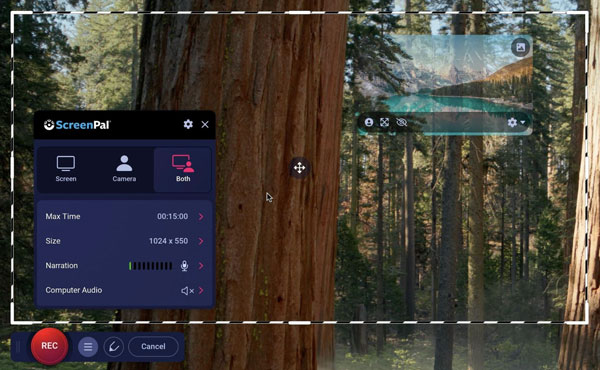
ScreenPal — это инструмент для записи экрана, редактирования видео и размещения контента. Вы записываете экран, веб-камеру или и то, и другое, редактируете видео, добавляете субтитры и интерактивные элементы, а затем размещаете и делитесь им — и все это, не покидая платформу.
Это один из самых полных и лучших программ для записи экрана в этом ценовом диапазоне. ScreenPal позиционирует себя как доступный инструмент для быстрой записи и простого редактирования, предлагая чрезвычайно конкурентоспособные недорогие тарифные планы для индивидуальных создателей контента и образовательных учреждений. План Deluxe за $4 в месяц удаляет водяной знак и открывает доступ к записи полной продолжительности. Это сложно превзойти.
Производительность:
- Загрузка ЦП: низкий до умеренного
- Синхронизация звука: надежно для стандартных записей
- Полноформатная запись (более 1 часа): поддерживается в платных тарифных планах
- Мониторная модель: поддерживается выбором экрана
- Форматы вывода: Доступны файлы MP4 и прямой облачный хостинг.
Почему пользователям это нравится:
- Давние пользователи хвалят компанию за прогрессивный подход, благодаря которому она постоянно добавляет новые функции, ориентируясь на потребности создателей контента.
- Вы можете записывать, редактировать и делиться видео, не переключаясь между разными приложениями.
- Субтитры, викторины и интерактивные видеоролики, созданные с помощью ИИ, для более дорогих тарифных планов.
- Цены довольно доступны для учителей, студентов и небольших команд, которые не могут позволить себе большие расходы.
Распространённые жалобы:
- Некоторые пользователи сообщают, что видео не сохраняются после перехода на новый формат приложения — это очень неприятно после длительной записи.
- Водяной знак бесплатного плана и ограничение по времени использования в 15 минут.
- Для начинающих пользователей освоение программы может быть сопряжено с большими трудностями.
- Временная шкала редактирования кажется перегруженной и сложной для навигации.
Итог: ScreenPal — это наиболее выгодное приложение для записи экрана для преподавателей и создателей контента с ограниченным бюджетом. При цене 1 TP4T4 в месяц оно значительно превосходит ожидания.
10. Функция записи экрана Apple (встроена в macOS/iOS)
ОС: macOS (Cmd + Shift + 5) и iOS/iPadOS (Центр управления)
Цена: Бесплатно. Встроено в каждое устройство Apple.
Водяной знак: Никто.
Ограничение по времени: Никто.
Веб-камера + экран (отдельные файлы): Нет.
Лучше всего подходит для: Пользователям Apple, которым нужна быстрая запись без установки программного обеспечения. Отлично подходит для коротких личных видеороликов на iPhone, iPad и Mac. Не подходит для профессионального контента.
Это уже есть на каждом iPhone, iPad и Mac. Ничего не нужно скачивать. Никакой учетной записи. Просто нажмите кнопку записи.
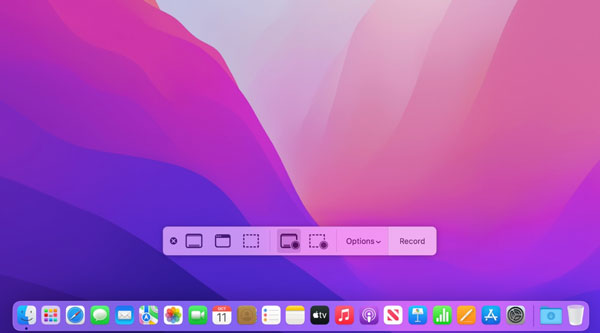
На Mac нажмите Cmd + Shift + 5. Выберите нужную область. Нажмите «Запись». На iPhone или iPad добавьте функцию «Запись экрана» в Центр управления. Нажмите на неё. Готово.
Функция записи экрана в iOS обеспечивает бесшовную интеграцию на системном уровне без необходимости дополнительной установки. Для обычных пользователей это действительно так просто.
Однако проблема со звуком на Mac — известная проблема. Apple намеренно блокирует доступ приложений к аудиопотоку других приложений без виртуального аудиодрайвера. Вы не можете записывать системный звук из приложений, видео, игр или звонков с помощью встроенных инструментов.
На iOS ситуация немного лучше — во многих приложениях записывается внутренний звук. Но некоторые приложения блокируют запись звука из-за соображений конфиденциальности или авторских прав. Стриминговые сервисы, такие как Apple Music, Spotify и Netflix, перестают воспроизводить звук или прекращают воспроизведение при начале записи экрана.
Производительность:
- Загрузка ЦП: минималистичный режим на всех устройствах
- Аудио: На Mac доступен только микрофон. На iOS для большинства приложений поддерживается встроенный звук.
- Запись в полном объеме: Стабильная работа, но большие размеры файлов на Mac.
- Форматы вывода: MOV на Mac. MP4 на iOS.
- Использование нескольких мониторов на Mac: выбор только одного экрана
Почему пользователям это нравится:
- Уже установлено на всех устройствах Apple. Никакой настройки.
- Без водяных знаков. Без ограничений по времени. Бесплатно.
- Запись на iPhone отлично подходит для демонстрации приложений и обучающих видеороликов.
- В iOS 26 и 27 видеозаписи теперь отображаются в полном разрешении, соответствующем исходному разрешению — долгожданное решение после многолетней проблемы ограничения разрешения до 1920 пикселей.
Распространённые жалобы:
- Встроенные инструменты Mac захватывают только звук с микрофона. Они не могут записывать системные звуки, такие как звук приложений, видеозвонки или музыку.
- На Mac отсутствуют инструменты редактирования, кроме базовой обрезки.
- Ранее macOS Sequoia требовала частого повторного подтверждения разрешений для записи экрана — проблема, о которой широко сообщалось, но Apple с тех пор ее устранила.
- На обеих платформах отсутствуют аннотации, выноски и функции масштабирования.
Итог: Для быстрой записи личного видеоролика на любом устройстве Apple это самый быстрый бесплатный видеорекордер из доступных. Если же вам нужен системный звук на Mac или требуется редактирование, поищите что-нибудь другое.
Выберите лучшую программу для записи экрана в зависимости от сценария использования.
Не каждый инструмент подходит для любых нужд. Вот самый быстрый способ найти свой.
| Устройство записи экрана | Время до первой записи | Размер файла (30 мин, 1080p) | Снижение производительности | Кому это действительно помогает? |
| 4Easysoft Screen Recorder | Менее 2 мин | ~1,2 ГБ (MP4) | Низкий | Всем, кому нужны качественные записи быстро. От начинающих до пользователей среднего уровня. |
| Студия ОБС | Подготовка занимает 30–60+ минут. | ~1–2 ГБ (MKV/MP4) | Средний уровень (по умолчанию для процессора) | Стримеры и опытные пользователи, готовые потратить время на настройку. |
| Бандикам | Менее 3 мин | ~2–5 ГБ при 120 кадрах в секунду | Очень низкий | Геймерам под управлением Windows, которым нужна запись по принципу «подключи и работай». |
| Камтазия | Подготовка занимает 5–10 минут. | Большие временные файлы заполняют память. | Основной упор на крупные проекты | Создатели курсов, корпоративные тренеры, разрабатывающие качественный контент. |
| Игровая панель Xbox | Мгновенно (Win+G) | ~800 МБ–1,2 ГБ | Очень низкий | Пользователям Windows, которым нужно отснять видеоролик менее чем за 10 секунд. |
| QuickTime-плеер | Мгновенный ввод (Cmd+Shift+5) | ~2,5 ГБ (MOV, несжатый) | Очень низкий | Пользователям Mac, которым необходима быстрая бесшумная запись или зеркальное отображение экрана iPhone. |
| ПоделитьсяX | 10–20 мин конфигурация | ~900 МБ–1,5 ГБ | Низкий | Разработчики Windows, ИТ-команды, опытные пользователи. |
| NVIDIA ShadowPlay | Мгновенный (Alt+F9) | ~1–1,5 ГБ | Близко к нулю | Для геймеров, использующих NVIDIA, важна запись без каких-либо помех и функция мгновенного воспроизведения. |
| Ткацкий станок | Менее 2 мин | Хранится в облаке, локальных файлов нет. | Низкий | Удаленные команды обмениваются асинхронными видеообновлениями. |
| ScreenPal | Менее 3 мин | ~1 ГБ (MP4) | Низкий | Бюджетирование: преподаватели, студенты, небольшие команды. |
| Запись экрана Apple | Мгновенный | ~2–3 ГБ (MOV на Mac) | Очень низкий | Короткие личные видеоролики с iPhone/iPad. Закадровый текст только с микрофона Mac. |
Учебные пособия и онлайн-курсы
Если бюджет не является проблемой, можно выбрать Camtasia. В ней есть функции редактирования, масштабирования, выносок и викторин — всё в одном. Для более доступного варианта, который хорошо справляется с основными задачами, лучше подойдёт 4Easysoft Screen Recorder.
Игры и стриминг
NVIDIA ShadowPlay — лучший вариант для владельцев видеокарт NVIDIA: нулевое влияние на производительность, встроенная функция мгновенного воспроизведения. Bandicam отлично работает на любом ПК с Windows. OBS — самый мощный бесплатный вариант после завершения настройки. Или вы можете использовать встроенную программу записи игр в 4Easysoft Screen Recorder.
Деловое и асинхронное командное общение
Loom здесь выигрывает. Запись, отправка ссылки — готово. Экспорт файлов не требуется. Просто внимательно ознакомьтесь с условиями оплаты.
Разработчик, сообщения об ошибках и короткие видеоролики.
ShareX для Windows — непревзойденное решение: бесплатно, без водяных знаков, с возможностью прокрутки при захвате и более чем 70 местами для загрузки. Xbox Game Bar подходит для быстрой записи отдельных видеороликов.
Пользователи Mac, которым нужно что-то простое
Встроенная функция записи экрана Apple (Cmd + Shift + 5) позволяет быстро сделать снимок. Для работы с системным звуком или редактирования более удобным решением станет 4Easysoft Screen Recorder для Mac.
Лучший вариант в целом для большинства пользователей.
Программа для записи экрана Easysoft Screen Recorder. Работает на Windows и Mac. Быстрая установка. Стабильная синхронизация звука. Веб-камера сохраняется отдельно. В платной версии нет водяного знака. Решает большинство распространенных проблем без сложностей OBS или высокой цены Camtasia.
Вы, вероятно, уже попробовали два или три инструмента. OBS показался вам слишком сложным. Бесплатная программа для записи экрана добавляла водяной знак. Camtasia обрушила на вас неожиданную подписку. Это не невезение. Таков рынок программ для записи экрана в 2026 году.
Заключение
Большинство программы для записи экрана Они созданы для одного типа пользователей: геймеров, стримеров и корпоративных команд. Если вы не вписываетесь в эту категорию, вам приходится идти на компромисс в одном из аспектов — качестве, цене или простоте.
4Easysoft Screen Recorder Она создана для всех остальных. Windows или Mac. Обучение или игровой процесс. Короткий ролик или длительная сессия. Она справляется со всем этим, не требуя от вас предварительных технических знаний.
Если вам надоели программы для записи видео с экрана, которые почти не работают, попробуйте эту. Скачайте 4Easysoft Screen Recorder сегодня и убедитесь сами, насколько удобна качественная программа для записи видео.
100% Безопасный
100% Безопасный
