

Записывайте, редактируйте и делитесь видео из любых источников.

12 лучших программ для записи экрана в Windows 11: бесплатные и платные варианты

Сообщение от Итан Брук к Запись видео 19 ноября 2026 г.
краткое содержание
Сравните 12 программ для записи экрана Windows 11 по качеству записи, захвату звука, поддержке веб-камеры, функциям редактирования и простоте использования. Найдите подходящую программу для своих нужд. Вы можете скачать 4Easysoft Screen Recorder для гибкой записи экрана, звука и веб-камеры.
100% Безопасный
100% Безопасный
Запись рабочего стола стала необходимостью, независимо от того, являетесь ли вы геймером, преподавателем или профессионалом. Хотя в последней версии системы Microsoft есть несколько встроенных инструментов, существует множество других. лучшие программы для записи экрана для Windows 11 Существует множество программ, предлагающих специализированные функции, такие как поддержка 4K, быстрая отправка, шумоподавление с помощью ИИ и многое другое. В этом обзоре мы протестировали и подробно рассмотрели 12 лучших программ для записи экрана Windows. Записывайте с уверенностью!
| Продукт | Максимальное качество | Поддерживаемые форматы | Настроить параметры | Инструменты редактирования | Лучшее для |
| 4Easysoft Screen Recorder | 4К | MP4, AVI, WMV, MOV | Высокий | Да | Высококачественные обучающие материалы и другие виды деятельности на экране. |
| Игровая панель Xbox | 1080p | МП4 | Низкий | Нет | Короткие игровые фрагменты |
| Студия ОБС | 4К | MP4, MKV, FLV | Очень высокий | Да | Потоковая передача и экранные развлечения |
| ПоделитьсяX | 1080p | MP4, WebM, GIF | Высокий | Да | Производительность и GIF-анимация |
| ScreenRec | 4К | МП4 | Низкий | Нет | Быстрый обмен |
| CamStudio | 720p | AVI, SWF | Середина | Нет | Действия на экране |
| ScreenPal | 1080p | MP4, AVI, FLV | Середина | Да | Образовательные видеоролики |
| Экранировать | 4К | MP4, MOV | Высокий | Да | Разносторонние мероприятия |
| Камтазия | 4К | MP4, WMV, MOV | Высокий | Да | Учебные пособия |
| Бандикам | 4К | MP4, AVI | Высокий | Нет | Игровые мероприятия |
| Клипчамп | 1080p, 4К | MP4, GIF | Середина | Да | Социальные сети |
| Инструмент для резки | 1080p | МП4 | Очень низкий | Нет | Короткие видеоролики |
Список гидов
Как мы тестируем каждую программу для записи экрана в Windows 11 1. 4Easysoft Screen Recorder – программа для записи экрана высокого разрешения 2. Xbox Game Bar – встроенная программа для записи экрана в Windows 11. 3. OBS Studio – Мощный инструмент для записи звука для профессионалов 4. ShareX – Легкая и быстрая программа для записи экрана Windows. 5. ScreenRec – Быстрая программа для записи видео в облако. 6. CamStudio – Классический видеорегистратор с открытым исходным кодом для Windows. 7. ScreenPal – программа для записи экрана Windows для преподавателей 8. Screenify – современная универсальная программа для записи экрана. 9. Camtasia – программа для записи экрана, идеально подходящая для обучающих видеороликов. 10. Bandicam – программа для записи экрана, оптимизированная для игр. 11. Clipchamp – видеоредактор и программа для записи видео на Windows 12. Инструмент «Ножницы» — самый быстрый инструмент для создания скриншотов и записи экрана. Краткий обзор: сравнение 12 программ для записи экрана в Windows 11. Часто задаваемые вопросыКак мы тестируем каждую программу для записи экрана в Windows 11
Все программы для записи работали на одной и той же операционной системе Windows 11. Мы также изучили документацию каждого производителя, чтобы подтвердить условия лицензирования и ограничения на экспорт.
Настройка теста: Windows 11 24H2, процессор Core i7 или Ryzen 7, 16 ГБ оперативной памяти, видеокарта класса RTX 3060, дисплей 1080p 60 Гц и USB-микрофон. Перед публикацией замените эти данные на информацию о вашем оборудовании, драйверах, сборке Windows и версии приложения.
Сценарии:
- 5-минутный обучающий видеоролик в разрешении 1080p/30 кадров в секунду с закадровым комментарием.
- 5-минутная игра или запись движений в разрешении 1080p/60 кадров в секунду
- 10-минутная проверка синхронизации экрана, системного звука и микрофона.
- Захват окна и области
- Проверка экспорта: разрешение, кодек, размер, водяной знак.
- проверка лимита бесплатного уровня
Каждый тест проводился трижды. Мы приводим медианные значения, количество пропущенных кадров, загрузку ЦП/ГП и дрейф звука.
1. 4Easysoft Screen Recorder - Программа для записи экрана высокого разрешения
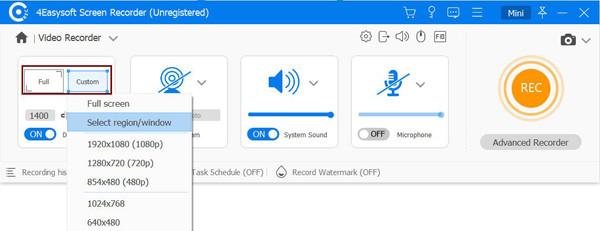
Вот лучшая программа для записи экрана в Windows 11, которая подойдет тем, кому важна универсальность и четкость изображения: 4Easysoft Screen Recorder. Это программное обеспечение для записи видео позволяет записывать высококачественное видео с разрешением до 4K, что делает его идеальным для профессиональных обучающих материалов и видеосъемки. Оно также включает инструмент аннотирования, позволяющий выделять курсор мыши или рисунки в реальном времени без потери качества. Если вам необходимо записывать системный звук и входной сигнал микрофона наряду с экраном и веб-камерой, этот инструмент определенно для вас.

Запись в сверхвысоком разрешении для обучающих материалов, игрового процесса и видеороликов.
Встроенная функция рисования позволяет добавлять линии, стрелки, фигуры и текст во время записи.
Гибкие области записи, такие как весь экран, окно или выбранная область.
Перед сохранением удалите ненужные части в начале или конце файла.
100% Безопасный
100% Безопасный
2. Xbox Game Bar — встроенная программа для записи экрана в Windows 11.
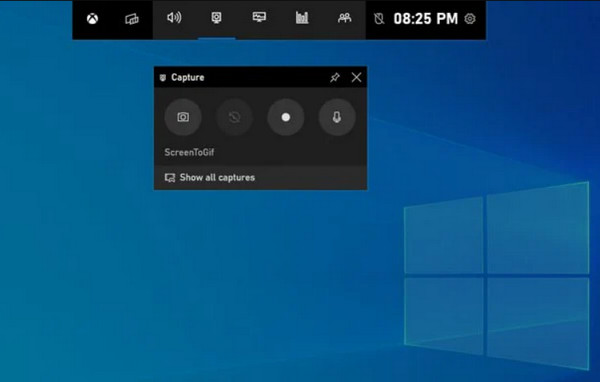
Следующая программа для записи экрана в Windows 11 — это Xbox Game Bar. Этот встроенный инструмент позволяет записывать любое активное приложение с помощью простой комбинации клавиш. Хотя он создан в основном для игр, он может записывать большинство приложений без задержек.
- Плюсы
- Предустановлено в системе; оказывает минимальное влияние на производительность системы.
- Минусы
- Невозможно записать работу проводника файлов или рабочего стола Windows; отсутствуют инструменты для редактирования видео.
3. OBS Studio — мощная программа для записи звука для профессионалов.
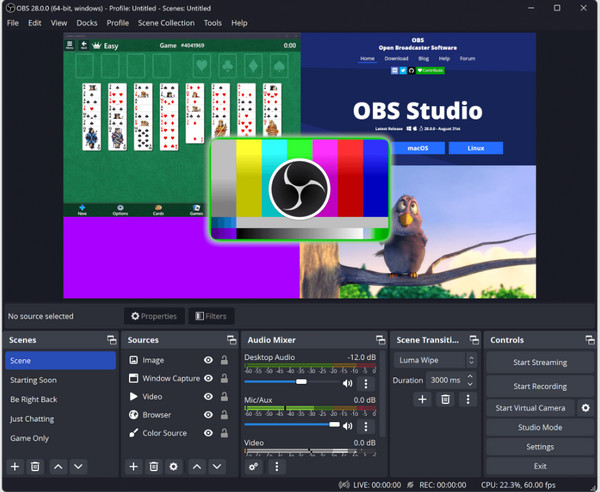
Если вы считаете, что встроенные инструменты слишком ограничены, Студия ОБС Этот инструмент предлагает непревзойденный уровень возможностей и мощности. Будучи инструментом с открытым исходным кодом, это, возможно, лучший бесплатный инструмент для записи экрана для Windows 11, поскольку он позволяет создавать сложные сцены с использованием нескольких источников, таких как веб-камеры, мониторы или окна.
- Плюсы
- Абсолютно бесплатно, никаких нежелательных сообщений; неограниченные возможности персонализации.
- Минусы
- Его интерфейс может показаться сложным; для его работы требуется достаточно мощный графический процессор.
4. ShareX — легкая и быстрая программа для записи экрана Windows.
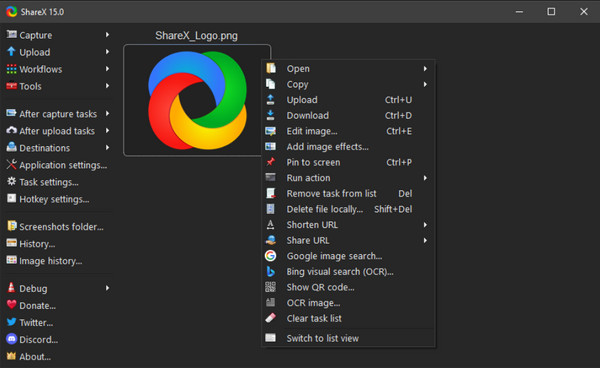
В то время как предыдущая модель видеорегистратора была ориентирована на высокопроизводительную съемку, ПоделитьсяX Эта программа создана для скорости и производительности и представляет собой легковесное программное обеспечение для записи экрана в Windows 11. Она поддерживает различные методы захвата, включая захват прокрутки длинных веб-страниц и быстрое создание GIF-файлов.
- Плюсы
- Абсолютно бесплатно, без рекламы; позволяет записывать высококачественные GIF-файлы.
- Минусы
- Интерфейс, перегруженный меню, не очень интуитивно понятен; отсутствуют функции редактирования.
5. ScreenRec - Быстрая программа для записи видео в облако.
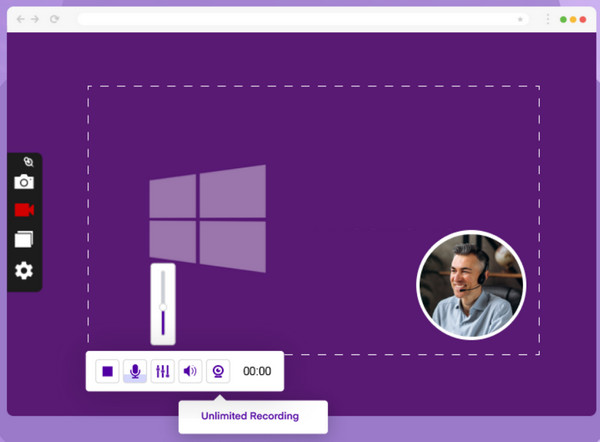
Далее следует ScreenRec, Это одна из лучших программ для записи экрана и звука для Windows 11, идеально подходящая для быстрой отправки видеосообщений. Одна из её отличительных особенностей — мгновенная ссылка для обмена: как только вы остановите запись, видео будет содержать ссылку, которую вы можете вставить в электронное письмо.
- Плюсы
- Быстрое создание приватных ссылок; технология записи без задержек.
- Минусы
- Инструменты для видеомонтажа не требуются; ограничение по времени записи — 5 минут.
6. CamStudio — классический рекордер с открытым исходным кодом для Windows.
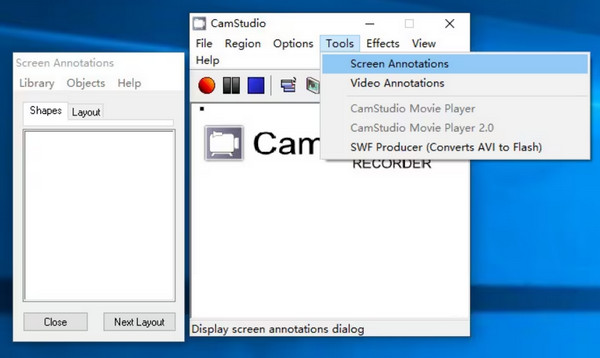
Для пользователей, предпочитающих традиционный подход к записи, CamStudio — это классический инструмент для записи экрана начального уровня для ПК под управлением Windows. Хотя он может выглядеть устаревшим, в нём есть важные функции, такие как субтитры к экрану и видеоаннотации для простых обучающих видеороликов.
- Плюсы
- Очень маленький размер файла; подходит для старых версий Windows.
- Минусы
- Ограниченный набор выходных форматов, в основном AVI; отсутствует поддержка 4K и расширенные возможности редактирования.
7. ScreenPal — программа для записи экрана Windows для преподавателей.
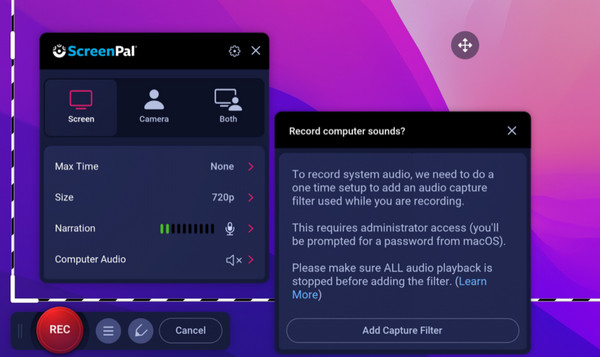
В отличие от простоты предыдущей программы для записи экрана, ScreenPal обладает многофункциональным интерфейсом, созданным для преподавателей и тренеров. Эта программа для записи экрана для Windows 11 имеет уникальный режим «Запись по сценарию», который позволяет сначала напечатать сценарий, а затем записать видео.
- Плюсы
- Инструменты для масштабирования и панорамирования; большая библиотека стоковых медиафайлов.
- Минусы
- Бесплатное использование ограничено 15 минутами; в бесплатной версии присутствует водяной знак.
8. Screenify — современная универсальная программа для записи экрана.
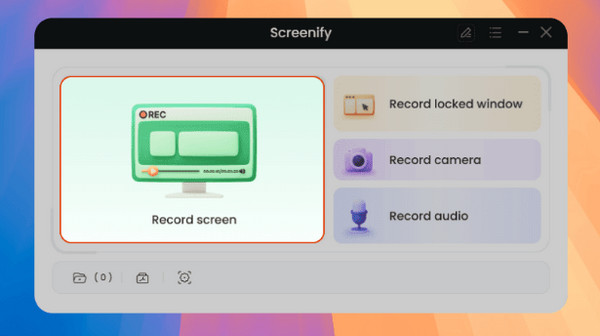
Screenify позиционирует себя как высокопроизводительная программа для записи экрана в Windows 11. Она легко справляется с записью с высокой частотой кадров, что важно для демонстраций или захвата игрового процесса.
- Плюсы
- Усовершенствованная система шумоподавления с использованием искусственного интеллекта; поддержка высокой частоты кадров.
- Минусы
- Продолжается процесс стабилизации.
9. Camtasia — программа для записи экрана, идеально подходящая для обучающих видеороликов.
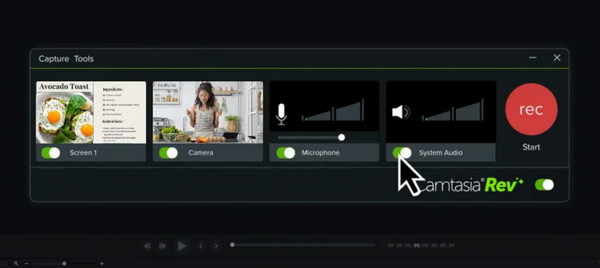
Если ваша цель — создание обучающего контента, то хорошей программой для записи экрана в Windows 11 может стать Camtasia. Это полноценный редактор, позволяющий записывать экран, веб-камеру и звук, которые вы сможете редактировать позже.
- Плюсы
- Многодорожечное редактирование; предлагает эффекты курсора и сглаживание.
- Минусы
- Дорогостоящий вариант; требует значительных системных ресурсов.
10. Bandicam — программа для записи экрана, оптимизированная для игр.
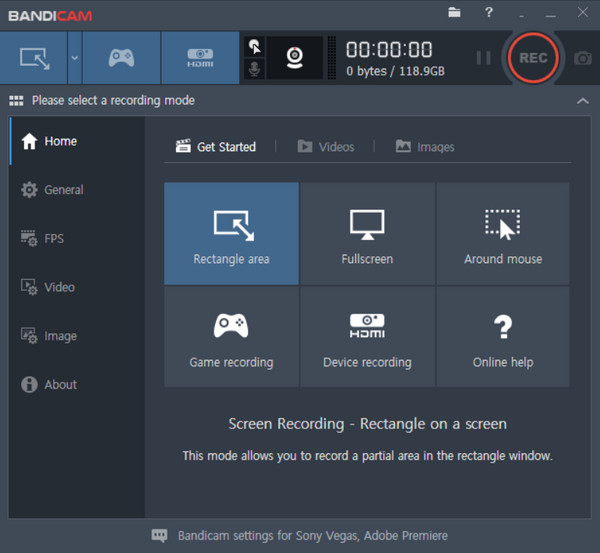
Ещё один материал для игрового сообщества., Бандикам Позволяет записывать динамичный игровой процесс без потери кадров. Имеет режим записи, который подключается непосредственно к игровому движку для достижения максимально возможного качества, что делает его одним из лучших программ для записи экрана в Windows 11.
- Плюсы
- Поддержка высокой частоты кадров; возможность записи на внешние устройства.
- Минусы
- Функции редактирования предоставляются отдельно; в бесплатной версии присутствуют водяные знаки.
11. Clipchamp — видеоредактор и программа для записи видео на Windows.
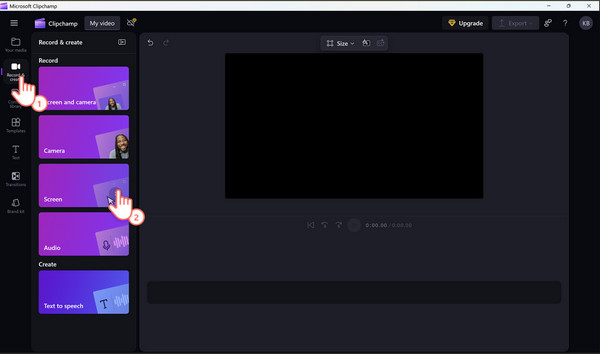
Возвращаясь к встроенной в Windows 11 программе для записи экрана, Clipchamp может быть как видеоредактором, так и программой для записи видео. Это веб-инструмент с такими функциями, как автоматическое создание субтитров и генератор речи на основе искусственного интеллекта. Кроме того, он предлагает макеты «Экран» и «Камера», идеально подходящие для быстрых обновлений в социальных сетях.
- Плюсы
- Встроен в систему Windows 11; поддерживаются функции искусственного интеллекта.
- Минусы
- При медленном интернете может наблюдаться замедление работы; экспорт в формате 4K доступен только пользователям премиум-класса.
12. Инструмент «Ножницы» — самый быстрый инструмент для создания скриншотов и записи видео.
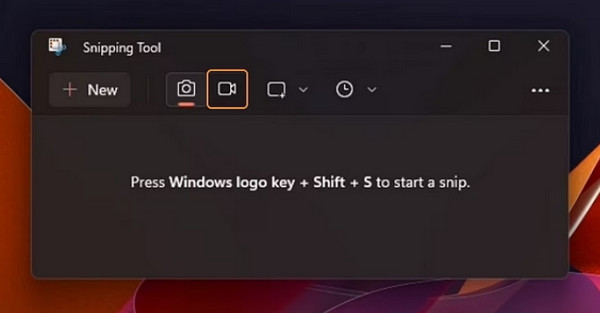
Для самых простых задач «Ножницы» могут служить лучшим инструментом для записи экрана в Windows 11, помимо того, что это простая утилита для создания скриншотов. Он идеально подходит для тех, кто не хочет использовать ресурсоемкое приложение и нуждается лишь в быстрой записи фрагмента изображения в течение нескольких секунд.
- Плюсы
- Быстрый доступ через системные ярлыки; позволяет выбрать область для записи.
- Минусы
- Нет инструментов для редактирования; не поддерживает наложение изображения с веб-камеры.
Краткий обзор: сравнение 12 программ для записи экрана в Windows 11.
Ниже приведено краткое сравнение бесплатной версии, водяного знака и формата вывода для каждой программы для записи экрана.
| Устройство записи экрана | Лучше всего подходит для | Форматы вывода | Бесплатная версия / водяной знак |
| 4Easysoft Screen Recorder | Видеоуроки с демонстрацией экрана, звука и веб-камеры. | MP4, WMV, MOV, AVI, TS, F4V, M4V, GIF | 3-минутный пробный период; без водяного знака. |
| Игровая панель Xbox | Короткие видеоролики из приложений и игр. | МП4 | Встроен в Windows; ограниченные возможности захвата изображения. |
| Студия ОБС | Расширенные возможности записи, потоковой передачи, работы с несколькими источниками. | MKV, MP4 и другие форматы. | Бесплатное программное обеспечение с открытым исходным кодом; без водяных знаков и клипкопов. |
| ПоделитьсяX | Захват регионов и GIF-файлы | MP4, GIF (через программу записи или настройки FFmpeg) | Бесплатное программное обеспечение с открытым исходным кодом; без водяных знаков и ограничений по времени. |
| ScreenRec | Быстрая запись и обмен ссылками | МП4 | Бесплатный аккаунт снимает ограничение в 5 минут; 2 ГБ облачного хранилища; без водяного знака. |
| CamStudio | Простая, облегченная схема захвата | MP4 (V3); AVI, SWF (более старые версии) | Бесплатно; водяной знак не требуется, регистрация не нужна. |
| ScreenPal | Уроки по работе с веб-камерой и простое редактирование. | MP4, AVI, FLV, GIF | 15 минут на запись; без водяного знака; регистрация не требуется. |
| Экранировать | Универсальная съемка | MP4, MOV, GIF, WebP | Бесплатно; без водяных знаков |
| Камтазия | Отточенные обучающие материалы и монтаж. | MP4 и другие, в зависимости от версии. | Бесплатная пробная версия имеет водяной знак; платный тарифный план его удаляет. |
| Бандикам | Запись игрового процесса и видео с высокой частотой кадров. | MP4, AVI | 5 минут на запись; на необработанных записях водяной знак отсутствует; на отредактированных экспортированных записях может присутствовать водяной знак. |
| Клипчамп | Захват изображения в браузере или Windows с последующим редактированием. | МП4 | 30-минутные сеансы с использованием экрана и камеры; без водяных знаков. |
| Инструмент для резки | Быстросъемные прямоугольные зажимы | МП4 | Входит в состав Windows 11; водяной знак отсутствует. |
- Лучший бесплатный расширенный диктофон: OBS Studio. Выбирайте её для работы со сценами, несколькими источниками, управлением звуком и длительными проектами.
- Лучшая встроенная опция в Windows 11: Используйте инструмент «Ножницы» для выбранной области или панель Xbox Game Bar для поддерживаемого приложения или игры.
- Идеально подходит для быстрого обмена: ScreenRec. Бесплатная учетная запись снимает пятиминутное ограничение и включает 2 ГБ облачного хранилища.
- Идеально подходит для коротких обучающих видеороликов с использованием веб-камеры: ScreenPal. Предлагает 15-минутные видеоролики без водяных знаков и с базовыми функциями редактирования.
- Лучший выбор для игр: Bandicam. Вы можете получить встроенные элементы управления для захвата игр. Или выберите OBS Studio, если предпочитаете бесплатную программу с возможностью настройки.
- Идеально подходит для создания качественных обучающих видеороликов: Camtasia. Выберите её, если вам нужны инструменты для редактирования и вы готовы оплатить тарифный план.
- Лучший вариант для работы за компьютером с пошаговыми инструкциями: Программа Easysoft Screen Recorder обладает полезными функциями. Однако бесплатная пробная версия ограничена тремя минутами.
Часто задаваемые вопросы
-
Почему у меня тормозит запись экрана?
Задержки обычно возникают из-за слишком высокого разрешения или частоты кадров для вашего компьютера, перегруженного процессора или видеокарты, медленного диска или неправильного кодировщика. Переключитесь на разрешение 1080p при 30 кадрах в секунду, включите аппаратное кодирование, если ваша система его поддерживает, закройте ресурсоемкие приложения и сохраните файл на SSD. Чтобы определить, что помогает, каждый раз записывайте одну и ту же тестовую сцену и сравнивайте результаты.
-
Почему запись чёрная?
Возможно, приложение воспроизводит защищенное видео, или ваш рекордер не может получить к нему доступ в текущем режиме захвата. Переключитесь с захвата экрана на захват окна, обновите драйвер видеокарты и убедитесь, что у рекордера есть разрешение на захват экрана. Отключение аппаратного ускорения в приложении также может помочь.
-
Можно ли одновременно записывать системный звук и звук с микрофона?
Да. Вы можете выбрать один из следующих вариантов: OBS Studio, 4Easysoft Screen Recorder, Bandicam, ScreenRec и ScreenPal. Включите оба источника звука и сделайте короткую тестовую запись для проверки.
Заключение
Если вы геймер, вам могут пригодиться такие инструменты, как Xbox Game Bar или Bandicam. лучший рекордер экрана для Windows 11 Возможно, вы хотите создавать обучающие видеоролики, тогда OBS Studio, скорее всего, будет для вас более подходящим выбором. Какова бы ни была ваша цель, здесь найдется идеальный инструмент для записи. В таком случае, 4Easysoft Screen Recorder Настоятельно рекомендуем попробовать! Благодаря своей универсальности, включая различные режимы записи, встроенные инструменты редактирования и настраиваемое качество, это приложение станет отличным выбором для любого пользователя Windows 11.
100% Безопасный
100% Безопасный
