
Записывайте, редактируйте и делитесь видео из любых источников.

Лучшее программное обеспечение для записи игрового процесса на ПК без задержек.

Сообщение от Итан Брук к Запись игрового процесса 17 апреля 2026 г.
Интересный как записать игровой процесс на ПК Хотите запечатлеть свои лучшие игровые моменты? С таким количеством доступных программ для записи игрового процесса бывает сложно выбрать подходящую. В этом руководстве мы представим 4 популярных инструмента: 4Easysoft Screen Recorder, Xbox Game Bar, OBS Studio и NVIDIA ShadowPlay. Читайте дальше, чтобы найти лучшую программу для записи игрового процесса, соответствующую вашим потребностям!
Список гидов
Часть 1: Лучшее программное обеспечение для записи игрового процесса на ПК в высоком качестве. Часть 2: Как записывать игровой процесс на ПК с помощью Xbox Game Bar Часть 3: Как записывать игровой процесс на ПК с помощью OBS Studio Часть 4: Как записывать игровой процесс на ПК с помощью NVIDIA ShadowPlay Часть 5: Сравнение: Какое программное обеспечение для записи игрового процесса следует выбрать?Часть 1: Лучшее программное обеспечение для записи игрового процесса на ПК в высоком качестве.
Если вам нужен универсальный инструмент для записи игрового процесса на ПК без задержек, 4Easysoft Screen Recorder Это ваш лучший выбор. Он позволяет записывать игровой процесс, работу окон, веб-камеры, телефонные звонки и все действия на экране в Windows и macOS. Вы можете настроить параметры записи по своему усмотрению, вплоть до качества HD/4K и 60 кадров в секунду.
- Плюсы
- Создавайте высококачественные записи с разрешением до 4K при 60 кадрах в секунду.
- Поддерживается рисование в реальном времени для добавления аннотаций во время записи.
- Предоставляется возможность вывода в различных форматах с помощью встроенных инструментов преобразования/редактирования.
- Улучшите качество звука с помощью шумоподавления и улучшения работы микрофона.
- Минусы
- Не поддерживает потоковую передачу на другие платформы.
- Бесплатная версия имеет некоторые ограничения.
- Предоставляет меньше расширенных возможностей проектирования.
Инструкция по записи игрового процесса на ПК с помощью программы 4Easysoft Screen Recorder:
Шаг 1Скачайте это программное обеспечение и запустите его на своем компьютере.
100% Безопасный
100% Безопасный
Выберите "Запись игры" в верхнем левом углу.

Шаг 2Откройте свою игру; программа записи автоматически её обнаружит. Нажмите кнопку "Выбрать игру" и выберите игровой процесс. Включите "Веб-камеру" и "Микрофон", если хотите записывать наложения и звук.

Шаг 3Нажмите "Настройки", чтобы задать частоту кадров и качество. Выберите "60 кадров в секунду" и "Качество без потерь" для записи высокого качества, затем нажмите "ОК", чтобы сохранить настройки.

Шаг 4Нажмите кнопку "REC", чтобы начать запись игрового процесса.

Шаг 5По завершении нажмите кнопку "Стоп". Перед сохранением просмотрите или отредактируйте запись, нажав кнопку "Сохранить".

Часть 2: Как записывать игровой процесс на ПК с помощью Xbox Game Bar
Для геймеров, которым нужен быстрый и простой способ записи игрового процесса на ПК с Windows, Xbox Game Bar — удобный вариант. Xbox Game Bar — это встроенное приложение в Windows для захвата видео и создания скриншотов во время игры на ПК. Оно совместимо с широким спектром игр и поддерживает запись в полноэкранном и оконном режимах.
- Плюсы
- Встроен в Windows 10/11, загрузка не требуется.
- Абсолютно бесплатно и очень просто в использовании для всех пользователей Windows.
- Предложите базовые инструменты редактирования, такие как обрезка и добавление переходов.
- Позволяет отслеживать производительность процессора во время записи.
- Минусы
- Не мочь запись игрового процесса с помощью веб-камеры.
- Качество записи может быть невысоким.
- Несколько расширенных настроек записи.
Инструкция по записи игрового процесса на ПК с помощью Xbox Game Bar:
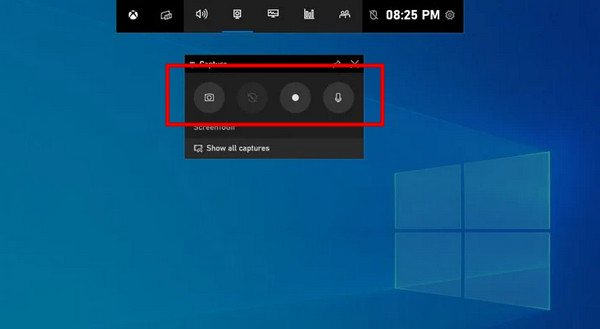
Шаг 1Откройте меню "Пуск", введите "Xbox" в поле поиска или воспользуйтесь сочетанием клавиш "Windows + G", чтобы открыть игровую панель Xbox.
Шаг 2Нажмите красную кнопку "Начать запись" или комбинацию клавиш "Windows + Alt + R", чтобы начать запись.
Шаг 3Сделать скриншот можно, нажав вторую кнопку "Камера".
Шаг 4Если запись завершена, нажмите "Windows + G", чтобы открыть игровую панель, и нажмите красную кнопку "Остановить запись". Запись будет сохранена в локальной папке.
Часть 3: Как записывать игровой процесс на ПК с помощью OBS Studio
Open Broadcaster Software — это бесплатная программа с открытым исходным кодом для записи видео и прямых трансляций. Она позволяет захватывать весь экран, выбранную область и изображение с веб-камеры во время записи игрового процесса Xbox на Windows, macOS или Linux. OBS Studio предоставляет мощные и гибкие настройки записи, позволяя пользователям настраивать свои записи с помощью сцен, наложений и плагинов. Встроенный аудиомикшер также помогает записывать чистый и высококачественный звук.
- Плюсы
- Бесплатное программное обеспечение для записи звука с открытым исходным кодом.
- Предоставляются расширенные настройки записи, плагины, сцены и наложения.
- Поддерживает потоковую передачу на такие платформы, как Twitch, YouTube, Facebook и другие.
- Оснащен мощным аудиомикшером и студийным режимом для лучшего контроля.
- Минусы
- Интерфейс может показаться сложным для новичков.
- Новым пользователям, возможно, придётся долго осваивать новые навыки.
- В процессе работы программа может потреблять значительные ресурсы процессора.
Инструкция по записи игрового процесса на ПК с помощью OBS Studio:
Шаг 1Скачайте и установите последнюю версию OBS с официального сайта.
Шаг 2 Нажмите кнопку "+ (Добавить)" в разделе "Сцены", чтобы создать новую сцену и дать ей имя.
Шаг 3В панели "Источники" нажмите кнопку "+ (Добавить)" и выберите "Запись игры". Создайте новый источник и выберите игру, которую хотите записать.
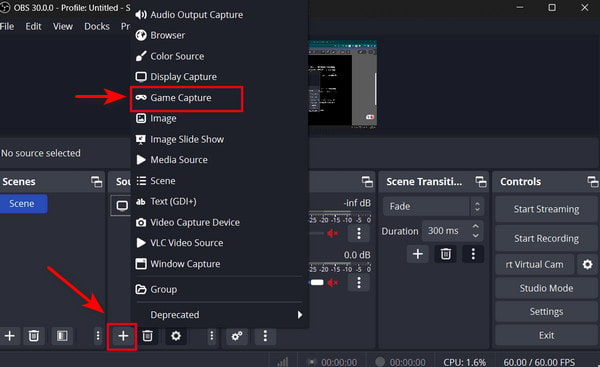
Шаг 4Перейдите в "Настройки" > "Аудио", чтобы убедиться, что микрофон и системный звук включены. Проверьте также другие параметры. Настройки записи OBS если необходимо.
Шаг 5Откройте игру и нажмите "Начать запись" на панели "Управление", чтобы начать запись игрового процесса. Когда закончите, нажмите "Остановить запись"."
Советы
Начинающим рекомендуется использовать режим "Простой" в разделе "Настройки вывода" и выбрать предустановку "Высокое качество", "Средний размер файла" для перевода. Этот вариант обеспечивает хороший баланс между качеством вывода и размером файла.
Часть 4: Как записывать игровой процесс на ПК с помощью NVIDIA ShadowPlay
ShadowPlay — это инструмент для потоковой трансляции и записи видео, разработанный компанией NVIDIA. Он позволяет пользователям записывать игровой процесс на ПК в разрешении до 4K при 60 кадрах в секунду. Благодаря аппаратному ускорению GPU, ShadowPlay оказывает меньшее влияние на производительность процессора по сравнению со многими другими программами. Более того, функция мгновенного воспроизведения позволяет сохранять отдельные моменты из вашей трансляции.
- Плюсы
- Простой в использовании и совершенно бесплатный для пользователей NVIDIA GeForce.
- Поддерживает высококачественную запись видео до 4K со скоростью 60 кадров в секунду.
- Плавная запись с аппаратным кодированием на графическом процессоре.
- Функция мгновенного повтора позволяет записать последние 20 минут игрового процесса.
- Минусы
- Работает только с видеокартами NVIDIA.
- Работает только с GeForce Experience.
- Отсутствуют встроенные инструменты для редактирования видео.
- Требуется видеокарта NVIDIA GeForce GTX 600 серии или более новая.
Инструкция по записи игрового процесса на ПК с помощью NVIDIA ShadowPlay:
Шаг 1Установите и запустите программу "NVIDIA GeForce Experience" на своем компьютере.
Шаг 2Нажмите "Alt + Z", чтобы открыть оверлей ShadowPlay.
Шаг 3Нажмите "Запись" > "Настройки" > "Запись видео", чтобы настроить параметры записи, такие как разрешение, частота кадров и битрейт. Нажмите "Сохранить", чтобы сохранить изменения.
Шаг 4Откройте игру, которую хотите записать. Нажмите "Запись" > "Начать" или нажмите "Alt + F9", чтобы начать запись игрового процесса на ПК.
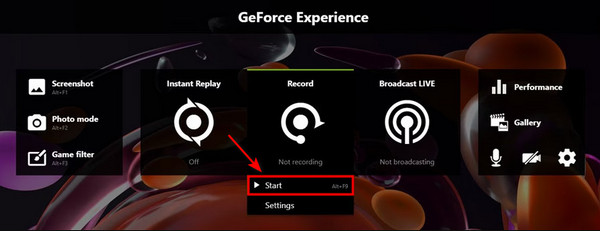
Шаг 5Нажмите "Alt + F9" еще раз, чтобы остановить запись. Нажмите "Запись" > "Остановить и сохранить". Видео игрового процесса будет автоматически сохранено в папке "Видео" на вашем ПК.
Часть 5: Сравнение: Какое программное обеспечение для записи игрового процесса следует выбрать?
После ознакомления с четырьмя описанными выше инструментами у вас всё ещё может возникнуть вопрос, какой из них лучше всего подходит для записи игрового процесса на вашем ПК. В таблице ниже представлено более подробное сравнение, которое поможет вам выбрать подходящий вариант.
| Программное обеспечение | Поддерживаемая система | Качество записи | Простота использования | Производительность ЦП | Настройка | Прямая трансляция |
| 4Easysoft Screen Recorder | Windows macOS | Высокий | Легкий | Низкий | Середина | Не поддерживается |
| Игровая панель Xbox | Виндовс 10/11 | Середина | Легкий | Низкий | Низкий | Не поддерживается |
| Студия ОБС | Windows macOS Linux | Высокий | Трудный | Высокий | Высокий | Поддерживается |
| NVIDIA ShadowPlay | Только графические процессоры NVIDIA | Высокий | Легкий | Низкий | Низкий | Поддерживаются (Twitch/YouTube/Facebook) |
Заключение
Выбирая лучшее программное обеспечение для записи игрового процесса на ПК Всё зависит от ваших конкретных потребностей. Если вам нужен простой универсальный диктофон, 4Easysoft Screen Recorder Это хороший вариант. Если вы предпочитаете встроенный инструмент, Xbox Game Bar удобен для пользователей Windows. Для расширенных функций записи и потоковой передачи OBS Studio предлагает мощные возможности настройки. Геймерам, использующим видеокарты NVIDIA, может больше подойти NVIDIA ShadowPlay благодаря его плавной работе. В целом, с помощью представленных выше инструментов вы можете легко запечатлеть и поделиться своими любимыми игровыми моментами!
100% Безопасный
100% Безопасный
