

Надежный видеоконвертер, редактор и компрессор для повседневных задач.

Как создать зацикленное видео — подробное руководство

Сообщение от Айра Лесли Эското к Редактировать видео/аудио Ноя 05, 2026
Как зациклить видео?Если вы задаетесь вопросом, как использовать подобные эффекты, чтобы сделать ваши видео более интересными, эта статья вам поможет. Независимо от того, используете ли вы компьютер или смартфон, в этой статье предлагаются подробные решения. Эти методы идеально подходят как для начинающих, так и для опытных пользователей, желающих повысить свою эффективность. Начните читать прямо сейчас, чтобы узнать, как создать зацикленное видео.
Список гидов
[Любое устройство] Как профессионально создать зацикленное видео [Windows] Как создать зацикленное видео во время воспроизведения [Mac] QuickTime Player: встроенный инструмент для создания зацикленного видео. [Браузер] Онлайн-решение для создания зацикленного видео [iPhone] Как создать зацикленное видео с помощью приложения «Фотографии» [Android] Как создать зацикленное видео с помощью Google Фото[Любое устройство] Как профессионально создать зацикленное видео
Когда речь заходит о лучших инструментах для создания зацикленного видео с профессиональными эффектами, 4Easysoft Total Video Converter Этот видеоредактор выделяется как идеальный выбор. Он не только позволяет быстро добавлять эффекты зацикливания к вашим видео, но и предоставляет широкий спектр инструментов для их улучшения. Благодаря всем этим фантастическим функциям редактирования, созданные видеоролики с большей вероятностью станут вирусными в социальных сетях.

Программа для создания музыкальных клипов и зацикливания видео.
Убедитесь, что звук воспроизводится в соответствии с зацикленным видео.
Предварительный просмотр позволит проверить, соответствуют ли эффекты вашим требованиям.
Перед экспортом видео необходимо отрегулировать подробные параметры.
100% Безопасный
100% Безопасный
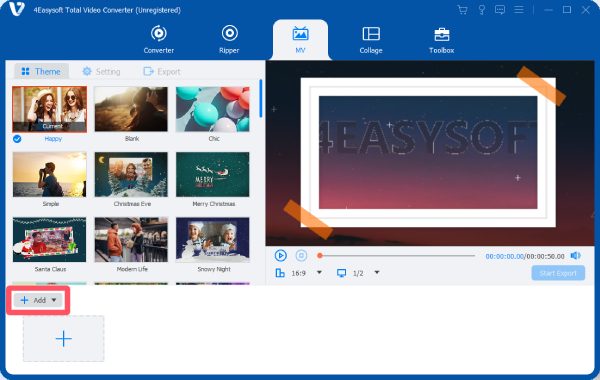
Шаг 1Запустите 4Easysoft Total Video Converter и нажмите кнопку "MV". Чтобы импортировать видео, нажмите кнопку "Добавить".
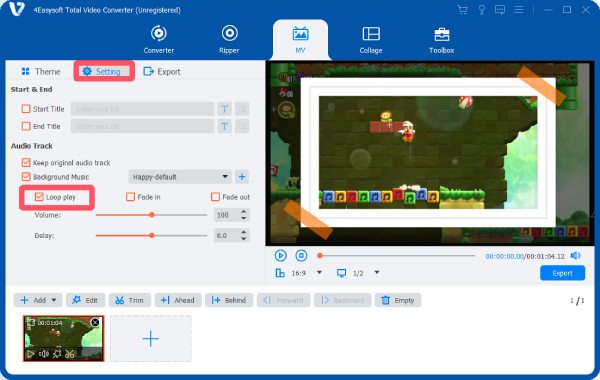
Шаг 2На вкладке "Настройки" нажмите кнопку "Зацикленное воспроизведение", чтобы создать зацикленное видео. Вы также можете редактировать видео с помощью других инструментов.
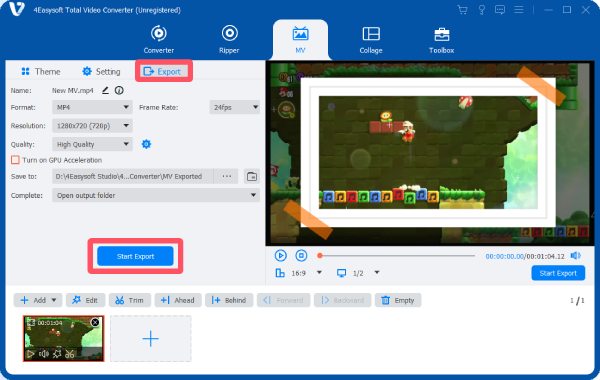
Шаг 3На вкладке "Экспорт" настройте параметры выходного файла. Наконец, нажмите кнопку "Начать экспорт".
[Windows] Как создать зацикленное видео во время воспроизведения
VLC Media Player — это выбор многих любителей видео. Многие знакомы с его различными функциями воспроизведения, такими как зацикливание видео. Более того, вы можете не только применять этот эффект во время воспроизведения. После применения этого эффекта к вашему видео, вы также можете записать и сохранить зацикленное воспроизведение, используя встроенные инструменты. Следуйте инструкциям ниже.
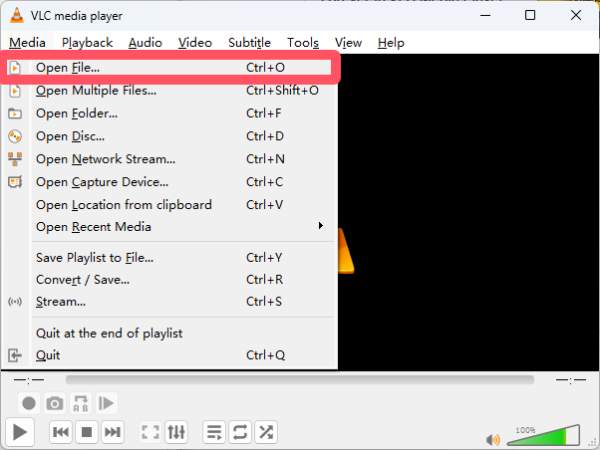
Шаг 1Запустите медиаплеер VLC и нажмите кнопку "Открыть файл..." на вкладке "Медиа", чтобы импортировать видеофайл.
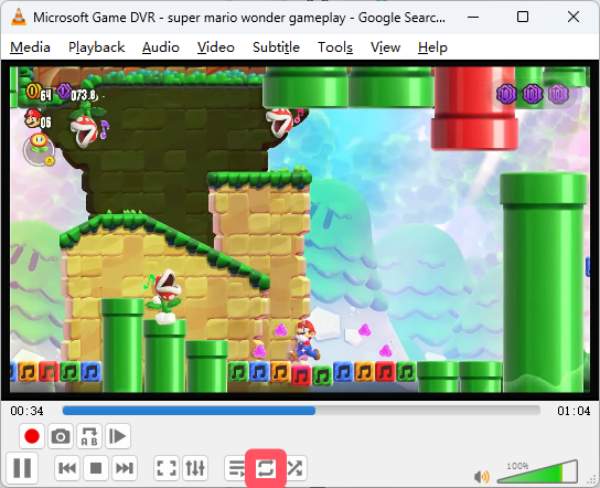
Шаг 2В разделе "Расширенные настройки" внизу нажмите кнопку "Повтор", чтобы видео повторялось.
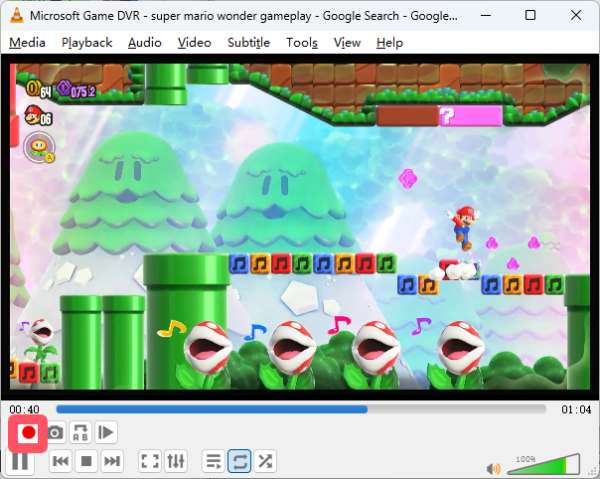
Шаг 3Чтобы сохранить зацикленное видео, нажмите кнопку "Запись". Эффект зацикливания сохранится при повторном воспроизведении видео.
[Mac] QuickTime Player: встроенный инструмент для создания зацикленного видео.
Если вы используете Mac, существует встроенный инструмент, который может вам помочь. зациклить видео, как в VLC. QuickTime Player, предустановленный на MacBook инструмент для редактирования видео, позволяет быстро выполнять основные задачи по редактированию видео, включая добавление эффектов, таких как эффект повтора. После применения этого эффекта воспроизведения вы можете сохранить его с помощью встроенной программы записи экрана.
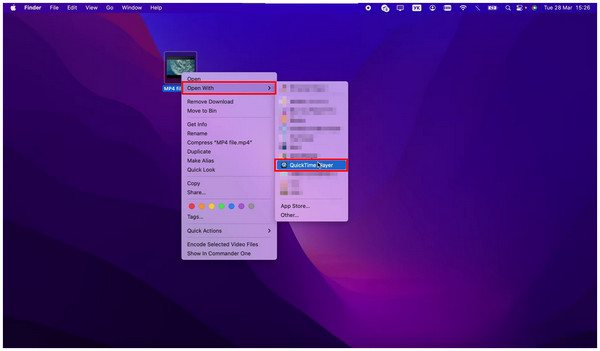
Шаг 1Найдите видеофайл, к которому хотите применить эффект зацикливания. Щелкните правой кнопкой мыши по файлу, а затем выберите кнопку "QuickTime Player" в раскрывающемся меню "Открыть с помощью".
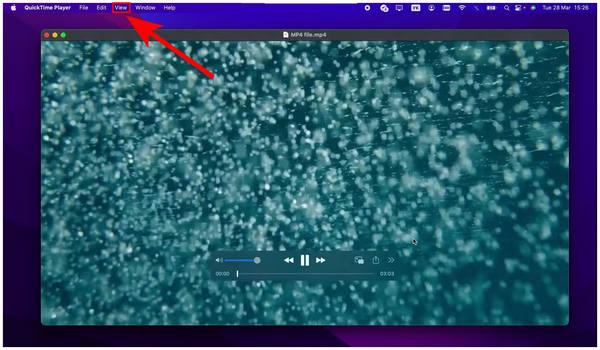
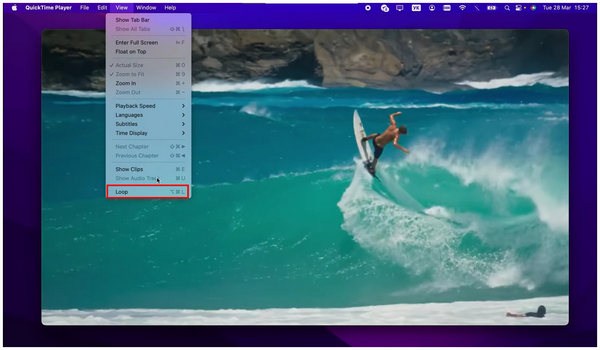
Шаг 2Во время воспроизведения видео нажмите кнопку "Просмотреть", чтобы отобразить выпадающее меню.
Шаг 3Чтобы включить зацикливание видео, нажмите кнопку "Зацикливание".
[Браузер] Онлайн-решение для создания зацикленного видео
Онлайн-инструменты также являются отличным вариантом для создания зацикленных видеороликов. По результатам наших тестов, Clideo выделяется как лучший выбор. Этот инструмент имеет относительно немного ограничений. Вы можете использовать его сразу же, чтобы быстро выполнить работу, без регистрации или входа в систему.
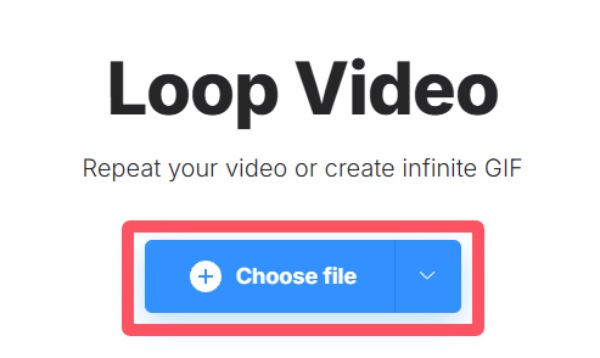
Шаг 1Перейдите на официальный сайт Clideo Loop Video. Нажмите кнопку "Выбрать файл", чтобы загрузить видеофайл.
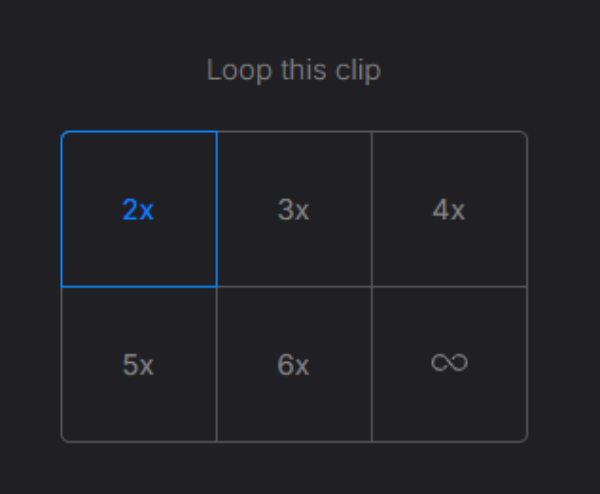
Шаг 2В новом окне выберите количество повторов, которое вы хотите применить к своему видео. Чтобы видео в формате MP4 воспроизводилось бесконечно, нажмите кнопку "Бесконечно".
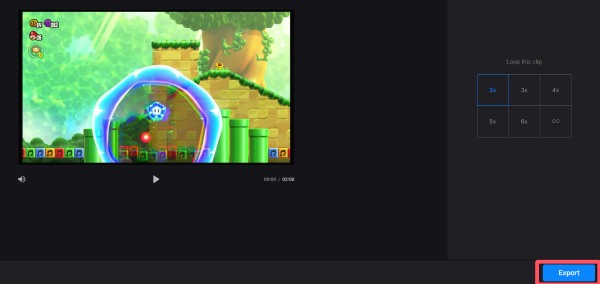
Шаг 3Наконец, нажмите кнопку "Экспорт", чтобы сохранить зацикленное видео на вашем устройстве.
[iPhone] Как создать зацикленное видео с помощью приложения «Фотографии»
Итак, есть ли хороший способ сделать это на iPhone после записи видео? На самом деле, все, что вам нужно, это приложение «Фотографии». Этот метод преобразует записанное видео в формат слайд-шоу и воспроизводит его по кругу.
Шаг 1Откройте приложение "Фотографии" и найдите видео, к которому хотите применить эффект зацикливания. Нажмите кнопку "Ещё", а затем кнопку «Начать слайд-шоу».
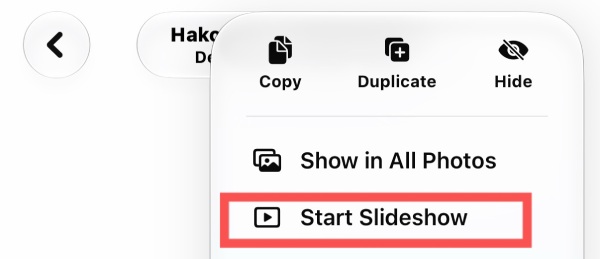
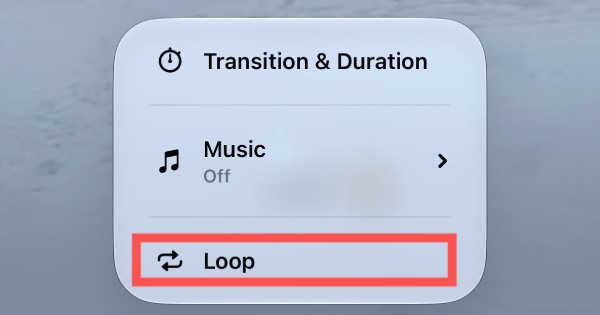
Шаг 2Нажмите кнопку "Настроить" внизу экрана. Затем нажмите кнопку "Зациклить", чтобы включить зацикливание видео.
Шаг 3Наконец, нажмите кнопку "Ещё" в правом верхнем углу. Нажмите кнопку "Поделиться", чтобы сохранить зацикленное видео.

[Android] Как создать зацикленное видео с помощью Google Фото
Если вы хотите узнать, как зациклить видео на Android, Google Фото предлагает простой ответ. Все, что вам нужно сделать, это отредактировать видео, хранящиеся в Google Фото, чтобы добавить этот эффект напрямую. Это очень легко сделать. Вы можете выполнить следующие шаги, чтобы использовать этот метод. Google Photos как инструмент для создания фильмов. для создания зацикленного видео на Android.
Шаг 1Откройте Google Фото на своем устройстве Android и выберите нужный видеофайл.
Шаг 2Нажмите кнопку "Подробнее" в правом верхнем углу экрана.
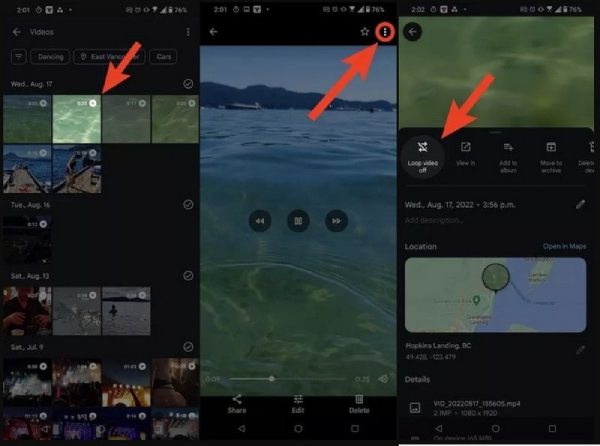
Шаг 3Чтобы зациклить видео на Android, нажмите кнопку "Выключить зацикливание видео".
Заключение
Теперь вы узнали Как сделать так, чтобы MP4-файл воспроизводился бесконечно в зацикленном режиме. Независимо от используемого устройства, вы можете быстро выполнить шаги, описанные в этой статье, чтобы сделать ваши видео более интересными. Среди них:, 4Easysoft Total Video Converter Это самый профессиональный и удобный способ добавить привлекательные визуальные эффекты в ваши видео.
100% Безопасный
100% Безопасный
