

Надежный видеоконвертер, редактор и компрессор для повседневных задач.

Как объединять видео на iPhone: руководство для начинающих

Сообщение от Айра Лесли Эското к Редактировать видео/аудио 22 октября 2026 г.
Многие люди ищут способы объединять видео на iPhone. Объединение нескольких клипов в одно видео может создать забавный монтаж, который сохранит ваши самые яркие моменты. Хотя iPhone иногда автоматически создает «Воспоминания», они могут получиться не такими, как вы хотите. В этой статье вы узнаете, как объединить видео с iPhone именно так, как вам нужно. Начните читать прямо сейчас, чтобы узнать подробные шаги для быстрого выполнения этой задачи.
Список гидов
Как объединить видео на iPhone и создать слайд-шоу Самый профессиональный способ объединения видео на iPhone iMovie: встроенный видеоредактор для объединения видеороликов на iPhone. Бесплатное онлайн-решение для объединения видео на iPhone.Как объединить видео на iPhone и создать слайд-шоу
Если вы хотите объединить видео на своем iPhone, вам поможет встроенное приложение «Фотографии». В этом приложении, где хранятся ваши видео, вы можете напрямую объединить несколько видеороликов. Слайд-шоу, созданные таким образом, выглядят точно так же, как автоматически создаваемые вашим iPhone «Воспоминания». Однако вы не сможете вносить детальные изменения, например, выбирать эффекты перехода. Подробные инструкции вы найдете выше.
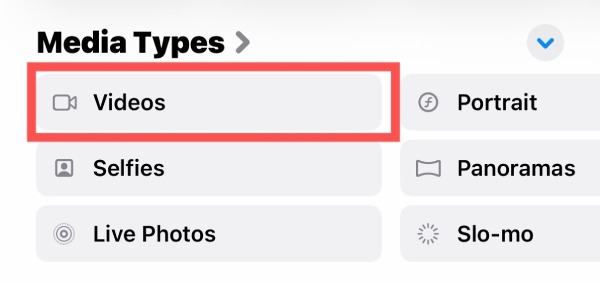
Шаг 1Откройте приложение "Фотографии" на своем iPhone и нажмите кнопку "Коллекции". Во вкладке "Типы медиафайлов" нажмите кнопку «Видео».
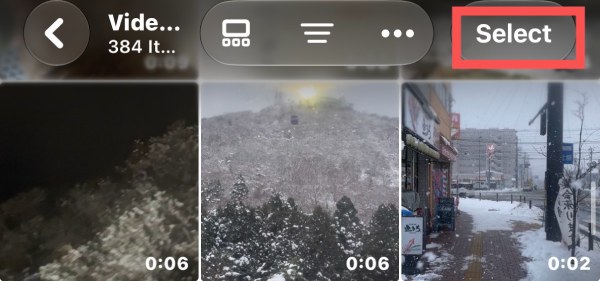
Шаг 2Нажмите кнопку "Выбрать" в правом верхнем углу. Вы можете выбрать любое количество видеороликов для создания слайд-шоу.
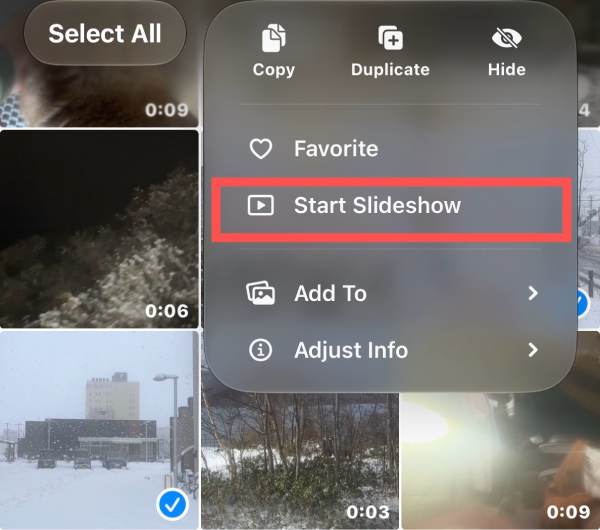
Шаг 3После завершения выбора нажмите кнопку "Параметры", чтобы отобразить выпадающее меню. Затем нажмите кнопку "Начать слайд-шоу".
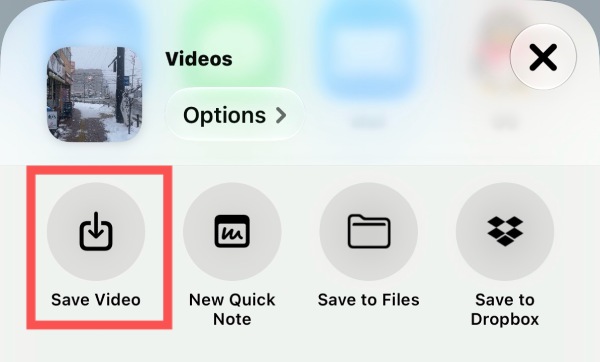
Шаг 4Приложение "Фотографии" позволяет объединять видео на iPhone. Вы можете предварительно просмотреть результаты. Для продолжения нажмите кнопку "Поделиться" во вкладке «Параметры».

Шаг 5Наконец, нажмите кнопку "Сохранить видео" во всплывающем окне, чтобы сохранить объединенное видео.
Самый профессиональный способ объединения видео на iPhone
Независимо от того, используете ли вы встроенный редактор или онлайн-инструмент, редактирование и объединение видео на iPhone не очень удобно. Это неотъемлемое ограничение мобильных устройств, поскольку они, как правило, поддерживают только несложные задачи редактирования видео. Поэтому, если вы хотите более профессиональный способ добиться идеальных результатов при объединении видео с iPhone, вы можете попробовать 4Easysoft Total Video Converter. Этот инструмент предлагает профессиональный процесс редактирования с интуитивно понятным интерфейсом. Даже если вы новичок, вы сможете придать своим видео эффекты профессионального уровня.

Объединяйте видео с iPhone без потери качества.
Выберите формат экспорта, соответствующий вашим требованиям.
Отредактируйте объединенное видео и примените к нему привлекательные эффекты.
Предварительный просмотр позволит проверить, соответствует ли видео вашим требованиям.
100% Безопасный
100% Безопасный
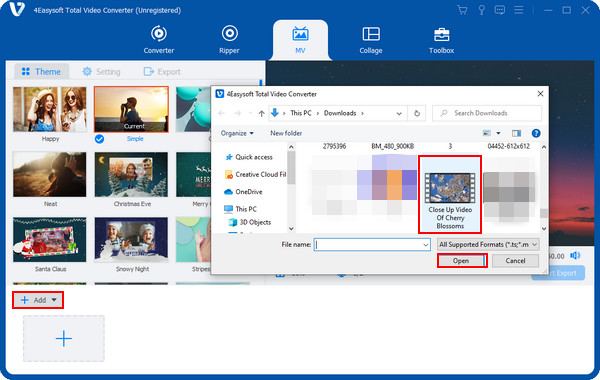
Шаг 1Запустите 4Easysoft Total Video Converter на своем устройстве. На вкладке "MV" нажмите кнопку "Добавить", чтобы импортировать видео с вашего iPhone.
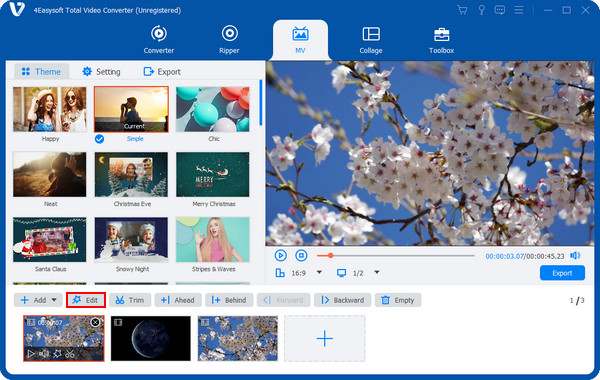
Шаг 2Все видео будут отображаться по порядку. Вы можете перетаскивать их, чтобы изменить порядок. Чтобы отредактировать видео и применить нужные эффекты, нажмите кнопку "Редактировать".
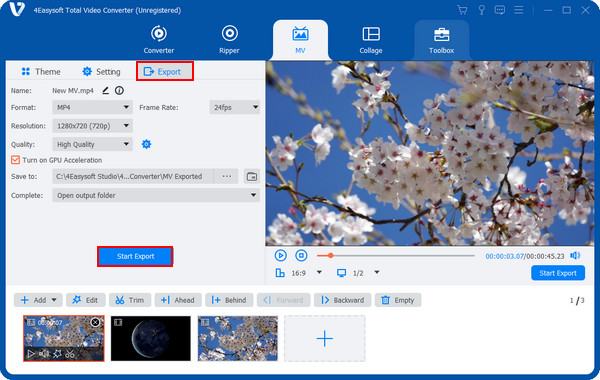
Шаг 3Когда видео будет соответствовать вашим требованиям, нажмите кнопку "Начать экспорт" на вкладке "Экспорт", чтобы объединить видео, снятые на iPhone, с привлекательными эффектами.
iMovie: встроенный видеоредактор для объединения видеороликов на iPhone.
Если вам нужен более профессиональный способ объединения видео на вашем iPhone, iMovie предлагает очень практичное решение. Этот встроенный видеоредактор позволяет вносить детальные изменения в ваши видео. Вы можете настроить скорость воспроизведения видео или переходы между клипами по своему усмотрению. В отличие от других программ... создатель слайдшоу Интерфейс iMovie в приложении «Фотографии» может показаться немного сложным для новичков. Вы можете выполнить следующие шаги, чтобы быстро научиться использовать этот встроенный профессиональный инструмент для редактирования видео.
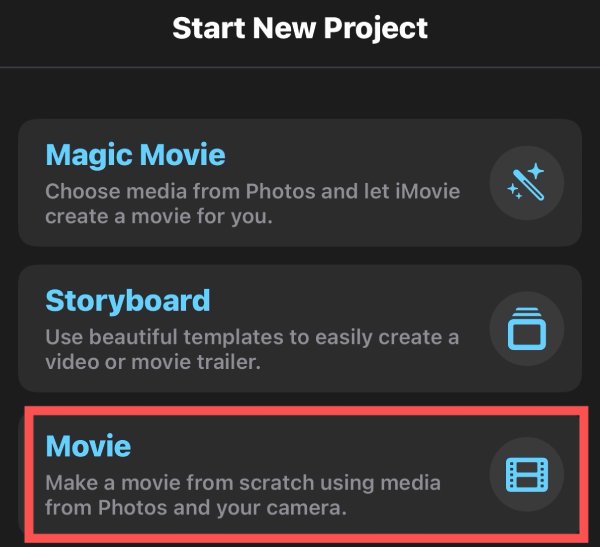
Шаг 1Откройте iMovie на своем iPhone. На вкладке "Начать новый проект" нажмите кнопку "Фильм".
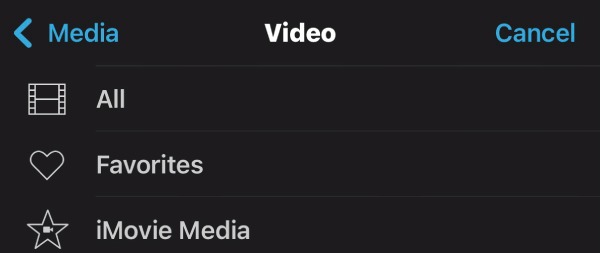
Шаг 2На новой странице по умолчанию отображаются только фотографии. Вы можете нажать кнопку "Видео" во вкладке "Медиа", чтобы выбрать видео.
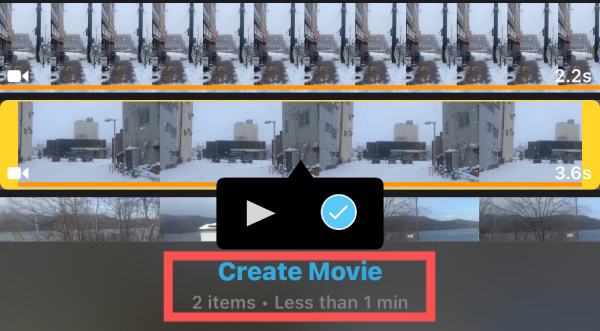
Шаг 3Нажмите, чтобы выбрать видео. Отобразится их продолжительность. После выбора нажмите кнопку "Создать фильм", чтобы продолжить.
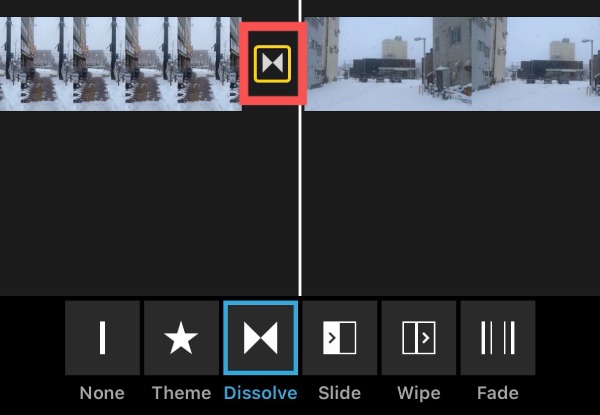
Шаг 4iMovie объединит видео на iPhone. Вам останется только настроить порядок и эффекты перехода. Нажмите кнопку "Переходы", чтобы выбрать нужный эффект.
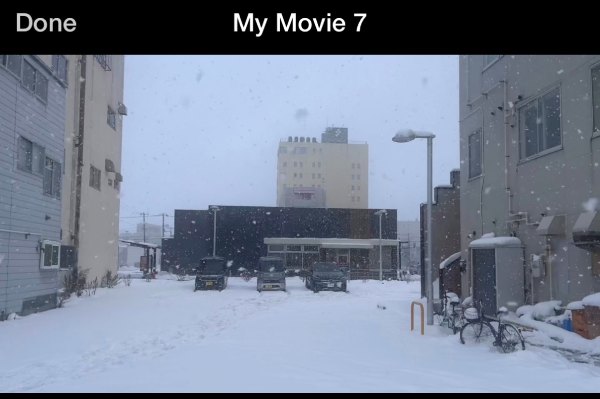
Шаг 5Нажмите кнопку "Готово", чтобы завершить слияние. Вы можете предварительно просмотреть результат, чтобы решить, хотите ли вы внести дальнейшие изменения.
Бесплатное онлайн-решение для объединения видео на iPhone.
Как объединить видео на iPhone без приложения? Хороший вариант — использовать Safari и поискать онлайн-инструмент. Этот метод позволяет редактировать видео прямо в браузере, без загрузки дополнительного программного обеспечения. После тестирования нескольких онлайн-инструментов мы пришли к выводу, что Clideo — наиболее удобный вариант. объединение файлов MP4. Вы можете использовать все его функции сразу же, без регистрации и входа в систему. Если вы не знаете, как это сделать, следуйте подробным инструкциям ниже.
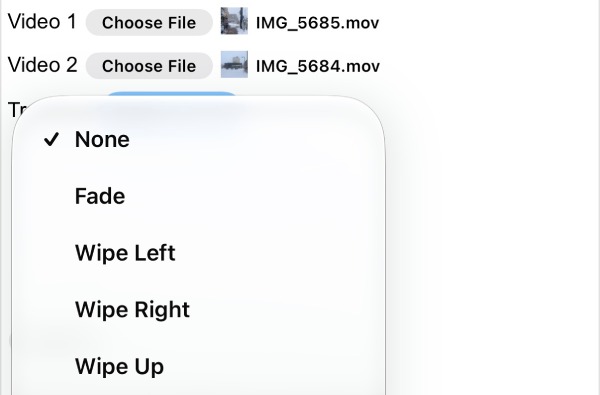
Шаг 1Откройте официальный сайт Online Converter в браузере Safari. Нажмите кнопку "Параметры", чтобы выбрать номера файлов. Затем нажмите кнопку "Выбрать файл", чтобы загрузить их.

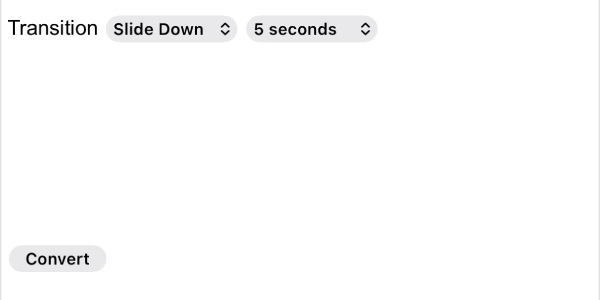
Шаг 2Порядок загрузки видеороликов определяет порядок их объединения. Нажмите кнопку "Переход", чтобы применить различные эффекты.
Шаг 3Наконец, нажмите кнопку "Конвертировать", чтобы объединить видео на iPhone и сохранить их на своем устройстве.
Заключение
Теперь вы узнали как объединить видео на iPhone. Встроенный редактор и онлайн-инструменты могут быть очень полезны. Однако ни один из этих методов не позволяет точно настроить каждую деталь вашего видео. Для более профессионального рабочего процесса вы можете выбрать 4Easysoft Total Video Converter. Этот инструмент позволяет быстро объединять видео с вашего iPhone так, как вам нужно.
100% Безопасный
100% Безопасный
