
Grave, edite e compartilhe vídeos de todas as fontes.

Análise do Snagit: Recursos, Preços, Prós, Contras e Veredito Final

postado por Ethan Brooke para Gravar vídeo 14 de agosto de 2026
TechSmith Snagit O Snagit existe há anos, mas será que ainda vale a pena pagar por ele hoje em dia? Muitos usuários ainda o utilizam para capturas de tela, tutoriais e documentação de trabalho. Seu fluxo de trabalho simples, a captura com rolagem e as ferramentas de anotação são alguns de seus pontos fortes. A biblioteca integrada do Snagit também facilita a localização de capturas antigas. Mesmo assim, o Snagit tem suas desvantagens. Alguns usuários relataram travamentos e lentidão. Outros acham o preço muito alto para uma ferramenta de captura de tela. Vamos analisar mais de perto.
Lista de guias
O que é realmente o Snagit? Preços do Snagit - Vale a pena comprar agora? O que o Snagit faz bem - Os verdadeiros pontos fortes (Snagit Pros) O que o Snagit não faz bem - As limitações reais (Contras do Snagit) 4Easysoft Screen Recorder - Para usuários que não conseguem usar o Snagit.O que é realmente o Snagit?
O Snagit é uma ferramenta de captura de tela criada pela TechSmith. Você talvez conheça a TechSmith pelo Camtasia, seu software de edição de vídeo. O Snagit é mais simples que isso. Ele foi desenvolvido para capturar telas e gravar pequenos vídeos da tela, e depois aprimorá-los com anotações, setas, balões de texto e etapas numeradas.
O Snagit fica algures entre as ferramentas básicas de captura de ecrã e os softwares completos de gravação. A Ferramenta de Captura de Tela do Windows e a Captura de Tela do macOS são fáceis de usar, mas as suas funcionalidades são limitadas. O OBS e o Camtasia oferecem muito mais, mas podem ser excessivos para tarefas simples. O Snagit encontra o meio-termo. Obtém mais ferramentas de captura e edição sem ter de lidar com uma configuração complicada.
Preços do Snagit - Vale a pena comprar agora?
Vamos falar sobre o elefante na sala: o preço. Foi aí que a Snagit perdeu muita credibilidade.
Até 2024, o Snagit funcionava como a maioria. software de gravação de tela Antes era assim. Você pagava $62,99 uma única vez. Era seu. Esse preço incluía um ano de atualizações gratuitas e, depois disso, você podia continuar usando a versão que tinha.
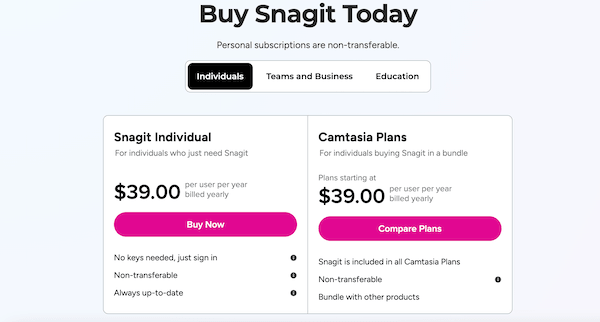
O preço mudou com o Snagit 2025. Novos usuários não podem mais comprar o Snagit com um pagamento único. Agora é necessária uma assinatura.
Usuários antigos não são obrigados a migrar. Se você já possui o Snagit, pode continuar usando sua versão atual. No entanto, você não terá acesso a novos recursos ou atualizações sem assinar o serviço.
O que você está pagando agora:
Em 2026, o Snagit custa £$39 por ano para usuários individuais e £$48 por ano por usuário para empresas. Estudantes também têm desconto, pagando cerca de £$20 por ano. Essa assinatura inclui:
- A versão atual, mais todas as atualizações futuras.
- Recursos da TechSmith - modelos, gráficos e elementos de design.
- Integração de screencast. Assim, você pode compartilhar links e receber comentários da equipe.
O que o Snagit faz bem - Os verdadeiros pontos fortes (Snagit Pros)
Apesar das reclamações sobre o preço, as pessoas continuam usando o Snagit. Eis o porquê.
1. Captura de tela poderosa
O Snagit suporta captura em tela inteira, janela, região, rolagem e panorâmica. A captura com rolagem é um dos seus melhores recursos. Ele pode capturar uma página web longa ou documente tudo em uma única imagem. Não é necessário juntar várias capturas de tela.
2. Excelentes ferramentas de anotação
Você pode adicionar rapidamente setas, formas, texto, balões de texto, números, destaques e desfoque. O desfoque é útil para ocultar informações privadas.
O recurso Smart Move consegue detectar objetos em capturas de tela e movê-los sem reconstruir a imagem. O OCR também pode extrair texto de capturas de tela, PDFs e aplicativos que bloqueiam a seleção de texto.
3. Fluxo de trabalho rápido de arrastar e soltar
O Snagit se integra perfeitamente ao trabalho diário. Após editar uma captura de tela, você pode arrastá-la diretamente para o Word, PowerPoint, Outlook, Slack e outros aplicativos. Não é necessário salvar e importar a imagem primeiro.
4. Biblioteca de Captura Útil
O Snagit salva automaticamente suas capturas na Biblioteca. Isso é útil se você tira muitas capturas de tela todos os dias. No entanto, encontrar capturas mais antigas pode ser mais difícil após uma restauração do sistema.
5. Suficiente para gravações básicas
Você pode gravar a tela, o áudio do computador, o microfone e o vídeo da webcam. O Snagit também permite mostrar cliques do mouse e unir vários clipes dentro do programa. Após a gravação, você pode compartilhar o vídeo por meio do Screencast. Posteriormente, você pode obter feedback de outras pessoas.
O que o Snagit não faz bem - As limitações reais (Contras do Snagit)
O Snagit é excelente para capturas de tela. Mas suas limitações ficam mais evidentes quando se trabalha com vídeo ou gravações avançadas.
1. A edição de vídeo é muito básica.
Essa é provavelmente a maior fraqueza do Snagit. Você pode cortar clipes e combinar gravações, mas é só isso.
Não existe um editor de linha do tempo adequado. Não é possível adicionar sobreposições de texto em vídeo, transições ou ajustes avançados de cor. Para edições mais complexas, você precisará de outro programa. O Camtasia da TechSmith supre essa necessidade, mas isso significa usar um software separado.
2. A estabilidade pode ser imprevisível.
Alguns usuários relatam travamentos ocasionais, lentidão ou problemas de captura no Snagit. Avaliações no Capterra mencionam edição de vídeo lenta e travamentos durante a gravação.
Alguns usuários do Reddit também relataram uso relativamente alto da CPU enquanto o Snagit está em execução em segundo plano. Isso pode ser mais perceptível em computadores mais antigos.
3. A assinatura do Snagit fica mais cara com o tempo.
O Snagit 2025 e versões posteriores exigem uma assinatura. Essa é uma mudança significativa para usuários que preferiam comprar o Snagit uma única vez e mantê-lo por anos.
4. Os controles de gravação são limitados.
O Snagit não foi desenvolvido para gravações avançadas. Ele não possui recursos como gravação multipista, gravação agendada, transmissão ao vivo e controles de pausa/retomada..
Para uma gravação de tutorial simples, isso é suficiente. Para gravações mais sérias, você pode precisar de algo mais robusto rapidamente.
4Easysoft Screen Recorder - Para usuários que não conseguem usar o Snagit.
Se seu objetivo principal é gravar a tela em vez de editar capturas de tela, Gravador de tela Vale a pena considerar também essa opção. Ela oferece um fluxo de trabalho de gravação mais amplo para que os usuários capturem diferentes tipos de conteúdo de seus computadores.

Gravação de tela com áudio e microfone do sistema.
Grave jogos e telas do celular com modos específicos.
Agende tarefas de gravação para que elas iniciem e parem automaticamente.
Todas as atualizações de software e suporte são gratuitos. Sem custos adicionais.
100% Seguro
100% Seguro
O Snagit e o 4Easysoft Screen Recorder foram desenvolvidos com prioridades diferentes. O Snagit é mais robusto para capturas de tela e documentação. O 4Easysoft, por sua vez, concentra-se mais na gravação de tela.
| Sua principal necessidade | Melhor escolha |
| Capturas de tela detalhadas | Snagit |
| Anotação de captura de tela | Snagit |
| Capturas de tela rolantes | Snagit |
| Documentação do software | Snagit |
| Tutoriais curtos | Gravador de tela Snagit ou 4Easysoft |
| Gravação frequente da tela | Gravador de tela |
| Gravação de gameplay | Gravador de tela |
| Gravação da tela do celular | Gravador de tela |
| Gravação agendada | Gravador de tela |
| Pausar e retomar | Gravador de tela |
| Gravação de áudio flexível | Gravador de tela |
Conclusão
Se o seu trabalho diário gira em torno de capturas de tela e da elaboração de anotações nelas, Snagit Ainda é uma boa opção. Nada se compara à sua capacidade de fazer anotações ou capturar imagens com rolagem. Mas se o seu objetivo principal é gravar vídeos e você precisa de recursos como pausar/retomar, agendar gravações, capturar jogos ou gravar a tela do celular, Gravador de tela Funciona melhor. Sem necessidade de assinatura adicional ou consumo excessivo de CPU em segundo plano. Resumindo, o Snagit foi desenvolvido para capturas de tela. O 4Easysoft Screen Recorder foi desenvolvido principalmente para gravação de tela.
100% Seguro
100% Seguro
