
Grave, edite e compartilhe vídeos de todas as fontes.

Análise do Bandicam: Ainda vale a pena usar? Qual o seu desempenho real?

postado por Ethan Brooke para Gravar vídeo 07 de agosto de 2026
Bandicam O Bandicam existe há anos e continua sendo uma escolha popular para gravar jogos e telas de computador. Muitos usuários apreciam seu baixo consumo de CPU e a gravação sem travamentos. O Bandicam funciona bem até mesmo em PCs mais antigos. No entanto, suas desvantagens também são problemáticas. A versão gratuita adiciona uma marca d'água, a interface parece antiquada e faltam ferramentas básicas de edição. Se você está pensando em comprá-lo, vale a pena conhecer seus pontos fortes e fracos. Esta análise do Bandicam aborda seus recursos, preço, prós, contras e se ainda vale a pena usá-lo atualmente.
Lista de guias
O que é Bandicam? Principais recursos do Bandicam Apresentação do Bandicam Prós e contras do Bandicam Melhor alternativa: Bandicam vs 4Easysoft Screen RecorderO que é Bandicam?
O Bandicam foi originalmente desenvolvido pensando nos jogadores, já que capturar vídeos de jogos com alta taxa de quadros sem causar lentidão no computador é mais difícil do que parece. Com o tempo, ele se tornou um gravador de uso geral para usuários comuns, professores e empresas.
Em sua essência, o Bandicam faz duas coisas muito bem: grava tudo o que acontece na sua tela e comprime essa gravação em um tamanho de arquivo gerenciável, sem perder muita qualidade. As pessoas usam o Bandicam para gravar jogos, reuniões online, tutoriais, preparação de transmissões ao vivo, demonstrações de software e muito mais. Se você quer gravar algo e exportar sem gerar um arquivo muito grande, o Bandicam é a solução ideal.
Principais recursos do Bandicam
Gravação de tela
Foi aqui que o Bandicam começou, e ele ainda executa as funções básicas muito bem. Você pode gravar a tela inteira, selecionar uma área personalizada se precisar apenas de uma parte dela, ou focar em uma única janela sem capturar nada mais na sua área de trabalho. Há também uma opção de gravação agendada. Assim, você pode configurá-lo para iniciar e parar a gravação do Bandicam automaticamente.
O modo de gravação de tela é ideal para tutoriais, apresentações e demonstrações de software. Resumindo, você consegue uma gravação nítida e focada, sem elementos indesejados na imagem, usando o Bandicam.
Gravação de jogo
A gravação de jogos é onde o Bandicam se destaca. Ele utiliza a aceleração de hardware da GPU para agilizar todo o processo. Assim, a maior parte da carga de trabalho da gravação fica a cargo da sua placa de vídeo, em vez da CPU do seu computador. Isso ajuda a manter os jogos rodando sem problemas durante a gravação.
O Bandicam suporta DirectX, OpenGL e Vulkan. Portanto, é compatível com a maioria dos jogos de PC modernos. O Bandicam também pode gravar jogos com alta taxa de quadros e desempenho estável. Se sua prioridade é capturar imagens de jogos fluidas em vez de usar ferramentas de edição integradas, o Bandicam é uma ótima opção.
Gravação de webcam
O Bandicam também permite que você Grave apenas a sua webcam.. Ou você pode sobrepô-lo à gravação da tela, como uma pequena caixa no canto. A gravação de webcam do Bandicam é um recurso simples, mas útil.
Isso é muito útil para cursos online em que os alunos querem ver o rosto do instrutor, vídeos de reação e reuniões gravadas onde ver as expressões das pessoas é realmente importante.
Gravação de áudio
O Bandicam oferece diversas opções de gravação de áudio. Você pode gravar o som do seu computador, do seu microfone ou combinar ambos em um único arquivo. Isso é suficiente para a maioria dos tutoriais, vídeos de jogos e apresentações online, sem precisar configurar outra ferramenta de áudio.
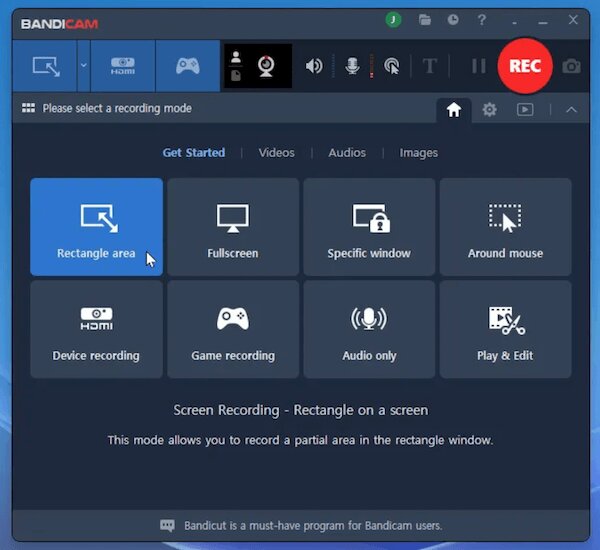
Apresentação do Bandicam
O maior trunfo do Bandicam é a codificação por hardware baseada em GPU (NVIDIA NVENC, Intel Quick Sync, AMD VCE). Isso mantém a carga da CPU baixa mesmo durante gravações exigentes.
Em números:
- Grave vídeos em até 4K UHD (3840×2160).
- Defina a taxa de quadros para até 1.000 FPS (na maioria dos casos, 60-120 FPS são suficientes para a maioria das gravações de jogos).
- Mantenha os tamanhos dos arquivos muito menores do que as gravações não compactadas.
O que se mantém bem:
- A jogabilidade permanece fluida durante cenas de ação rápida graças à aceleração de hardware da GPU do Bandicam.
- O contador de FPS integrado mostra o desempenho em tempo real enquanto você joga.
Onde apresenta dificuldades:
- Preste atenção à escolha do codec. Recomenda-se optar por H.264 ou HEVC ao gravar em computadores de baixo desempenho.
- As configurações de gravação padrão nem sempre são otimizadas. Alguns usuários acabam com arquivos 4K inesperadamente grandes.
Prós e contras do Bandicam
Profissionais do Bandicam
- Excelente desempenho na gravação de jogos. Obtenha capturas fluidas mesmo durante jogos rápidos, graças à codificação por hardware baseada em GPU (NVENC, Quick Sync, AMD VCE).
- Leve em comparação com muitos concorrentes. Muitos usuários do Capterra e do Trustpilot mencionam consistentemente que o aplicativo não deixa o PC ou os jogos mais lentos durante a gravação.
- Suporta aceleração por hardware. Isso transfere a codificação para a GPU em vez de sobrecarregar a CPU.
- Gravações de alta qualidade. O Bandicam oferece vídeos nítidos com tamanhos de arquivo compactados. Portanto, você não fica com arquivos enormes após uma longa sessão.
Bandicam Cons
- A versão gratuita contém marca d'água e limites de gravação. A versão gratuita limita as sessões a 10 minutos e adiciona uma marca d'água visível ao vídeo gravado.
- Ferramentas integradas limitadas para edição e anotação de vídeo. O Bandicam consegue cortar vídeos. Mas não possui editor de linha do tempo, transições, sobreposições de texto ou outras ferramentas de edição avançadas.
- Frustrações com o licenciamento. As atualizações para versões principais exigem uma taxa extra, já que as atualizações gratuitas normalmente expiram após cerca de um ano.
- Sem atalhos na nuvem ou para compartilhamento. As gravações são salvas apenas localmente. Mais recentes Alternativas ao Bandicam Oferecem links instantâneos ou uploads com um clique. Mas você ainda precisa enviar as gravações para o YouTube ou Drive manualmente.
Melhor alternativa: Bandicam vs 4Easysoft Screen Recorder
O Bandicam foi feito pensando nos jogadores. Mas nem todo mundo precisa disso. Se você só quer gravar a tela para trabalho, estudo ou ensino, Gravador de tela ajuda você a começar muito mais rápido.

Grave telas, webcam, jogos, janelas de programas e telas de celulares de forma flexível.
Captura de áudio do sistema e do microfone de múltiplas fontes.
Desenhe e faça anotações enquanto grava com barras flutuantes.
Agende e defina a duração personalizada das gravações automáticas.
100% Seguro
100% Seguro
Passo 1Abra o 4Easysoft Screen Recorder. Escolha o modo de gravação. Ou você pode começar com o gravador de vídeo padrão. Primeiro, defina a área de captura.

Passo 22. Ligue os botões de alternância antes dos botões "Som do Sistema" e "Microfone" de acordo com suas necessidades de gravação.

etapa 3Clique no botão "REC" para iniciar a gravação. Você pode usar a barra de ferramentas flutuante para adicionar texto, linhas e formas ao seu vídeo gravado.

Passo 4Clique no botão "Parar" para finalizar. Na janela de Pré-visualização, você pode cortar, comprimir, mesclar e editar metadados, se necessário. Por fim, encontre seu vídeo no painel direito, em Histórico de Gravações.

Conclusão
Gravador de tela Bandicam Ainda é uma das melhores opções para gravação de jogos, principalmente por seu suporte a DirectX, OpenGL e Vulkan. Mas se você quer um gravador mais fácil de usar no dia a dia, Gravador de tela Vale a pena conferir. Oferece mais ferramentas de anotação, gravação agendada, gravação de chamadas, gravação de janelas (incluindo ou excluindo qualquer janela de programa) e uma interface mais limpa e fácil de aprender. Você também pode obter o gravador de jogos integrado para capturar partidas com alta qualidade.
100% Seguro
100% Seguro
