
Grave, edite e compartilhe vídeos de todas as fontes.

Melhor software para gravar partidas de jogos no PC sem travamentos.

postado por Ethan Brooke para Gravar jogabilidade 17 de abril de 2026
Imaginando Como gravar gameplay no PC Quer capturar seus melhores momentos de jogo? Com tantos gravadores de gameplay disponíveis, pode ser difícil escolher o ideal. Neste guia, apresentaremos 4 ferramentas populares: 4Easysoft Screen Recorder, Xbox Game Bar, OBS Studio e NVIDIA ShadowPlay. Continue lendo para encontrar o gravador de gameplay perfeito para as suas necessidades!
Lista de guias
Parte 1: Os melhores softwares para gravar gameplay no PC em alta qualidade Parte 2: Como gravar partidas no PC com a Barra de Jogos do Xbox Parte 3: Como gravar gameplay no PC com o OBS Studio Parte 4: Como gravar gameplay no PC com o NVIDIA ShadowPlay Parte 5: Comparação: Qual software de gravação de jogos você deve escolher?Parte 1: Os melhores softwares para gravar gameplay no PC em alta qualidade
Se você quer uma ferramenta completa para gravar jogos no PC sem atrasos, Gravador de tela É a sua melhor opção. Permite gravar jogos, janelas, webcam, chamadas telefônicas e todas as atividades na tela em Windows e macOS. Você pode ajustar as configurações de gravação como quiser, com qualidade de até HD/4K e 60 FPS.
- Prós
- Faça gravações de alta qualidade em até 4K a 60 FPS.
- Suporte para desenho em tempo real para adicionar anotações durante a gravação.
- Disponibiliza diversos formatos de saída com ferramentas integradas de conversão/edição.
- Melhore a qualidade do áudio com cancelamento de ruído e aprimoramento do microfone.
- Contras
- Não suporta streaming para outras plataformas.
- A versão gratuita possui algumas limitações.
- Oferece menos opções de design avançadas.
Passos para gravar partidas de jogos no PC com o 4Easysoft Screen Recorder:
Passo 1Baixe este software e execute-o em seu computador.
100% Seguro
100% Seguro
Selecione "Gravador de Jogos" no canto superior esquerdo.

Passo 2Abra o jogo; o gravador o detectará automaticamente. Clique no botão "Selecionar Jogo" e escolha a jogabilidade. Ative a "Webcam" e o "Microfone" se quiser gravar sobreposições e som.

etapa 3Clique em "Preferências" para definir a taxa de quadros e a qualidade. Escolha "60 FPS" e "Qualidade sem perdas" para gravações de alta qualidade e clique em "OK" para salvar as configurações.

Passo 4Clique no botão "REC" para iniciar a gravação da partida.

Etapa 5Ao terminar, clique no botão "Parar". Visualize ou edite a gravação antes de salvar clicando no botão "Salvar".

Parte 2: Como gravar partidas no PC com a Barra de Jogos do Xbox
Para jogadores que desejam uma maneira rápida e simples de gravar partidas no PC com Windows, a Barra de Jogos do Xbox é uma opção prática. A Barra de Jogos do Xbox é uma sobreposição integrada ao Windows que permite capturar vídeos e screenshots durante jogos de PC. Ela é compatível com uma ampla variedade de jogos e suporta gravação em tela cheia e em modo janela.
- Prós
- Integrado ao Windows 10/11, sem necessidade de download.
- Completamente gratuito e muito fácil de usar para todos os usuários do Windows.
- Oferecer ferramentas básicas de edição, como cortar e adicionar transições.
- Permite monitorar o desempenho da CPU durante a gravação.
- Contras
- Não pode Grave suas partidas com a webcam..
- A qualidade da gravação pode não ser nítida.
- Poucas configurações avançadas de gravação.
Passos para gravar partidas no PC com a Barra de Jogos do Xbox:
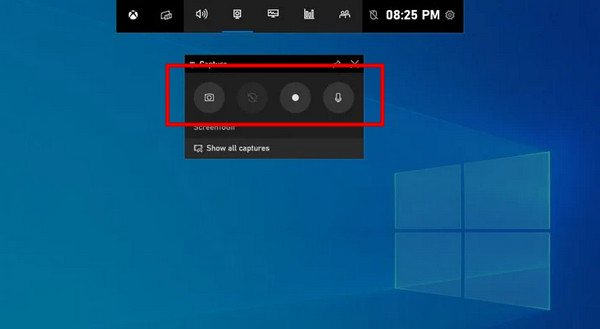
Passo 1Abra o "Menu Iniciar", digite "Xbox" na caixa de pesquisa ou use o atalho de teclado "Windows + G" para abrir a Barra de Jogos do Xbox.
Passo 2Clique no botão vermelho "Iniciar Gravação" ou pressione "Windows + Alt + R" para começar a gravar.
etapa 3Você pode tirar capturas de tela clicando no segundo botão "Câmera".
Passo 4Ao terminar, pressione "Windows + G" para abrir a Barra de Jogos e clique no botão vermelho "Parar Gravação". A gravação será salva em uma pasta local.
Parte 3: Como gravar gameplay no PC com o OBS Studio
O Open Broadcaster Software (OBS) é um programa gratuito e de código aberto para gravação de vídeo e transmissão ao vivo. Ele permite capturar a tela inteira, uma área selecionada e sua webcam durante a gravação de jogos do Xbox no Windows, macOS ou Linux. O OBS Studio oferece configurações de gravação poderosas e flexíveis, permitindo que os usuários personalizem suas gravações com cenas, sobreposições e plugins. Seu mixer de áudio integrado também ajuda a capturar um som nítido e de alta qualidade durante a gravação.
- Prós
- Software de gravação gratuito e de código aberto.
- Oferece configurações avançadas de gravação, plugins, cenas e sobreposições.
- Compatível com streaming para plataformas como Twitch, YouTube, Facebook e muito mais.
- Possui um poderoso mixer de áudio e modo estúdio para melhor controle.
- Contras
- A interface pode parecer complicada para iniciantes.
- Pode haver uma curva de aprendizado acentuada para novos usuários.
- Pode consumir uma quantidade significativa de recursos da CPU durante a execução.
Passos para gravar partidas de jogos no PC com o OBS Studio:
Passo 1Baixe e instale a versão mais recente do OBS no site oficial.
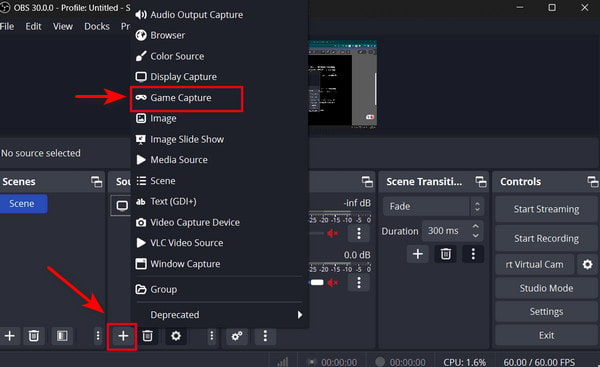
Passo 2 Clique no botão "+ (Adicionar)" abaixo de "Cenas" para criar uma nova cena e dar um nome a ela.
etapa 3No painel "Fontes", clique no botão "+ (Adicionar)" e escolha "Captura de Jogo". Crie uma nova fonte e selecione o jogo que deseja gravar.
Passo 4Acesse "Configurações" > "Áudio" para garantir que o microfone e o áudio do sistema estejam ativados. Verifique outras opções. Configurações de gravação do OBS se necessário.
Etapa 5Abra o jogo e clique em "Iniciar Gravação" no painel "Controles" para começar a capturar a jogabilidade. Quando terminar, clique em "Parar Gravação"."
Pontas
Para iniciantes, recomenda-se usar o modo "Simples" em "Configurações de Saída" e escolher a predefinição "Alta Qualidade" e "Tamanho de Arquivo Médio" para a tradução. Essa opção oferece um bom equilíbrio entre qualidade de saída e tamanho do arquivo.
Parte 4: Como gravar gameplay no PC com o NVIDIA ShadowPlay
O ShadowPlay é uma ferramenta de transmissão e gravação ao vivo desenvolvida pela NVIDIA. Ele permite que os usuários gravem jogos no PC em resolução de até 4K a 60 FPS. Com aceleração de hardware por GPU, o ShadowPlay tem um impacto menor no desempenho da CPU em comparação com muitos outros softwares. Além disso, o recurso Instant Replay permite salvar momentos específicos da sua transmissão.
- Prós
- Fácil de usar e totalmente gratuito para usuários da NVIDIA GeForce.
- Suporta gravação de alta qualidade em até 4K a 60 FPS.
- Desempenho de gravação fluido com codificação por hardware da GPU.
- Recurso de Repetição Instantânea para capturar os últimos 20 minutos de jogo.
- Contras
- Funciona apenas com placas gráficas NVIDIA.
- Funciona apenas com o GeForce Experience.
- Não possui ferramentas de edição de vídeo integradas.
- Requer uma placa gráfica NVIDIA GeForce GTX série 600 ou superior.
Passos para gravar partidas de jogos no PC com o NVIDIA ShadowPlay:
Passo 1Instale e abra o "NVIDIA GeForce Experience" no seu PC.
Passo 2Pressione "Alt + Z" para abrir a sobreposição do ShadowPlay.
etapa 3Clique em "Gravar" > "Configurações" > "Captura de vídeo" para ajustar as opções de gravação, como resolução, taxa de quadros e taxa de bits. Clique em "Salvar" para manter as alterações.
Passo 4Abra o jogo que deseja gravar. Clique em "Gravar" > "Iniciar" ou pressione "Alt + F9" para começar a gravar a jogabilidade no PC.
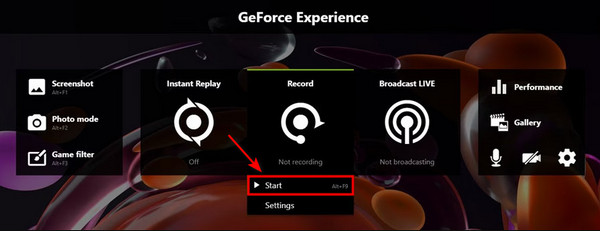
Etapa 5Pressione "Alt + F9" novamente para interromper a gravação. Clique em "Gravar" > "Parar e salvar". Seu vídeo de jogo será salvo automaticamente na pasta "Vídeos" do seu computador.
Parte 5: Comparação: Qual software de gravação de jogos você deve escolher?
Após explorar as quatro ferramentas acima, você ainda pode estar se perguntando qual é a melhor maneira de gravar jogos no seu PC. A tabela abaixo fornece uma comparação mais detalhada para ajudá-lo a escolher a opção ideal.
| Programas | Sistema suportado | Qualidade de gravação | Facilidade de uso | Desempenho da CPU | Personalização | Transmissão ao vivo |
| Gravador de tela | Windows macOS | Alto | Fácil | Baixo | Médio | Não suportado |
| Barra de jogos do Xbox | Windows 10/11 | Médio | Fácil | Baixo | Baixo | Não suportado |
| Estúdio OBS | Windows macOS Linux | Alto | Difícil | Alto | Alto | Apoiado |
| NVIDIA ShadowPlay | GPU NVIDIA apenas | Alto | Fácil | Baixo | Baixo | Compatível com (Twitch/YouTube/Facebook) |
Conclusão
Escolhendo o melhor software para gravar jogos no PC Depende das suas necessidades específicas. Se você quer um gravador tudo-em-um fácil de usar, Gravador de tela é uma boa opção. Se você prefere uma ferramenta integrada, a Barra de Jogos do Xbox é conveniente para usuários do Windows. Para recursos avançados de gravação e transmissão, o OBS Studio oferece poderosas opções de personalização. Jogadores que usam placas de vídeo NVIDIA podem preferir o NVIDIA ShadowPlay por seu desempenho fluido. No geral, com as ferramentas apresentadas acima, você pode facilmente capturar e compartilhar seus momentos favoritos de jogos!
100% Seguro
100% Seguro
