

Conversor, editor e compressor de vídeo confiável para tarefas diárias.

Como Criar um Vídeo em Loop - Um Guia Completo

postado por Aira Lesly Escoto para Editar vídeo/áudio 05 de novembro de 2026
Como faço para reproduzir um vídeo em loop?Se você está se perguntando como usar efeitos semelhantes para tornar seus vídeos mais interessantes, este post vai te ajudar. Seja no computador ou no smartphone, este post oferece soluções detalhadas. Esses métodos são perfeitos para iniciantes aprenderem e para usuários experientes aprimorarem sua eficiência. Comece a ler agora para aprender como criar um vídeo em loop.
Lista de guias
[Qualquer dispositivo] Como criar um vídeo em loop profissionalmente [Windows] Como criar um vídeo em loop durante a reprodução [Mac] QuickTime Player: Uma ferramenta integrada para criar vídeos em loop [Navegador] Uma solução online para criar um vídeo em loop [iPhone] Como criar um vídeo em loop usando o aplicativo Fotos [Android] Como criar um vídeo em loop usando o Google Fotos[Qualquer dispositivo] Como criar um vídeo em loop profissionalmente
Quando se trata das melhores ferramentas para criar um vídeo em loop com efeitos profissionais, Conversor de vídeo total 4Easysoft Destaca-se como a escolha perfeita. Este editor de vídeo não só permite adicionar efeitos de looping aos seus vídeos rapidamente, como também oferece uma ampla gama de ferramentas de edição para aprimorá-los. Com todos esses recursos fantásticos de edição, os vídeos criados têm maior probabilidade de viralizar nas redes sociais.

Um criador de vídeos musicais para editar videoclipes e criar vídeos em loop.
Certifique-se de que o áudio seja reproduzido em sincronia com o vídeo em loop.
Visualize a pré-visualização para verificar se os efeitos atendem às suas necessidades.
Ajuste os parâmetros detalhados antes de exportar o vídeo.
100% Seguro
100% Seguro
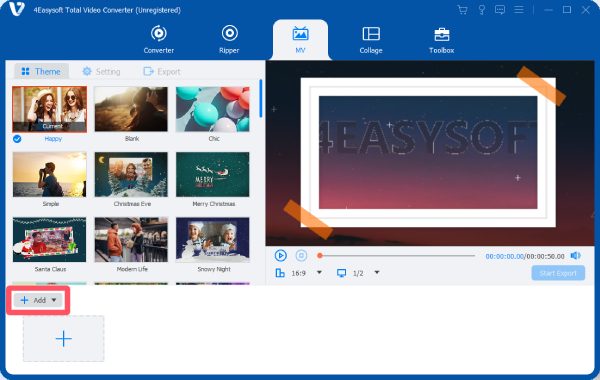
Passo 1Inicie o 4Easysoft Total Video Converter e clique no botão "MV". Para importar o vídeo, clique no botão "Adicionar".
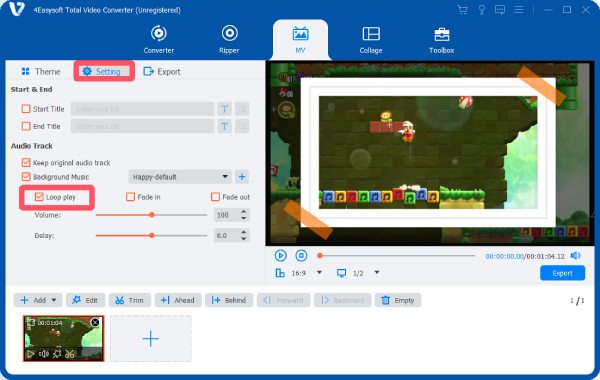
Passo 2Na aba "Configurações", clique no botão "Reprodução em loop" para criar um vídeo em loop. Você também pode editar com outras ferramentas.
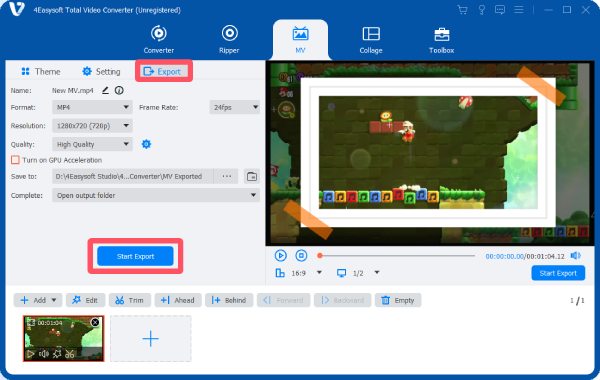
etapa 3Na aba "Exportar", ajuste os parâmetros do arquivo de saída. Por fim, clique no botão "Iniciar Exportação".
[Windows] Como criar um vídeo em loop durante a reprodução
O VLC Media Player é a escolha preferida de muitos entusiastas de vídeo. Muitas pessoas estão familiarizadas com seus diversos recursos de reprodução, como a reprodução em loop. Na verdade, você pode fazer mais do que aplicar esse efeito durante a reprodução. Depois de aplicar o efeito ao seu vídeo, você também pode gravar e salvar a reprodução em loop usando as ferramentas integradas. Você pode seguir os passos abaixo.
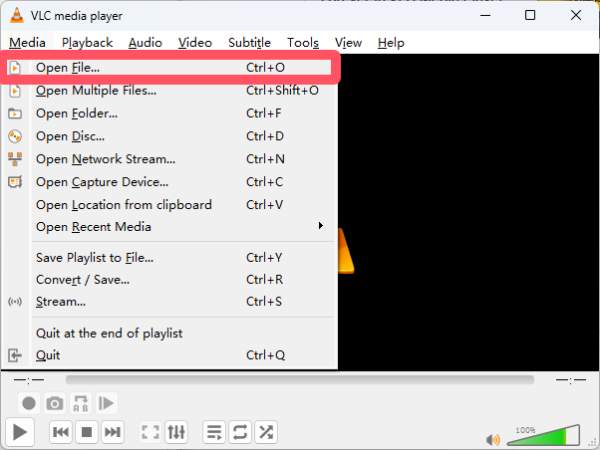
Passo 1Inicie o VLC media player e clique no botão "Abrir arquivo..." na guia "Mídia" para importar o arquivo de vídeo.
Passo 2Na seção "Controles Avançados" na parte inferior, clique no botão "Repetir" para fazer o vídeo se repetir.
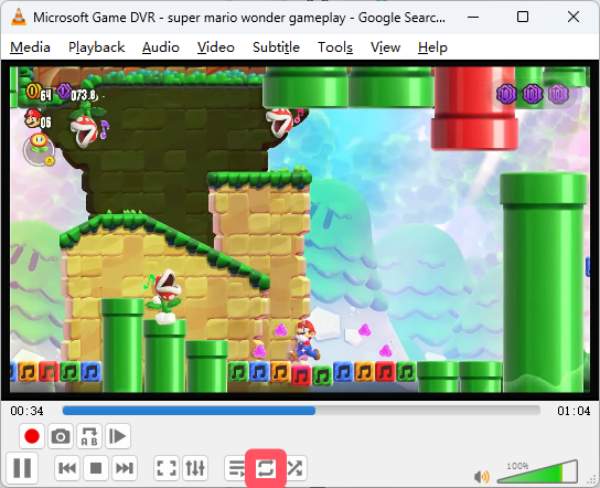
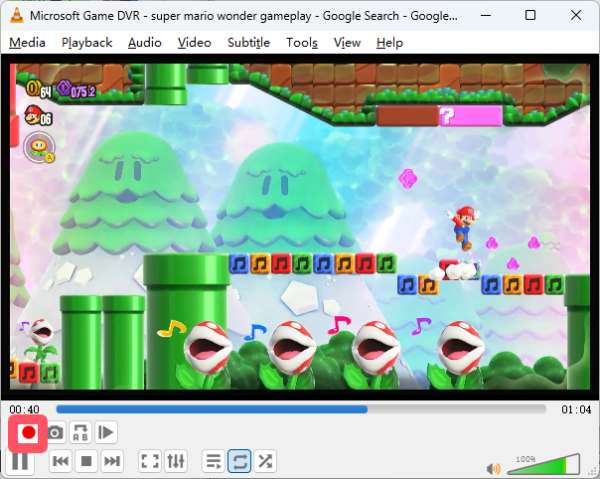
etapa 3Para salvar o vídeo em loop, clique no botão "Gravar". Isso salvará o efeito de loop quando o vídeo for reproduzido novamente.
[Mac] QuickTime Player: Uma ferramenta integrada para criar vídeos em loop
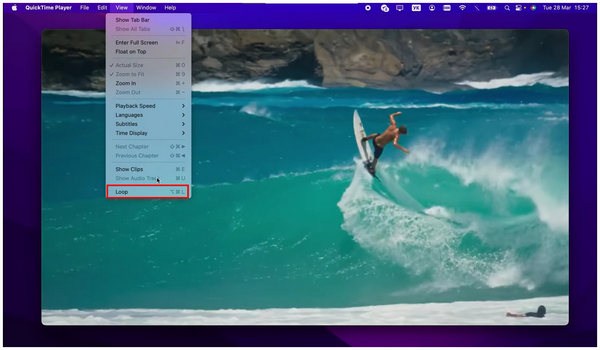
Se você usa um Mac, existe uma ferramenta integrada que pode te ajudar a reproduzir um vídeo em loop, como no VLC. Como ferramenta de edição de vídeo pré-instalada nos MacBooks, o QuickTime Player permite que você conclua rapidamente tarefas básicas de edição de vídeo, incluindo a adição de efeitos como o efeito de repetição. Depois de aplicar esse efeito de reprodução, você pode salvá-lo usando o gravador de tela integrado.
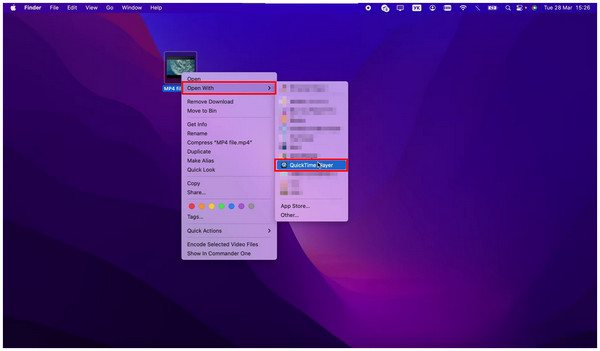
Passo 1Localize o arquivo de vídeo ao qual deseja aplicar um efeito de loop. Clique com o botão direito do mouse no arquivo e, em seguida, clique no botão "QuickTime Player" no menu suspenso "Abrir com".
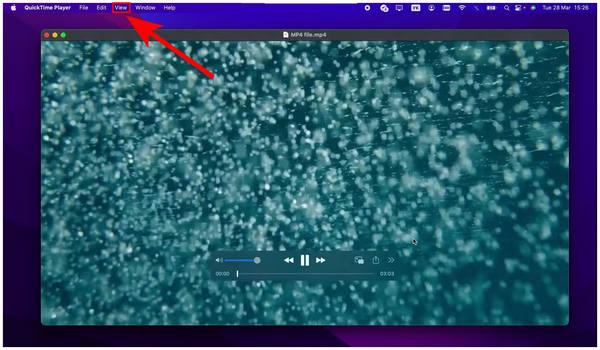
Passo 2Enquanto o vídeo estiver sendo reproduzido, clique no botão "Visualizar" para exibir um menu suspenso.
etapa 3Para reproduzir o vídeo em loop, clique no botão "Loop".
[Navegador] Uma solução online para criar um vídeo em loop
As ferramentas online também são uma ótima opção para criar vídeos em loop. Com base em nossos testes, o Clideo se destaca como a melhor escolha. Essa ferramenta tem relativamente poucas restrições. Você pode usá-la imediatamente para concluir o trabalho rapidamente, sem precisar se cadastrar ou fazer login.
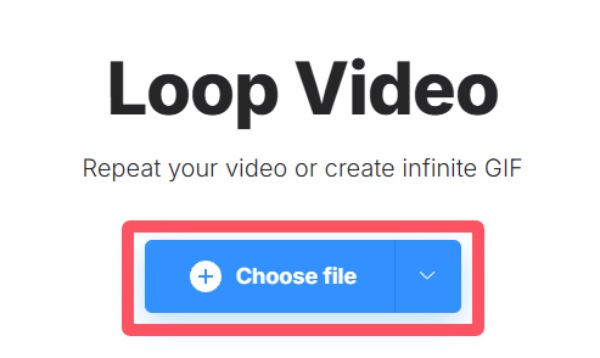
Passo 1Acesse o site oficial do Clideo Loop Video. Clique no botão "Escolher arquivo" para fazer o upload do arquivo de vídeo.
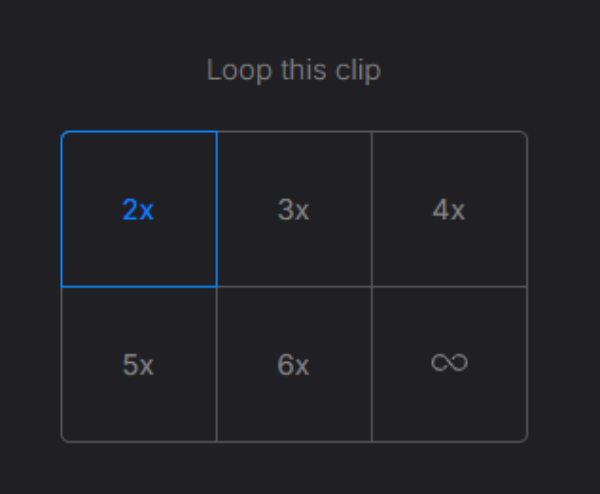
Passo 2Na nova janela, clique para selecionar o número de repetições que deseja aplicar ao seu vídeo. Para que um vídeo MP4 seja reproduzido em loop infinito, clique no botão "Infinito".
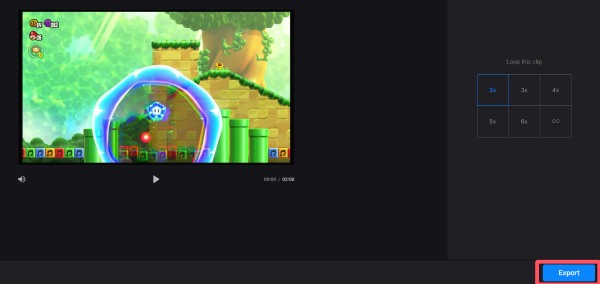
etapa 3Por fim, clique no botão "Exportar" para salvar o vídeo em loop no seu dispositivo.
[iPhone] Como criar um vídeo em loop usando o aplicativo Fotos
Então, existe uma boa maneira de fazer isso em um iPhone depois de gravar um vídeo? Na verdade, tudo o que você precisa é do aplicativo Fotos. Esse método transforma o vídeo gravado em um formato semelhante a uma apresentação de slides e o reproduz em loop.
Passo 1Abra o aplicativo Fotos e navegue até o vídeo ao qual deseja aplicar o efeito de repetição. Toque no botão "Mais" e, em seguida, no botão "Iniciar Apresentação de Slides".
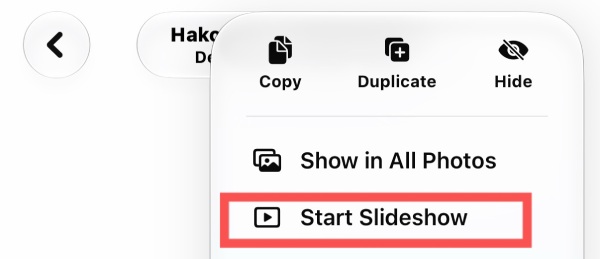
Passo 2Toque no botão "Personalizar" na parte inferior da tela. Em seguida, toque no botão "Repetir" para reproduzir vídeos em loop.
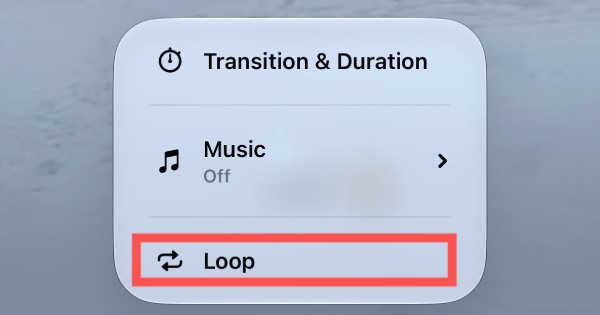
etapa 3Por fim, toque no botão "Mais" no canto superior direito. Toque no botão "Compartilhar" para salvar o vídeo em loop.

[Android] Como criar um vídeo em loop usando o Google Fotos
Se você quer saber como reproduzir um vídeo em loop no Android, o Google Fotos oferece uma resposta simples. Tudo o que você precisa fazer é editar os vídeos armazenados no Google Fotos para adicionar esse efeito diretamente. É muito fácil. Você pode seguir os passos abaixo para usar. O Google Fotos como criador de filmes Para criar um vídeo em loop no Android.
Passo 1Abra o Google Fotos no seu dispositivo Android e toque para selecionar o arquivo de vídeo desejado.
Passo 2Toque no botão "Mais" no canto superior direito da tela.
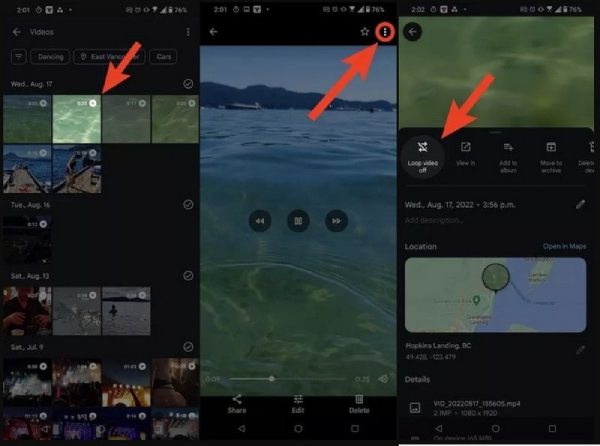
etapa 3Para reproduzir um vídeo em loop no Android, toque no botão "Desativar loop do vídeo".
Conclusão
Agora você aprendeu Como fazer um vídeo MP4 reproduzir em loop infinito?. Independentemente do dispositivo que você estiver usando, você pode seguir rapidamente os passos deste post para tornar seus vídeos mais interessantes. Entre eles, Conversor de vídeo total 4Easysoft É a maneira mais profissional e prática de adicionar efeitos visuais atraentes aos seus vídeos.
100% Seguro
100% Seguro
