
Conversor, editor e compressor de vídeo confiável para tarefas diárias.

Como combinar vídeos no iPhone: um guia para iniciantes

postado por Aira Lesly Escoto para Editar vídeo/áudio lançamento em 22 de 2026
Muitas pessoas estão procurando maneiras de Combinar vídeos em um iPhone. Unir vários clipes em um único vídeo pode criar uma montagem divertida para preservar seus melhores momentos. Embora o iPhone às vezes gere Memórias automaticamente, elas podem não ficar do jeito que você quer. Este post vai te ensinar como juntar vídeos do iPhone exatamente como você deseja. Comece a ler agora para descobrir o passo a passo detalhado para concluir a tarefa rapidinho.
Lista de guias
Como combinar vídeos no iPhone e criar uma apresentação de slides A maneira mais profissional de combinar vídeos no iPhone iMovie: um editor de vídeo integrado para combinar vídeos no iPhone Uma solução online gratuita para combinar vídeos no iPhone.Como combinar vídeos no iPhone e criar uma apresentação de slides
Se você deseja juntar vídeos no seu iPhone, o aplicativo Fotos integrado pode ajudar. Nesse aplicativo, onde seus vídeos são armazenados, você pode juntar vários vídeos diretamente. As apresentações de slides criadas dessa forma ficam parecidas com as Memórias geradas automaticamente pelo seu iPhone. No entanto, você não poderá fazer edições detalhadas, como escolher efeitos de transição. Para obter instruções detalhadas, consulte o passo a passo anterior.
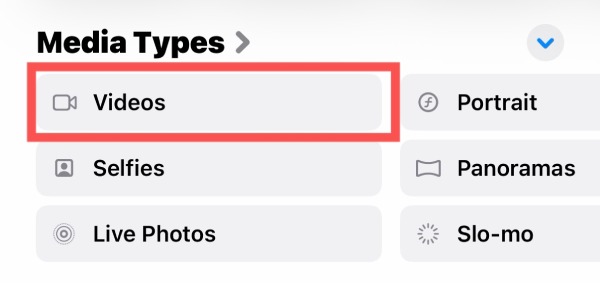
Passo 1Abra o aplicativo Fotos no seu iPhone e toque no botão "Coleções". Na aba "Tipos de mídia", toque no botão "Vídeos".
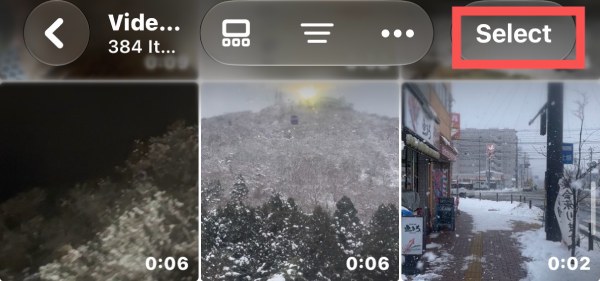
Passo 2Toque no botão "Selecionar" no canto superior direito. Você pode selecionar quantos vídeos desejar para criar uma apresentação de slides.
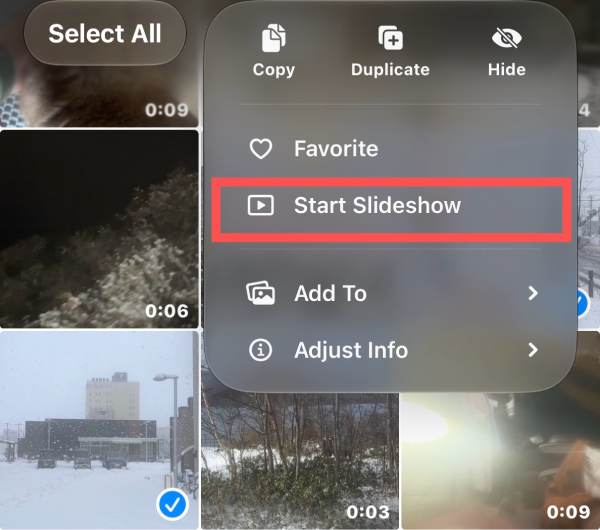
etapa 3Após concluir a seleção, toque no botão "Opções" para exibir um menu suspenso. Em seguida, toque no botão "Iniciar apresentação de slides".
Passo 4O aplicativo Fotos irá mesclar vídeos no iPhone. Você pode visualizar uma prévia para verificar os efeitos. Para prosseguir, toque no botão "Compartilhar" na aba "Opções".

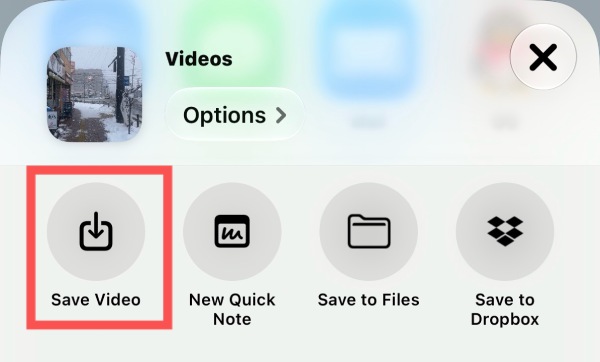
Etapa 5Por fim, toque no botão "Salvar vídeo" na janela pop-up para salvar o vídeo mesclado.
A maneira mais profissional de combinar vídeos no iPhone
Seja usando o editor integrado ou uma ferramenta online, editar e combinar vídeos em um iPhone não é muito prático. Essa é uma limitação inerente aos dispositivos móveis, já que geralmente suportam apenas tarefas básicas de edição de vídeo. Portanto, se você deseja uma maneira mais profissional de obter resultados perfeitos ao mesclar vídeos do iPhone, pode experimentar Conversor de vídeo total 4Easysoft. Esta ferramenta oferece um processo de edição profissional com uma interface intuitiva. Mesmo que você seja iniciante, ainda poderá adicionar efeitos de edição de nível profissional aos seus vídeos.

Combine vídeos do iPhone de forma suave e sem perda de qualidade.
Selecione um formato de exportação que atenda às suas necessidades.
Edite o vídeo mesclado e aplique efeitos chamativos.
Visualize o vídeo para verificar se ele atende às suas necessidades.
100% Seguro
100% Seguro
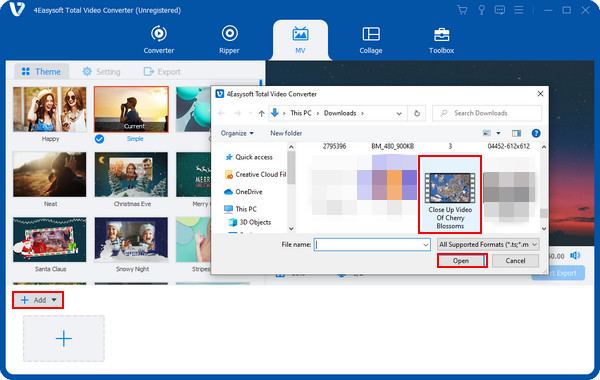
Passo 1Inicie o 4Easysoft Total Video Converter no seu dispositivo. Na aba "MV", clique no botão "Adicionar" para importar os vídeos do seu iPhone.
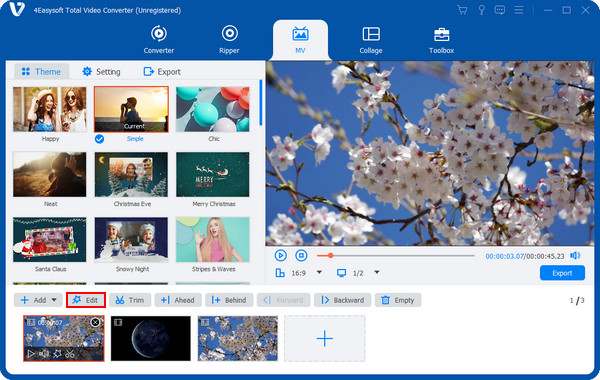
Passo 2Todos os vídeos serão exibidos em ordem. Você pode arrastá-los para ajustar a ordem. Para editar o vídeo e aplicar os efeitos desejados, clique no botão "Editar".
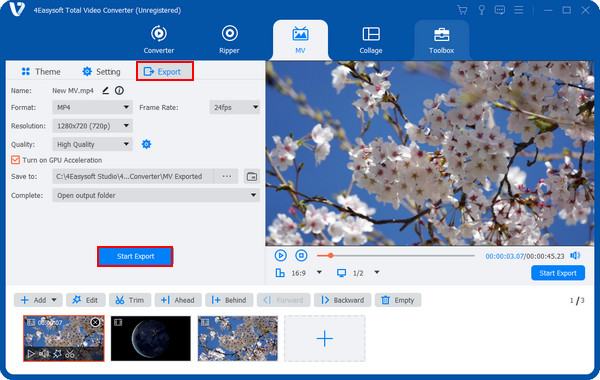
etapa 3Quando o vídeo atender aos seus requisitos, clique no botão "Iniciar Exportação" na aba "Exportar" para unir vídeos do iPhone com efeitos interessantes.
iMovie: um editor de vídeo integrado para combinar vídeos no iPhone
Se você precisa de uma maneira mais profissional de juntar vídeos no seu iPhone, o iMovie oferece uma solução muito prática. Este editor de vídeo integrado permite que você faça edições detalhadas nos seus vídeos. Seja a velocidade de reprodução do vídeo ou as transições entre os clipes, você pode ajustá-las como quiser. Ao contrário do criador de slideshow No aplicativo Fotos, a interface do iMovie pode ser um pouco complicada para iniciantes. Você pode seguir os passos abaixo para aprender rapidamente a usar essa ferramenta profissional de edição de vídeo integrada.
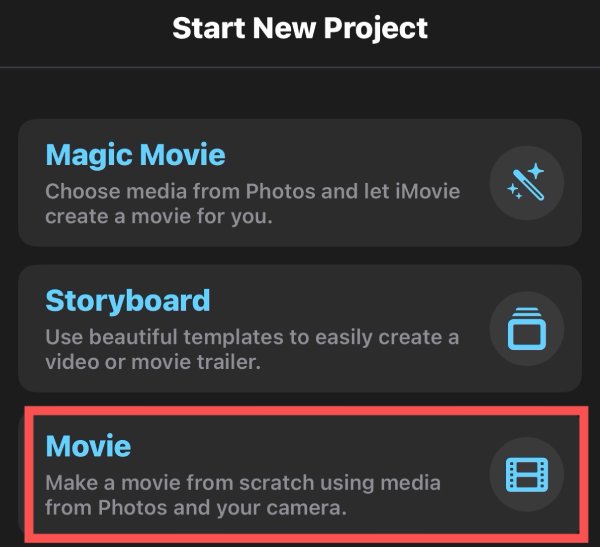
Passo 1Abra o iMovie no seu iPhone. Na aba "Iniciar novo projeto", toque no botão "Filme".
Passo 2Na nova página, a página padrão contém apenas fotos. Você pode tocar no botão "Vídeo" na aba "Mídia" para selecionar vídeos.

etapa 3Toque para selecionar os vídeos. A duração será exibida. Ao terminar, toque no botão "Criar Filme" para prosseguir.
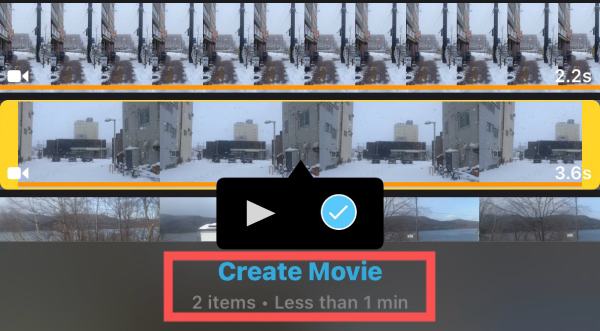
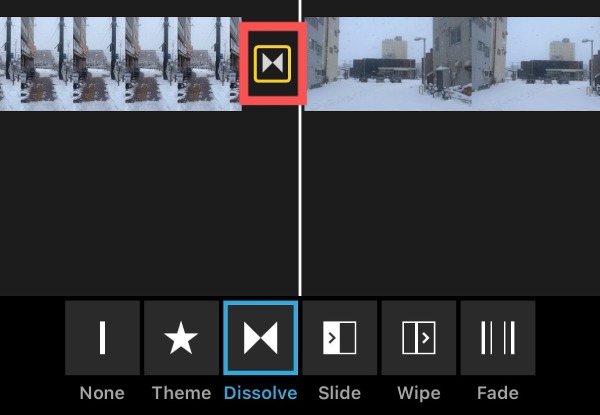
Passo 4O iMovie junta vídeos no iPhone. Assim, você só precisa ajustar a ordem e os efeitos de transição. Toque no botão "Transições" para selecionar o efeito desejado.
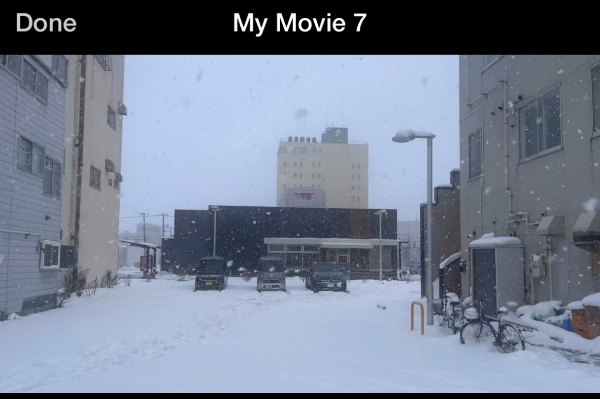
Etapa 5Toque no botão "Concluído" para finalizar a mesclagem. Você pode visualizar o resultado para decidir se deseja editá-lo ainda mais.
Uma solução online gratuita para combinar vídeos no iPhone.
Como combinar vídeos no iPhone sem um aplicativo? Uma boa opção é usar o Safari e procurar uma ferramenta online. Esse método permite editar vídeos diretamente no navegador, sem precisar baixar nenhum software adicional. Depois de testar várias ferramentas online, descobrimos que o Clideo é a opção mais prática. mesclar arquivos MP4. Você pode usar todos os recursos imediatamente, sem precisar se cadastrar ou fazer login. Se não souber exatamente como fazer isso, siga os passos detalhados abaixo.
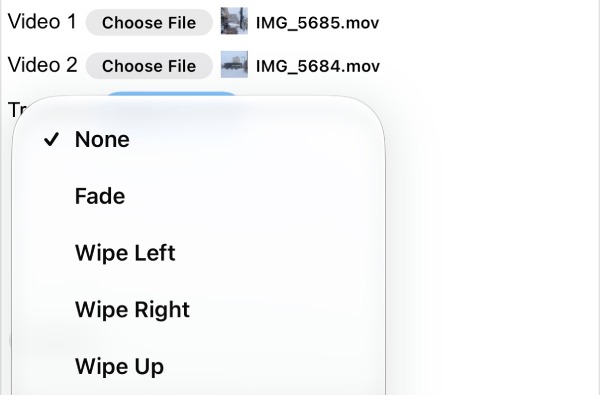
Passo 1Acesse o site oficial do Conversor Online no Safari. Toque no botão "Opções" para selecionar os números dos arquivos. Em seguida, toque no botão "Escolher Arquivo" para carregá-los.

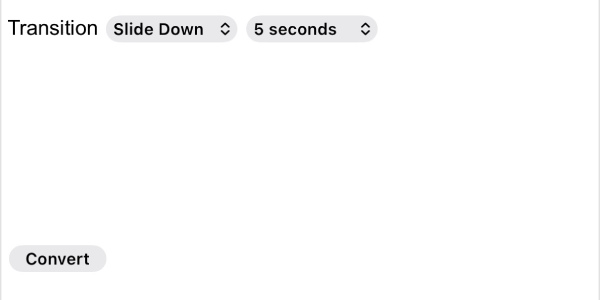
Passo 2A ordem em que você carrega seus vídeos determina a ordem em que eles serão combinados. Toque no botão "Transição" para aplicar diferentes efeitos.
etapa 3Por fim, toque no botão "Converter" para juntar os vídeos no iPhone e salvá-los no seu dispositivo.
Conclusão
Agora você aprendeu Como mesclar vídeos em um iPhone. Tanto o editor integrado quanto as ferramentas online podem ser muito úteis. No entanto, nenhum desses métodos permite ajustar cada detalhe do seu vídeo. Para um fluxo de trabalho mais profissional, você pode escolher Conversor de vídeo total 4Easysoft. Esta ferramenta permite combinar rapidamente os vídeos do seu iPhone da maneira que você desejar.
100% Seguro
100% Seguro
