
Grave, edite e compartilhe vídeos de todas as fontes.

Uma Resposta Rápida: O Zoom Grava Sua Tela? Como Gravar?

postado por Paula Pailaga para Gravar vídeo 25 de julho de 2023
Todas as sessões de reunião realizadas pelo aplicativo Zoom precisam ser gravadas. E a ótima notícia é que você pode usar o gravador integrado sem problemas; no entanto, surgem dúvidas como 'O Zoom grava a sua tela ou apenas a reunião?Sempre há espaço para perguntas. Como se sabe, o anfitrião pode gravar a reunião do Zoom facilmente, e os participantes devem pedir permissão antes de gravar. O que o Zoom grava exatamente? Para descobrir, continue lendo.
Lista de guias
Parte 1: O que exatamente é uma reunião gravada no Zoom? Parte 2: A melhor maneira de gravar a reunião do Zoom e sua tela como participante Parte 3: Perguntas frequentes sobre telas e configurações de gravação do ZoomParte 1: O que exatamente é uma reunião gravada no Zoom?
O que o Zoom grava exatamente? Ele pode gravar sua tela ou apenas a reunião em si?
Ao gravar uma reunião no Zoom, você só pode gravar a reunião e não sua tela, a menos que use a opção de compartilhamento de tela com os participantes durante a gravação. E isso também implica que o anfitrião e outros participantes não podem visualizar a tela do seu monitor. Além disso, ao gravar no Zoom como anfitrião, você pode escolher se deseja gravar manualmente ou automaticamente. O que mais?
Os participantes podem gravar reuniões do Zoom? Como dito, apenas o anfitrião pode gravar reuniões do Zoom, a menos que dê permissão a outros participantes. Eles podem definir um coanfitrião na parte de Anfitriões Alternativos em Opções. No entanto, isso só é aplicável a usuários licenciados. Contas básicas podem ter apenas um anfitrião. Por outro lado, os participantes da reunião receberão uma notificação de que receberam o direito de gravar do anfitrião. Embora os participantes tenham limites em termos de gravação, eles ainda podem compartilhar a tela enquanto o anfitrião grava.
Depois de aprender o que o Zoom grava, este artigo fornece duas situações para um anfitrião que vai gravar e participantes que podem compartilhar uma tela para a gravação.
Situação 1. Como anfitrião: grave a tela do computador.
Passo 1Inicie o Ampliar aplicativo de desktop, então faça login na sua conta. Vá para o Lar aba, então aperte Configurações com um Engrenagem ícone localizado no canto superior direito, abaixo do seu Perfil.
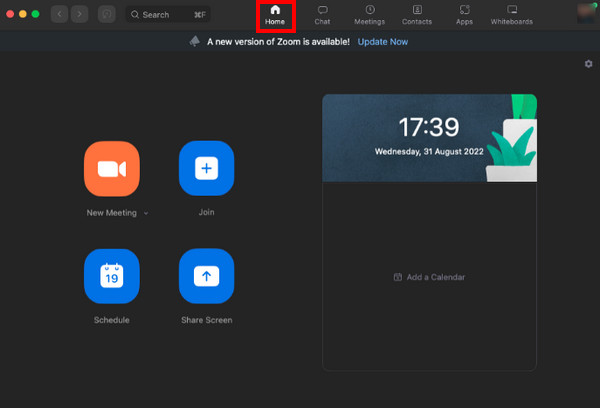
Passo 2Navegue até o Gravação aba, então selecione a pasta onde você deseja salvar suas gravações. Agora, inicie a reunião do Zoom. Quando estiver pronto, clique no Registro botão na barra de controle abaixo.

Quando terminar, clique em Parar ícone e então você poderá encontrar o arquivo no local selecionado.
Situação 2. Como participante: pode compartilhar a tela para gravação no Zoom.
Passo 1Certifique-se de ter feito login na sua conta do aplicativo Zoom. Clique em Juntar botão e, em seguida, digite o ID da reunião e Senha.
Passo 2Para compartilhar a tela facilmente, clique no Compartilhar tela opção na tela principal. Todos os participantes, até mesmo o host, podem ver sua tela durante a gravação.
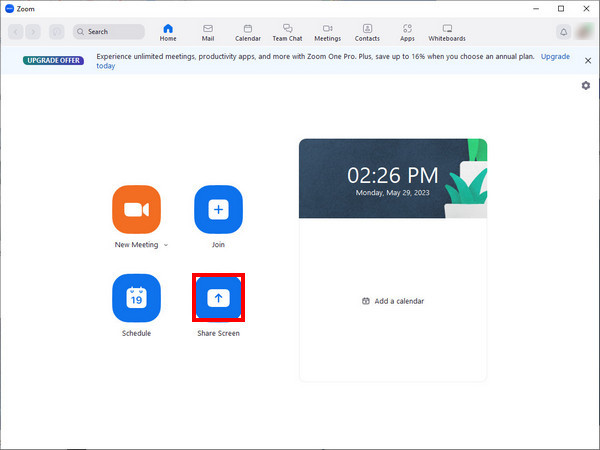
Vale ressaltar que você só poderá compartilhar sua tela se o anfitrião habilitar todos os participantes da reunião.
Parte 2: A melhor maneira de gravar a reunião do Zoom e sua tela como participante
Seguido pela resposta para 'O Zoom grava sua tela ou apenas a reunião' é a melhor maneira de gravá-la como um participante. Como os participantes da reunião só podem gravar se tiverem permissão, há um método oficial onde eles podem gravar a reunião de sua perspectiva sem que os outros saibam, até mesmo o anfitrião. Isso só pode ser feito por meio de um gravador de tela, principalmente o Gravador de tela para Windows e Mac. Com este software poderoso, você pode gravar sua webcam e tela simultaneamente sem esforço, o que é melhor para reuniões de negócios. Você também pode esperar recursos tão bonitos, como adicionar anotações e fazer anotações enquanto grava a sessão com sua barra de ferramentas flutuante.

A seleção da área de gravação permite escolher se você gravará em tela cheia ou em uma área personalizada.
Teclas de atalho personalizadas para iniciar, pausar, parar e fazer capturas de tela são definidas.
Equipado com uma janela de visualização para excluir partes desnecessárias nas gravações antes de salvá-las.
O recurso Desenho em tempo real está lá para adicionar texto, linhas e formas durante a gravação da sessão.
100% Seguro
100% Seguro
Passo 1Download grátis Gravador de tela em sua página oficial, então conclua o processo de instalação. Inicie-o e vá para o gravador de vídeo botão para começar a gravar sua tela e a reunião do Zoom simultaneamente.

Passo 2Selecione a opção Full para capturar a tela inteira e não apenas a janela da reunião do Zoom. Ou, se quiser personalizar, clique no Personalizado botão.

etapa 3Habilitar Áudio opções, como o Microfone, para gravar seu som e Som do sistema para gravar o som do sistema. Você pode então ajustar o volume puxando seus controles deslizantes. Você também pode habilitar o Webcam de acordo com sua exigência.

Passo 4Quando terminar de personalizar todas as configurações, clique em GRAVANDO botão ou Ctrl + Alt + R chaves para gravar a reunião do Zoom. Do barra de ferramentas flutuante, você pode fazer anotações durante a gravação.

Etapa 5Bata o Pare vermelho ícone uma vez concluído. Você será então direcionado para o Visualização janela, onde você pode fazer alterações removendo partes extras antes de clicar no Exportar botão.

Em contraste com a resposta para "O Zoom grava sua tela ou apenas a reunião?", é muito fácil gravar sua tela como participante com o 4Easysoft Screen Recorder.
Parte 3: Perguntas frequentes sobre telas e configurações de gravação do Zoom
-
Você tem permissão para gravar a si mesmo apenas no Zoom?
Felizmente, o Zoom permite que você grave apenas a si mesmo, especialmente se sua câmera estiver aberta. Além disso, você pode gravar outros participantes da reunião e sua tela se compartilhar a tela.
-
O anfitrião do Zoom pode gravar reuniões sem que os participantes saibam?
Os anfitriões de reuniões do Zoom podem gravar reuniões sem a necessidade de pedir permissão aos participantes. No entanto, gravar a reunião sem o conhecimento dos participantes é impossível. Assim que o anfitrião começar a gravar, todos os participantes da reunião serão notificados com a notificação Esta reunião está sendo gravada.
-
A gravação agendada no Zoom é compatível?
Sim. É possível gravar uma reunião clicando no botão Gravação ou em Agendar uma reunião para começar a gravar a sessão automaticamente assim que a reunião começar.
Conclusão
O Zoom grava a sua tela? Ou apenas a reunião? Infelizmente, você só pode gravar a reunião em si, seja você o anfitrião ou um participante. Mas existe uma solução para isso. Com um programa confiável, como o 4Easysoft Screen Recorder, você pode gravar reuniões e atividades na sua tela com apenas alguns cliques e garantir uma gravação de alta qualidade. Além disso, você pode adicionar anotações do seu ponto de vista sem que os outros saibam. E agora? Não perca os outros recursos poderosos oferecidos por este software.
100% Seguro
100% Seguro
