
Video's van alle bronnen opnemen, bewerken en delen.

Schermopname maken op Android met interne audio [4 manieren]

Gepost door Ethan Brooke naar Video opnemen 24 april 2026
Het kan een gameoverwinning zijn, een bug die je wilt laten zien, of een korte handleiding voor je Android-telefoon. Deze 'je had erbij moeten zijn'-momenten kun je delen door te weten hoe je ze kunt gebruiken. schermrecord op Android. Gelukkig zijn de methoden van tegenwoordig snel, elegant en werken ze opmerkelijk goed in hoge resolutie. Lees verder om schermvideo met audio op te nemen op Android met behulp van de vier beste tools, zodat je de perfecte methode voor jouw situatie hebt.
Gidslijst
Hoe je schermopnames maakt met de ingebouwde functies van Android Schermopnames van Android-apparaten in hoge resolutie maken met een computer. Schermopname van Android-schermen met andere apps Veelgestelde vragen over schermopname op AndroidHoe je schermopnames maakt met de ingebouwde functies van Android
Het vastleggen van hoogwaardige video's met je Android-apparaat is nog nooit zo eenvoudig geweest, dankzij de ingebouwde functies. Of je nu je highscore in een game wilt vastleggen of een korte tutorial wilt maken, de meeste moderne Android-smartphones beschikken over een ingebouwde opnamefunctie waarvoor geen extra downloads nodig zijn. Door de eenvoudige stappen te volgen, kun je met het grootste gemak schermopnames maken op je Android-apparaat.
Stap 1Veeg twee keer vanaf de bovenkant van je scherm naar beneden om het menu 'Snelle instellingen' te openen. Zoek daar het pictogram 'Schermopname'. Als je het niet ziet, tik dan op de knop 'Bewerken' en sleep het opnamepictogram naar je actieve bestanden.
Stap 2Tik vervolgens op het pictogram 'Schermopname' en kies of je de microfoon, het geluid van het apparaat of beide wilt opnemen. Tik op de knop 'Start' om het korte aftellen te starten.
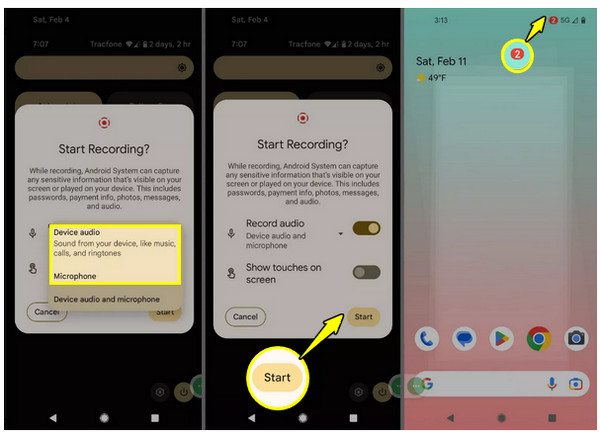
Stap 3Neem eenvoudig je schermactiviteit op. Veeg na afloop het meldingenpaneel naar beneden, tik op de knop 'Stop' en de video wordt opgeslagen in je galerij.
Schermopnames van Android-apparaten in hoge resolutie maken met een computer.
Hoewel handig, zoekt u wellicht meer controle, stabiliteit en geavanceerde bewerkingsopties die alleen een desktoptool kan bieden. Een van de krachtigste oplossingen voor schermopname op Android is de 4Easysoft Schermrecorder, Door je Android-apparaat en je computer met elkaar te verbinden, behaal je professionele resultaten. Met de Phone Recorder kun je je telefoonscherm spiegelen naar een monitor, zodat je in realtime kunt opnemen zonder je ogen te vermoeien. Naast het opnemen van video's biedt de app krachtige tools voor geplande opnames en realtime annotaties, waardoor je content eruit springt. Kortom, voor het produceren van professionele, high-definition Android-video's is deze tool de ultieme aanvulling voor je desktop.

Stream het scherm van je Android-apparaat naar je computer om activiteiten in verbluffende kwaliteit op te nemen.
Pas de audio-instellingen aan om prioriteit te geven aan systeemgeluid of de microfoon, zodat alles wordt opgenomen.
Stel sneltoetsen in om de opname direct te starten, pauzeren, hervatten en stoppen.
Exporteer je Android-opnames in formaten zoals MP4, MOV, AVI en meer.
100% Veilig
100% Veilig
Stap 1Start 4Easysoft Screen Recorder op uw computer. Selecteer in de hoofdinterface de modus "Telefoonrecorder" om te beginnen.

Zodra het venster voor apparaatselectie verschijnt, klikt u op "Android Recorder" om de software gereed te maken voor uw specifieke Android-smartphone.

Stap 2Om schermdeling te starten, download en installeer eerst de app "FoneLab Mirror" vanuit de Google Play Store op je apparaat. Gebruik vervolgens de pincode, QR-code of automatische detectie om je mobiele scherm rechtstreeks op je monitor te spiegelen.

Stap 3Nu het scherm van je Android-apparaat zichtbaar is, ga je naar de audio-instellingen om je favoriete geluidsbron te selecteren. Zodra je klaar bent om de actie vast te leggen, klik je op de knop 'Opnemen'. Nadat je klaar bent, kun je de opname bekijken, eventuele bewerkingen uitvoeren en het bestand in hoge resolutie opslaan.

100% Veilig
100% Veilig
Schermopname van Android-schermen met andere apps
Soms bieden de standaard systeemtools niet de specifieke aanpassingsmogelijkheden die je voor je project nodig hebt. Naast de desktop-app bieden mobiele apps ook gespecialiseerde instellingen zoals bitrate-regeling, overlay-camera's en aangepaste watermerken. Hier zijn de twee beste apps voor schermopname op Android:
1. AZ-schermrecorder
AZ-schermrecorder Het wordt beschouwd als de gouden standaard voor schermopname op Android-telefoons vanwege de geavanceerde functies zonder dat root-toegang nodig is. Het werkt uitstekend en biedt alles, van de magische knop waarmee je de opname met een schoon scherm kunt starten tot een geïntegreerde video-editor.
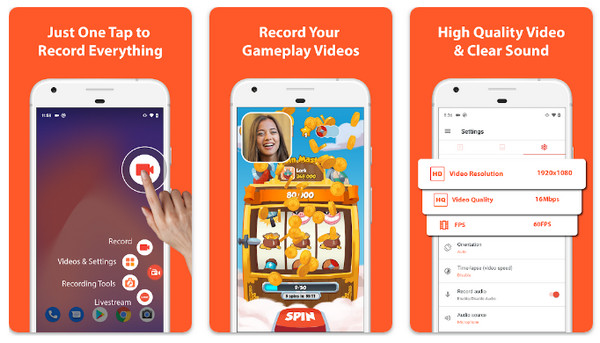
Stap 1Open AZ Screen Recorder om toegang te krijgen tot de zwevende controller-overlay.
Stap 2Tik vervolgens op de knop "Instellingen" om de gewenste resolutie, framesnelheid en bitrate in te stellen.
Stap 3Start de opname door op de knop 'Camera' in de overlay te tikken. Trek de melding naar beneden als je klaar bent en tik op de knop 'Stop'.
2. ADV-schermrecorder
Als je een eenvoudige oplossing wilt Android-schermopname-app, ADV Screen Recorder is een fantastische optie. Het maakt gebruik van twee engines die compatibiliteit met verschillende Android-versies garanderen, terwijl het toch lichtgewicht blijft.
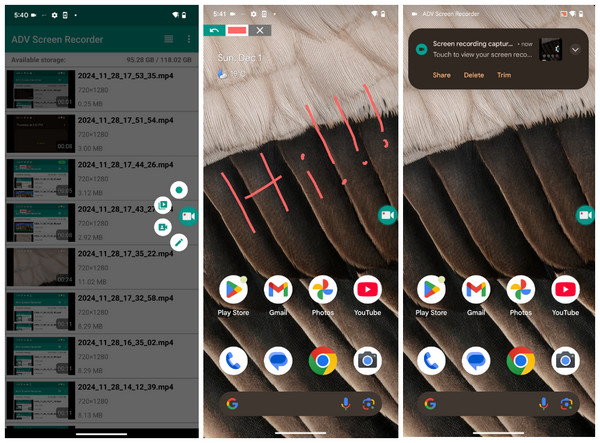
Stap 1Start ADV Screen Recorder en tik op de knop "Toevoegen" om de zwevende knop te activeren. .
Stap 2Ga naar de app-instellingen om de opties 'Aanraakpunten weergeven' of 'Camera gebruiken' naar behoefte in of uit te schakelen.
Stap 3Tik op het zwevende pictogram en vervolgens op de knop "Afspelen" om de sessie te starten.
Stap 4Je kunt de overlay-penfunctie gebruiken om op het scherm te tekenen en vervolgens op de knop "Stop" tikken om het bestand op te slaan.
Veelgestelde vragen over schermopname op Android
-
Waar worden mijn Android-schermopnames standaard opgeslagen?
Op de meeste Android-apparaten worden je opnames opgeslagen in een map met de naam 'Schermopnamen' in je lokale opslag. Je kunt ze vinden in de Google Foto's-app, in de Bibliotheek-app of direct in de Galerij-app.
-
Is er een limiet aan hoe lang ik mijn scherm kan opnemen op Android?
De belangrijkste beperkingen zijn de beschikbare opslagruimte en de batterijduur. Als je HD-bestanden opneemt, kan een opname van 10 minuten meerdere gigabytes aan ruimte in beslag nemen. En als je opslagruimte vol is, wordt de opname automatisch gestopt.
-
Kan ik tekenen op mijn Android-scherm tijdens het opnemen?
Hoewel de basisfuncties van Android minimaal zijn, hebben sommige fabrikanten, zoals Samsung, een Pencil-tool waarmee je in realtime kunt tekenen. Voor Pixel-apparaten moet je mogelijk apps van derden gebruiken om mobiele opnames te maken.
Conclusie
Zoals je hebt gezien, ben je op Android niet beperkt tot slechts één manier om je scherm op te nemen. Er is de ingebouwde recorder van de telefoon voor korte fragmenten of apps van derden voor extra creatieve mogelijkheden. Door de methode te kiezen die het beste bij je past, kun je elk frame helder en professioneel vastleggen. Maar een tip voor professionals: als je je Android-schermopnames naar een hoger niveau wilt tillen, gebruik dan... 4Easysoft Schermrecorder. Hier kunt u uw mobiele scherm rechtstreeks naar uw computer spiegelen, waardoor u een enorm beeld en professionele bedieningsmogelijkheden krijgt.
100% Veilig
100% Veilig
