
Video's van alle bronnen opnemen, bewerken en delen.

Schermopname-beperkte apps op Android: 3 manieren om het te proberen

Gepost door Ethan Brooke naar Video opnemen 19 okt. 2026
Hoewel sommige Android-apparaten een schermopnamefunctie hebben, beperken of blokkeren veel apps deze functie om specifieke inhoud vast te leggen. Of het nu om auteursrecht, privacy of andere redenen gaat, u Het is niet mogelijk om beperkte apps op Android op te nemen via schermopname., En dat is vast frustrerend. Gelukkig zijn er manieren om dit te omzeilen! In dit artikel vind je drie methoden waarmee je schermopnames kunt maken van apps met beperkingen op Android. Leg nu het meeste van je schermactiviteiten vast.
Gidslijst
Methode 1. Beperkte apps opnemen op Android met 4Easysoft Screen Recorder Manier 2. Gebruik de schermdeelfunctie in de Zoom-app Manier 3. Installeer de beperkte app in de virtuele ruimte| Manier | Speciale kenmerken |
| Beperkte apps opnemen op Android met 4Easysoft Screen Recorder | Een krachtige opnametool die app-beperkingen omzeilt en resultaten van hoge kwaliteit biedt zonder dat root vereist is. |
| Gebruik de schermdeelfunctie in de Zoom-app | Met Zoom's schermdeling kunt u tijdens een gesprek beperkte apps opnemen. |
| Installeer de beperkte app in de virtuele ruimte | Gebruikt een virtuele omgeving of app-kloner om de beperkte app te openen, zodat u een schermopname kunt maken met activeringsbeperkingen. |
Methode 1. Beperkte apps opnemen op Android met 4Easysoft Screen Recorder
De 4Easysoft Schermrecorder is veelzijdige en gebruiksvriendelijke opnamesoftware waarmee je app-beperkingen kunt omzeilen en schermopnames kunt maken van apps met beperkte rechten op Android. Dankzij de kracht ervan kun je hoogwaardige video en audio van je scherm opnemen via mirroring. Naast schermopnames biedt de software functies zoals webcamopnames, realtime annotaties en de keuze van het uitvoerformaat. Je kunt ook de opname-instellingen aanpassen, zoals de resolutie, framesnelheid en meer, om de gewenste resultaten te krijgen. White is mogelijk software van derden die geïnstalleerd moet worden; het biedt hoogwaardige opnames met robuuste functionaliteiten die elke opnametaak in apps met beperkte rechten naar een hoger niveau tillen.

Kan beperkte apps van elk Android-apparaat spiegelen en vervolgens opnemen.
Biedt 4K-opnamen van hoge kwaliteit met realtime screenshots en meer.
Wijzig de resolutie, framesnelheid, opmaak en meer naar uw wensen.
Neem het geluid van de webcam, microfoon en het systeem samen met uw scherm op.
Hiermee kunt u tijdens en na de opname markeringen en aantekeningen toevoegen.
100% Veilig
100% Veilig
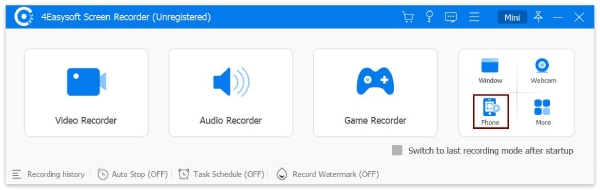
Stap 1Activeer de 4Easysoft Schermrecorder app op uw computer. Om te beginnen selecteert u de knop "Telefoonrecorder" in de hoofdinterface.
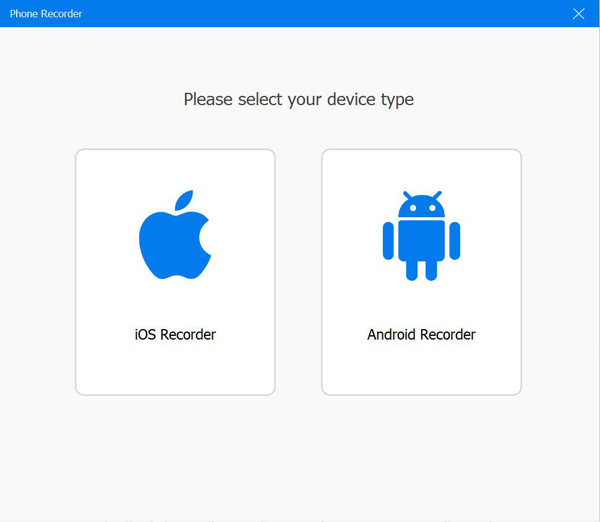
Stap 2Omdat u beperkte apps op Android wilt opnemen, moet u in dit venster op de knop 'Android Recorder' klikken.
Download eerst de FoneLab Mirror-app op je Android-apparaat. Na installatie kun je je scherm via detectie, pincode of QR-code op je computer projecteren. Gebruik anders een USB-kabel om de apparaten te koppelen.
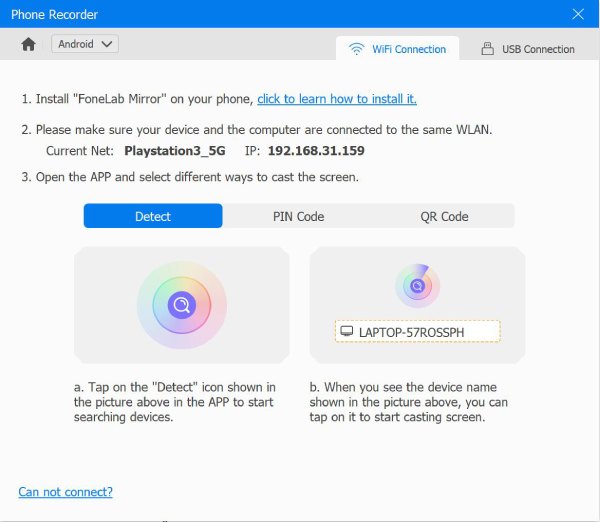
Stap 3Nadat je je Android-scherm hebt gespiegeld op je computer, kun je het scherm roteren en de resolutie wijzigen. Ga naar de app met opnamebeperkingen en klik op de knop 'Opnemen' in het programma om te beginnen.
Manier 2. Gebruik de schermdeelfunctie in de Zoom-app
Een andere praktische methode om beperkte apps op Android op te nemen, is via de schermdeelingsfunctie in de Zoom-app. Zodra je een Zoom-vergadering start, kun je je scherm delen en vervolgens alles op je Android-scherm opnemen. De Zoom-app biedt ook een cloudgebaseerde opnameoptie, wat handig is voor gebruikers die opnames willen opslaan zonder opslagruimte op hun apparaat te verbruiken. Deze oplossing vereist echter een actieve internetverbinding en de kwaliteit is mogelijk niet zo hoog als bij de eerste optie. Met een gratis Zoom-account kun je elke sessie maximaal 40 minuten in de cloud opnemen. Voor langere opnames heb je een betaald Zoom-account nodig.
Het lijkt misschien minder flexibel, vooral als je de vergaderfuncties niet wilt gebruiken. Maar als je het niet erg vindt, volg dan de onderstaande stappen om schermopnames te starten voor apps met beperkte toegang op Android.
Stap 1Download de Zoom-app op je Android-telefoon en start deze. Begin een nieuwe vergadering en klik op de optie 'Scherm delen'. Je kunt dan navigeren naar de app die je wilt delen.
Stap 2Tik vanuit de Zoom-app op de knop 'Opnemen' om de Zoom-vergadering opnemenZodra je klaar bent met het vastleggen van de app, stop je de opname. Zoom slaat de opname dan op je apparaat of in de cloud op.
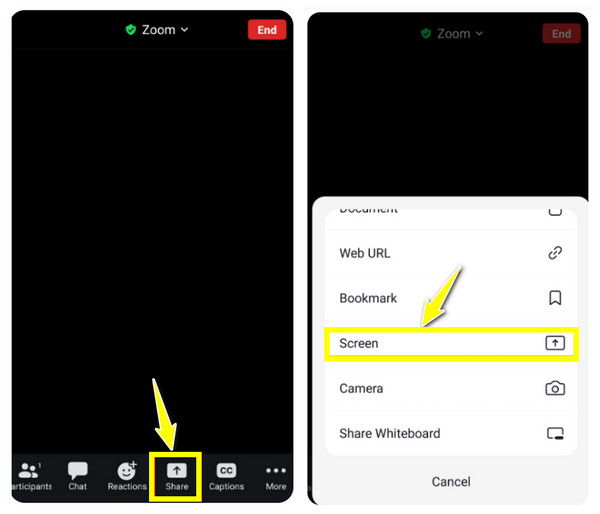
De Zoom-opnamefunctie werkt alleen met de beperking FLAG_SECURE. Als de app DRM-beveiligde content gebruikt (streamingdiensten, sommige games), wordt er bij het delen van het Zoom-scherm een zwart rechthoekje weergegeven voor die content.
Manier 3. Installeer de beperkte app in de virtuele ruimte
Gebruikers die app-beperkingen volledig willen omzeilen, kunnen proberen de beperkte app in een virtuele omgeving te installeren of een app-cloner te gebruiken. Applicaties zoals LSPosed en DisableFlagSecure helpen je bij het creëren van een virtuele omgeving waarin je een specifieke app kunt uitvoeren en waarmee je apps met beperkingen op Android kunt opnemen zonder problemen. Het is echter mogelijk dat dit niet altijd even soepel verloopt en dat sommige apps niet goed werken in deze omgeving.
Vergeleken met de vorige twee methoden voor schermopnames van apps met beperkte rechten op Android, vereist deze methode meer technische kennis, maar biedt het je meer vrijheid in app-compatibiliteit. Zo doe je het:
Stap 1Root je Android-apparaat OF gebruik een rootvrije LSPosed-aanpak.
De standaardmethode vereist root-toegang (via Magisk). LSPosed is een Xposed-framework dat bovenop Magisk draait. Zonder root-toegang zijn de mogelijkheden beperkt, hierover later meer.
Stap 2Installeer LSPosed
LSPosed is de onderhouden vervanger voor het oudere Xposed-framework. Download LSPosed van de GitHub-releases (github.com/LSPosed/LSPosed). Installeer de LSPosed Zygisk-editie via de modulemanager van Magisk.
Stap 3Installeer "Enable Screenshot" (voorheen DisableFlagSecure).
Download DisableFlagSecure (de huidige naam is Enable Screenshot. De pakket-ID is io.github.lsposed.disableflagsecure. Het ondersteunt Android 12 tot en met 16.) van de LSPosed Module Repository (modules.lsposed.org).
Stap 4Schakel de module in LSPosed in.
Open LSPosed, ga naar Modules, schakel Screenshot in, vink "System Framework" aan in het bereik en herstart vervolgens de computer.
Stap 4Test
Open de app met beperkte toegang en probeer een screenshot of schermopname te maken op Android.
Conclusie
Hoewel elk van de bovenstaande methoden u in staat stelt Omzeil beperkingen en bekijk apps met schermopnamebeperkingen op Android., Ze hebben allebei voor- en nadelen, dus de beste optie hangt af van je prioriteiten. Je kunt schermdeling via Zoom gebruiken voor een eenvoudige oplossing of vertrouwen op een virtuele ruimte om apps onbeperkt te openen. Maar voor hoogwaardige opnames van je Android-scherm kies je voor 4Easysoft Screen Recorder. Dit programma kan je telefoonscherm spiegelen naar een computer en snel beginnen met opnemen. Je kunt aantekeningen maken, opname-instellingen aanpassen en zowel systeemgeluid als microfoon opnemen zonder kwaliteitsverlies. Leg nu alle content van elke app vast!
100% Veilig
100% Veilig
