
Video's van alle bronnen opnemen, bewerken en delen.

Android-schermopnameprogramma's: 6 beste opties voor jouw behoeften

Gepost door Ethan Brooke naar Video opnemen 27 augustus 2026
Als u ook op zoek bent naar Android-schermrecorders, Als je op zoek bent naar een schermopname-app, dan ben je hier aan het juiste adres. Hoewel je tijdens je zoektocht veel opties zult vinden, zullen ze je niet allemaal helpen om de taak soepel te volbrengen. Tegelijkertijd is het vaak nodig om je scherm op te nemen om verschillende redenen, wat leidt tot uiteenlopende gebruiksscenario's. Daarom verschilt de beste optie per specifieke situatie. In dit artikel presenteren we 6 uitstekende schermopname-apps voor Android.
Gidslijst
Een alles-in-één Android-schermrecorder voor productiviteit Beste Android-schermopname-apps voor diverse scenario's Veelgestelde vragen over Android-schermopnamen| Android-schermrecorder | Beste voor | Maximale kwaliteit | Belangrijkste beperking |
| 4Easysoft Schermrecorder | Veelzijdige opname en productiviteit | Tot 4K | Vereist een computerverbinding. |
| Mobizen-schermrecorder | Spelverloop | Originele kwaliteit en framesnelheid | Kan aanzienlijke opslagruimte in beslag nemen. |
| DU-recorder | Live streaming | Tot HD | Een stabiele internetverbinding is vereist voor streaming. |
| Riv-schermrecorder | Samenwerking en delen | Instelbare framesnelheid | Delen is afhankelijk van internet. |
| AZ-schermrecorder | Opname van hoge kwaliteit | 1080p, 60 FPS | Geen ingebouwde cloudopslag |
| ADV-schermrecorder | Opnemen en realtime bewerken | Tot 1080p | De framesnelheid kan geen 60 FPS bereiken. |
Een alles-in-één Android-schermrecorder voor productiviteit
Hoewel de beste schermrecorder voor Android kan variëren afhankelijk van de specifieke situatie, is er een tool die zich aan alle situaties aanpast en waarmee je je scherminhoud probleemloos en zonder kwaliteitsverlies kunt opnemen. Omdat deze tool niet direct op je apparaat draait, 4Easysoft Schermrecorder Het verbruikt weinig geheugen op je telefoon, waardoor je schermactiviteit soepel en in originele kwaliteit kunt opnemen. Daarom is het de beste tool voor het opnemen van schermactiviteit op je Android-apparaten, wat je productiviteit verhoogt.

Neem je Android-scherm op je computer op in maximaal 4K-resolutie.
Neem zowel intern als extern geluid volledig of selectief op.
Flexibele uitvoerinstellingen, zodat u de gewenste resolutie krijgt.
Bied realtime bewerking, annotatie en markering aan.
100% Veilig
100% Veilig
Stap 1Start 4Easysoft Screen Recorder en klik op de knop "Phone Recorder" nadat je je Android-apparaat met een USB-kabel op de computer hebt aangesloten.
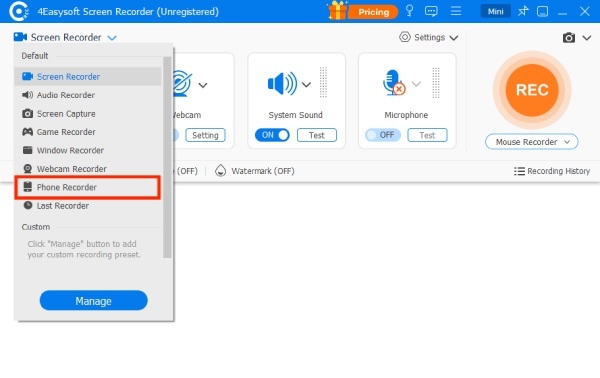
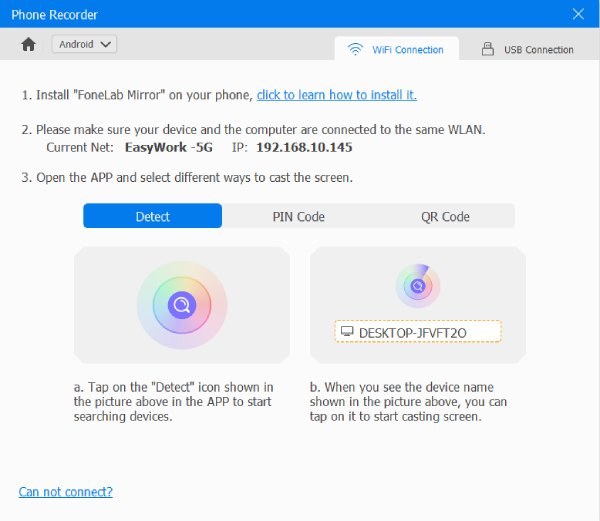
Stap 2Volg de instructies en stream je Android-scherm naar de computer met behulp van schermherkenning, een pincode of een QR-code. De Android-schermrecorder is nu klaar voor gebruik.
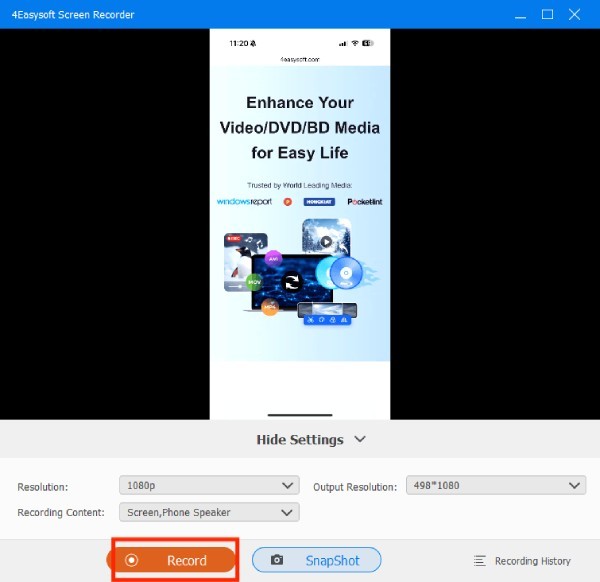
Stap 3Nadat je schermopname op je Android-apparaat hebt ingeschakeld, tik je op de knop 'Opnemen' om de opname te starten.
Beste Android-schermopname-apps voor diverse scenario's
Voor verschillende situaties heb je meestal verschillende apps nodig om je scherm op te nemen op Android. Elke app heeft unieke voor- en nadelen die bepalen welke app het meest geschikt is voor verschillende scenario's. In dit gedeelte vind je verschillende opties die geschikt zijn voor diverse situaties. Je kunt de app kiezen die het beste bij je past voor het opnemen van je schermactiviteit op je Android-apparaat.
TestconditieOm de objectiviteit van de test te waarborgen, werden alle Android-schermopname-apps geïnstalleerd op de Samsung Galaxy S10. We selecteerden meer dan twintig van de populairste tools om de opnamekwaliteit te testen. Om te bepalen voor welke scenario's ze geschikt zijn, voerden we schermopnames uit in diverse situaties, waaronder internetten, video's bekijken, deelnemen aan online vergaderingen en games spelen. Na de prestaties tijdens de opname en de resulterende opnames te hebben geëvalueerd, hebben we de volgende betrouwbare tools voor u samengesteld en aanbevolen.
1. Mobizen Screen Recorder – Android-schermrecorder voor gameplay
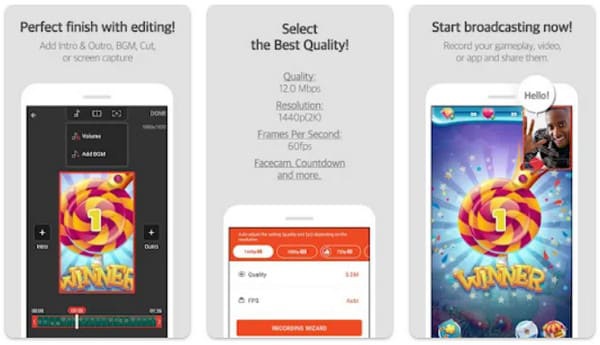
Als je ook graag verschillende games op je mobiele telefoon speelt, wil je vast de mooiste momenten van je gameplay opnemen en bewaren. In dat geval is Mobizen Screen Recorder een van de beste opties. Met deze tool kun je je gameplay opnemen in de originele kwaliteit en framesnelheid. Tijdens het gebruik verbruikt het niet veel geheugen, waardoor je opname soepel en zonder haperingen verloopt.
- Pluspunten
- Bied basisbewerkingsfuncties aan voor knippen, bijsnijden en soortgelijke taken.
- Ondersteuning voor Facecam en externe audio-opname.
- A spelrecorder voor elk spel.
- Nadelen
- Watermerk in video's, tenzij geüpgraded.
- Af en toe ondervond ik prestatieproblemen.
- Het kan behoorlijk wat opslagruimte in beslag nemen.
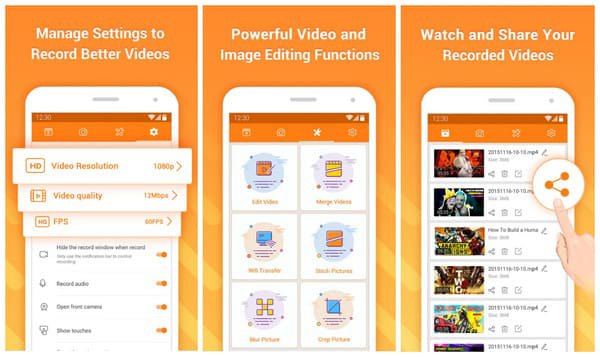
2. DU Recorder – Android-schermrecorder voor streaming
Door de populariteit en het succes van de huidige streamingplatforms zijn veel contentmakers niet langer beperkt tot live-uitzendingen via de computer. Veel interessante schermactiviteiten op mobiele telefoons bieden ook uitstekend materiaal. De DU Recorder biedt u dit gemak. U kunt uw activiteiten rechtstreeks naar YouTube of Facebook streamen terwijl u het scherm opneemt met deze Android-schermrecorder. Dankzij de facecam-ondersteuning kunt u uw eigen gezicht ook in de stream integreren.
- Pluspunten
- Ondersteun streaming naar YouTube en Facebook.
- De gratis versie heeft geen tijdslimiet en geen watermerken.
- HD-opname met de Facecam op je apparaat.
- Nadelen
- Deze app verzamelt mogelijk privacygevoelige gegevens.
- Voor streaming is een stabiele internetverbinding vereist.
- Er kan enige vertraging optreden tijdens de live-uitzending.
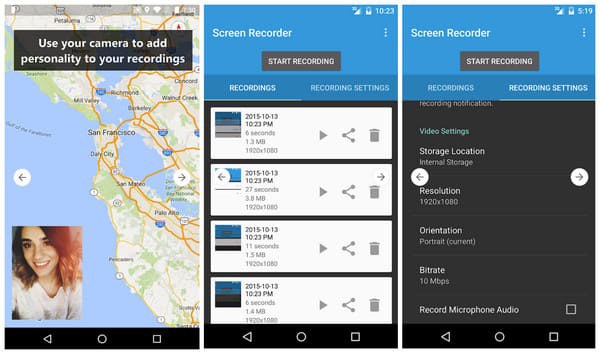
3. Riv Screen Recorder – Android-schermrecorder voor samenwerking
Voor gebruikers met specifieke eisen op het gebied van werk, met name teamwork, is Riv Screen Recorder de beste schermrecorder voor Android. Hoewel de opnamemogelijkheden relatief beperkt zijn, maken de samenwerkingsfuncties het voor veel gebruikers de eerste keuze. Je kunt snel activiteiten of scherminhoud opnemen en delen met vrienden en collega's die moeten samenwerken, voor een soepele workflow.
- Pluspunten
- Bied opties voor verschillende framesnelheden.
- Er zijn eenvoudige opties voor het delen van gegevens.
- Eenvoudige interface en zuinig met systeembronnen.
- Nadelen
- Niet zo rijk aan functies als andere tools.
- Het ondersteunt geen interne audio-opname.
- Het delen van gegevens vereist een betrouwbare internetverbinding.
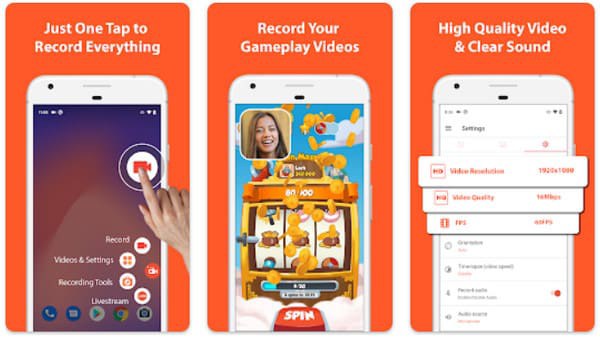
4. AZ Screen Recorder – Android-schermrecorder voor hoogwaardige opnames
AZ Screen Recorder is ook een zeer betrouwbare gratis schermrecorder voor Android. In tegenstelling tot veel andere gratis apps, biedt deze tool hoogwaardige schermopnames (1080p, 60 fps) zonder watermerken toe te voegen aan de geëxporteerde opnames. Omdat het echter gratis software is, zijn de functies beperkt en voldoen ze mogelijk niet aan uw nabewerkingsbehoeften.
- Pluspunten
- Er is geen tijdslimiet voor opnames.
- Verbruikt weinig systeembronnen.
- Biedt volledige ondersteuning voor 1080p-resolutie en 60 fps.
- Nadelen
- Er is geen ingebouwde cloudopslag.
- Beperkte mogelijkheden voor het bewerken van de opnames.
- De interface kan verouderd zijn.
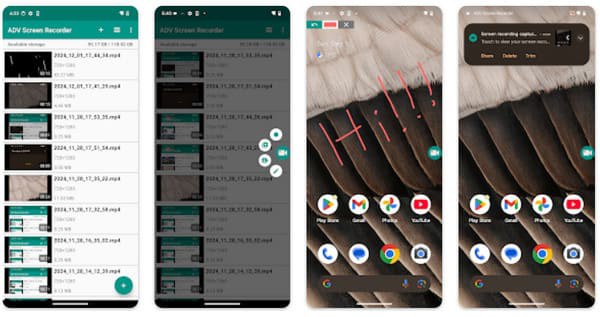
5. ADV Screen Recorder – Android-schermrecorder voor bewerking
Voor gebruikers die snel willen bewerken tijdens het opnemen, is de ADV-schermrecorder een betrouwbare Android-schermrecorder. Of je nu tijdens de opname iets opmerkt dat aandacht verdient, of na de opname een specifiek gedeelte wilt benadrukken, je kunt de uitgebreide bewerkingsfuncties gebruiken om die inhoud snel te markeren.
- Pluspunten
- Teken op het scherm om de inhoud te markeren.
- Zowel opnames met de camera aan de voor- als achterkant.
- Metadata die aan de opnames zijn gekoppeld en worden weergegeven.
- Nadelen
- In de gratis versie worden tijdens het proces advertenties weergegeven.
- De framesnelheid kan geen 60 fps bereiken.
- Het bewerkingsproces kan enige vertraging oplopen.
Veelgestelde vragen over Android-schermopnamen
-
Kan een Android-schermopnameprogramma ook het interne geluid van mijn Android-apparaat opnemen?
Dat hangt ervan af. De meeste tools ondersteunen het gelijktijdig opnemen van zowel schermactiviteit als interne systeemaudio. Als je echter een vergelijkbare behoefte hebt, kun je eerst nagaan of de gekozen tool deze functie ondersteunt.
-
Waarom stopt mijn schermopname onverwacht halverwege?
Dit kan gebeuren door onvoldoende opslagruimte, hoog systeemgebruik, oververhitting of beperkingen van de app. Om langere video's met stabielere prestaties op te nemen, kunt u een professionele schermrecorder proberen, zoals 4Easysoft Schermrecorder.
-
Heeft Android-schermopname een vaste tijdslimiet?
Dat hangt ervan af. Hoewel de meeste Android-schermopname-apps gratis of proefversies aanbieden om je schermactiviteit op te nemen, moet je bij sommige een licentie aanschaffen voor onbeperkt opnemen.
Conclusie
In dit bericht worden 6 apps aanbevolen die Schermopname maken op Android. Ze zijn respectievelijk toepasbaar in verschillende scenario's. Je kunt de tool kiezen die het beste bij je behoeften past. Het is echter altijd onhandig om constant tools te moeten vervangen vanwege stroomuitval. Je kunt een alles-in-één oplossing gebruiken voor alle scenario's om schermactiviteit op je Android-apparaat op te nemen met 4Easysoft Schermrecorder.
100% Veilig
100% Veilig
