
Video's van alle bronnen opnemen, bewerken en delen.

Beste software om gameplay op pc op te nemen zonder vertraging

Gepost door Ethan Brooke naar Gameplay opnemen 17 april 2026
zich afvragen hoe je gameplay op een pc opneemt Wil je je fantastische gamemomenten vastleggen? Met zoveel beschikbare gameplay-recorders kan het lastig zijn om de juiste te kiezen. In deze gids introduceren we 4 populaire tools: 4Easysoft Screen Recorder, Xbox Game Bar, OBS Studio en NVIDIA ShadowPlay. Lees verder om de beste gameplay-recorder voor jouw behoeften te vinden!
Gidslijst
Deel 1: Beste software om gameplay op pc in hoge kwaliteit op te nemen Deel 2: Hoe je gameplay opneemt op pc met de Xbox Game Bar Deel 3: Hoe je gameplay opneemt op de pc met OBS Studio Deel 4: Hoe je gameplay opneemt op je pc met NVIDIA ShadowPlay Deel 5: Vergelijking: Welke software voor het opnemen van gameplay moet je kiezen?Deel 1: Beste software om gameplay op pc in hoge kwaliteit op te nemen
Als je een alles-in-één tool wilt om gameplay op pc zonder vertraging op te nemen, 4Easysoft Schermrecorder Dit is de ultieme keuze. Je kunt er gameplay, vensters, webcambeelden, telefoongesprekken en alle schermactiviteiten op Windows en macOS mee opnemen. Je kunt de opname-instellingen naar wens aanpassen, tot HD/4K-kwaliteit en 60 FPS.
- Pluspunten
- Lever hoogwaardige opnames tot 4K bij 60 FPS.
- Ondersteuning voor realtime tekenen om annotaties toe te voegen tijdens het opnemen.
- Bied diverse uitvoerformaten aan met ingebouwde conversie-/bewerkingstools.
- Verbeter de audiokwaliteit met ruisonderdrukking en microfoonverbetering.
- Nadelen
- Ondersteunt geen streaming naar andere platforms.
- De gratis versie kent enkele beperkingen.
- Biedt minder geavanceerde ontwerpmogelijkheden.
Stappen om gameplay op te nemen op de pc met 4Easysoft Screen Recorder:
Stap 1Download deze software en start deze op uw computer.
100% Veilig
100% Veilig
Selecteer "Spelrecorder" in de linkerbovenhoek.

Stap 2Open je spel; de recorder zal het automatisch detecteren. Klik op de knop "Spel selecteren" en kies het spel. Schakel "Webcam" en "Microfoon" in als je overlays en geluid wilt opnemen.

Stap 3Klik op "Voorkeuren" om de framesnelheid en kwaliteit in te stellen. Kies "60 FPS" en "Verliesvrije kwaliteit" voor opnames van hoge kwaliteit en klik vervolgens op "OK" om de instellingen op te slaan.

Stap 4Klik op de knop "REC" om de gameplay op te nemen.

Stap 5Klik na afloop op de knop "Stop". Bekijk of bewerk de opname voordat u deze opslaat door op de knop "Opslaan" te klikken.

Deel 2: Hoe je gameplay opneemt op pc met de Xbox Game Bar
Voor gamers die snel en eenvoudig gameplay willen opnemen op een Windows-pc, is Xbox Game Bar een handige optie. Xbox Game Bar is een ingebouwde overlay in Windows waarmee je video's en screenshots kunt maken tijdens het spelen van pc-games. Het is compatibel met een breed scala aan games en ondersteunt opnemen in zowel volledig scherm als venstermodus.
- Pluspunten
- Ingebouwd in Windows 10/11, geen download nodig.
- Volledig gratis en zeer eenvoudig te gebruiken voor alle Windows-gebruikers.
- Bied basisbewerkingsfuncties aan, zoals bijsnijden en overgangen toevoegen.
- Hiermee kunt u de CPU-prestaties tijdens het opnemen in de gaten houden.
- Nadelen
- Kan niet Neem gameplay op met een webcam..
- De opnamekwaliteit is mogelijk niet optimaal.
- Weinig geavanceerde opname-instellingen.
Stappen om gameplay op te nemen op pc met Xbox Game Bar:
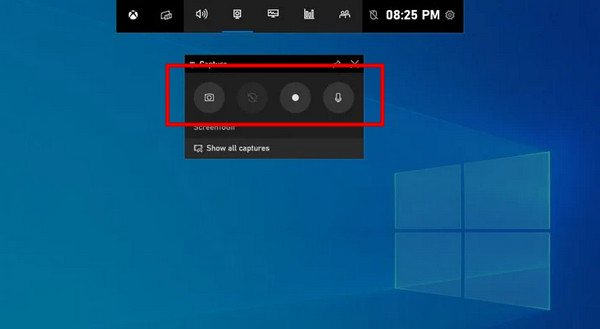
Stap 1Open het Startmenu, typ 'Xbox' in het zoekvak of gebruik de sneltoets 'Windows + G' om de Xbox Game Bar te openen.
Stap 2Klik op de rode knop "Opname starten" of druk op "Windows + Alt + R" om de opname te starten.
Stap 3Je kunt screenshots maken door op de tweede "Camera"-knop te drukken.
Stap 4Als je klaar bent, druk je op "Windows + G" om de Game Bar te openen en klik je op de rode knop "Opname stoppen". De opname wordt opgeslagen in een lokale map.
Deel 3: Hoe je gameplay opneemt op de pc met OBS Studio
Open Broadcaster Software (OBS) is een gratis en open-source programma voor video-opname en livestreaming. Het kan het volledige scherm, een geselecteerd gebied en je webcam vastleggen tijdens het opnemen van Xbox-gameplay op Windows, macOS of Linux. OBS Studio biedt krachtige en flexibele opname-instellingen, waarmee gebruikers hun opnames kunnen aanpassen met scènes, overlays en plug-ins. De ingebouwde audiomixer helpt bovendien bij het vastleggen van helder en hoogwaardig geluid tijdens de opname.
- Pluspunten
- Gratis en open-source opnamesoftware.
- Bied geavanceerde opname-instellingen, plug-ins, scènes en overlays.
- Ondersteunt streaming naar platforms zoals Twitch, YouTube, Facebook en meer.
- Beschikt over een krachtige audiomixer en een studiomodus voor betere controle.
- Nadelen
- De interface kan voor beginners ingewikkeld aanvoelen.
- Voor nieuwe gebruikers kan het even duren voordat ze het onder de knie hebben.
- Het kan tijdens de uitvoering aanzienlijke CPU-bronnen verbruiken.
Stappen om gameplay op te nemen op pc met OBS Studio:
Stap 1Download en installeer de nieuwste versie van OBS via de officiële website.
Stap 2 Klik op de knop "+ (Toevoegen)" onder "Scènes" om een nieuwe scène te maken en geef deze een naam.
Stap 3Klik in het paneel 'Bronnen' op de knop '+ (Toevoegen)' en kies 'Game Capture'. Maak een nieuwe bron aan en selecteer het spel dat u wilt opnemen.
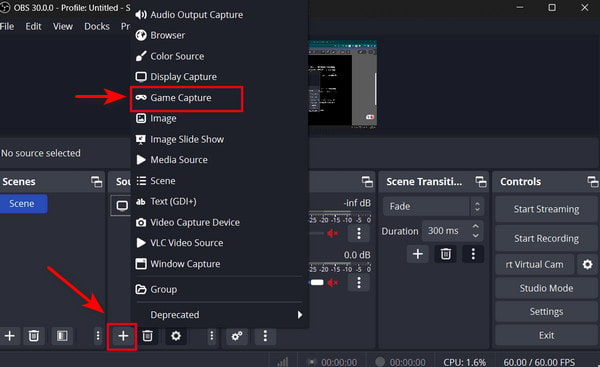
Stap 4Ga naar "Instellingen" > "Audio" om te controleren of de microfoon en systeemaudio zijn ingeschakeld. Controleer ook de overige instellingen. OBS-opname-instellingen indien nodig.
Stap 5Open het spel en klik op "Opname starten" in het "Besturingselementen"-paneel om de gameplay op te nemen. Klik op "Opname stoppen" als je klaar bent."
Tips
Voor beginners is het aan te raden de modus "Eenvoudig" te gebruiken in de "Uitvoerinstellingen" en de voorinstelling "Hoge kwaliteit", "Gemiddelde bestandsgrootte" te kiezen voor de vertaling. Deze optie biedt een goede balans tussen uitvoerkwaliteit en bestandsgrootte.
Deel 4: Hoe je gameplay opneemt op je pc met NVIDIA ShadowPlay
ShadowPlay is een tool voor livestreaming en -opname, ontwikkeld door NVIDIA. Hiermee kunnen gebruikers gameplay op pc opnemen in een resolutie tot 4K met 60 FPS. Dankzij hardwareversnelling van de GPU heeft ShadowPlay minder impact op de CPU-prestaties dan veel andere software. Bovendien kun je met de Instant Replay-functie specifieke hoogtepunten uit je stream opslaan.
- Pluspunten
- Gebruiksvriendelijk en volledig gratis voor NVIDIA GeForce-gebruikers.
- Ondersteunt hoogwaardige opnames tot 4K bij 60 FPS.
- Vlotte opnameprestaties dankzij hardwarematige GPU-codering.
- Met de Instant Replay-functie kun je de laatste 20 minuten van de gameplay vastleggen.
- Nadelen
- Werkt alleen met NVIDIA-videokaarten.
- Werkt alleen met GeForce Experience.
- Er zijn geen ingebouwde tools voor videobewerking.
- Vereist een NVIDIA GeForce GTX 600-serie grafische kaart of nieuwer.
Stappen om gameplay op te nemen op pc met NVIDIA ShadowPlay:
Stap 1Installeer en open "NVIDIA GeForce Experience" op uw pc.
Stap 2Druk op "Alt + Z" om de ShadowPlay-overlay te openen.
Stap 3Klik op "Opnemen" > "Instellingen" > "Video-opname" om opnameopties zoals resolutie, framesnelheid en bitrate aan te passen. Klik op "Opslaan" om de wijzigingen te bewaren.
Stap 4Open het spel dat je wilt opnemen. Klik op "Opnemen" > "Start" of druk op "Alt + F9" om de gameplay-opname op de pc te starten.
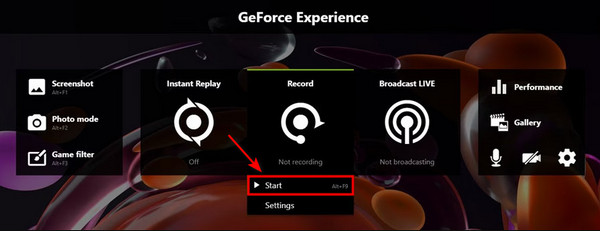
Stap 5Druk nogmaals op "Alt + F9" om de opname te stoppen. Klik op "Opnemen" > "Stoppen en opslaan". Je gameplayvideo wordt automatisch opgeslagen in de map "Video's" op je pc.
Deel 5: Vergelijking: Welke software voor het opnemen van gameplay moet je kiezen?
Na het bekijken van de vier bovenstaande tools vraag je je misschien nog steeds af welke de beste manier is om gameplay op je pc op te nemen. De onderstaande tabel biedt een meer gedetailleerde vergelijking om je te helpen de juiste keuze te maken.
| Software | Ondersteund systeem | Opnamekwaliteit | Gebruiksgemak | CPU-prestaties | Maatwerk | Live streaming |
| 4Easysoft Schermrecorder | Windows macOS | Hoog | Eenvoudig | Laag | Medium | Niet ondersteund |
| Xbox-gamebalk | Vensters 10/11 | Medium | Eenvoudig | Laag | Laag | Niet ondersteund |
| OBS-studio | Windows macOS Linux | Hoog | Moeilijk | Hoog | Hoog | Ondersteund |
| NVIDIA ShadowPlay | alleen NVIDIA GPU | Hoog | Eenvoudig | Laag | Laag | Ondersteund (Twitch/YouTube/Facebook) |
Conclusie
Het kiezen van de beste software om gameplay op te nemen op pc Dat hangt af van uw specifieke behoeften. Als u een eenvoudige alles-in-één recorder wilt, 4Easysoft Schermrecorder is een goede optie. Als je de voorkeur geeft aan een ingebouwde tool, is Xbox Game Bar handig voor Windows-gebruikers. Voor geavanceerde opname- en streamingfuncties biedt OBS Studio krachtige aanpassingsmogelijkheden. Gamers met een NVIDIA-videokaart geven wellicht de voorkeur aan NVIDIA ShadowPlay vanwege de soepele prestaties. Kortom, met de hierboven beschreven tools kun je eenvoudig je favoriete gamemomenten vastleggen en delen!
100% Veilig
100% Veilig
