

オープンソースの DVD バーナーのベストチョイスで気軽に DVD を焼く

投稿者 ポーラ・パイラガ に DVD/Blu-rayの書き込み 2026 年 1 月 6 日
かなりたくさん オープンソースDVD DVD書き込みツールは、多くの人がDVD書き込みに利用してきました。無料で使用できるだけでなく、多くの場合、人々がコミュニケーションを取り、議論できる小さなコミュニティを形成することができます。しかし、多くの無料のオープンソースDVD書き込みツールには多くのセキュリティリスクがあり、コンピューターのダウンタイムやDVDデータの破損を引き起こす可能性があります。そのため、安全で効率的なDVD書き込みツールを選ぶことは、多くの人にとって問題となっています。しかし、ご心配なく。この記事では、利用可能な優れたオープンソースDVD書き込みツールをいくつか詳しく紹介し、情報に基づいた決定を下すお手伝いをします。
ガイドリスト
オープンソース DVD バーナーを検討する理由 オープンソースの DVD バーナーよりも優れた強力なツール オープンソースDVDバーナーのおすすめ オープンソース DVD バーナーに関する FAQオープンソース DVD バーナーを検討する理由
オープンソースの DVD バーナーは、DVD コンテンツを書き込みたい多くのユーザーにとって優れた選択肢です。まず、使用は無料であり、ソフトウェアの高度な機能にアクセスするために高額な料金を支払う必要はありません。これらのツールは通常、さまざまな形式をサポートし、有料の代替品に匹敵する強力な機能を提供します。次に、オープンソース ソフトウェアは、開発者を中心に大規模なユーザー コミュニティを形成することが多く、開発者とユーザーが協力して継続的な改善と更新に貢献できます。その結果、オープンソースの DVD レコーダーは、一部のユーザーの特定のニーズに合わせてソフトウェアをカスタマイズおよび変更できるため、柔軟性と信頼性を提供します。
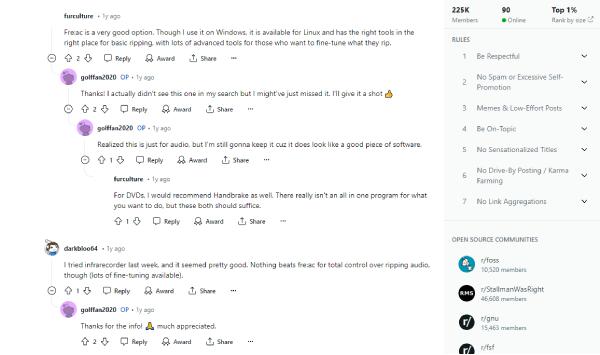
オープンソースの DVD バーナーよりも優れた強力なツール
しかし、オープンソースのDVDバーナーは無料で使用できますが、機能が限られていたり、操作パフォーマンスが低いなど、多くの欠点があります。基本的なDVD書き込み操作以上のものを必要とするユーザーにとって、信頼性の高い高度なツールとより堅牢なソフトウェアパフォーマンスがあれば、時間を節約し、より良い結果を得ることができます。 無料のDVDバーナー 単純な作業であれば十分かもしれませんが、複雑なニーズがある場合やプロ品質の出力を求める場合には、より高度な DVD バーナーを使用する方が間違いなく良い選択となるでしょう。
したがって、オープンソースのDVDバーナーがニーズを満たせない場合は、 4Easysoft DVD クリエイターDVD を書き込む強力な機能に加えて、ニーズを満たすさまざまな機能も提供します。 視聴体験を向上させるためにビデオ品質を向上させたい場合や、メニュー タイトルやその他のコンテンツをカスタマイズしたい場合、4Easysoft DVD Creator の助けを借りて目的を達成できます。 以下は、通常のオープン ソース DVD バーナーよりも優れたこのプロフェッショナル DVD バーナーを使用するための基本的な手順です。

ビデオのオリジナルデータを損傷から保護します。
DVD 上のすべてのものの完全なコピーを作成します。
問題が発生した場合には、専門のカスタマー サービスが対応します。
より良い体験を提供するために定期的に更新を続けます。
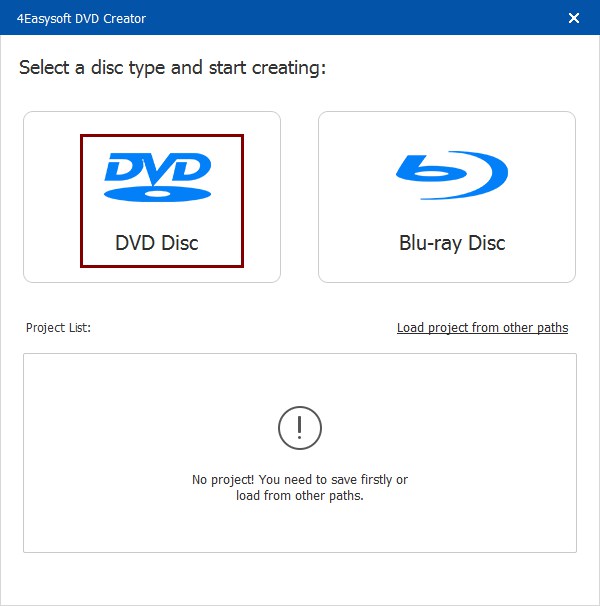
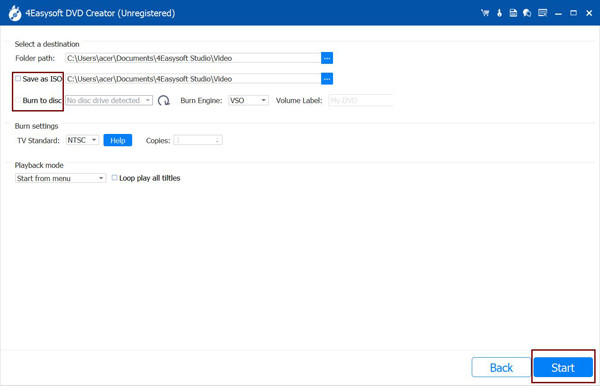
ステップ14Easysoft DVD Creator を起動します。DVD を挿入した後、「DVD ディスク」ボタンをクリックします。
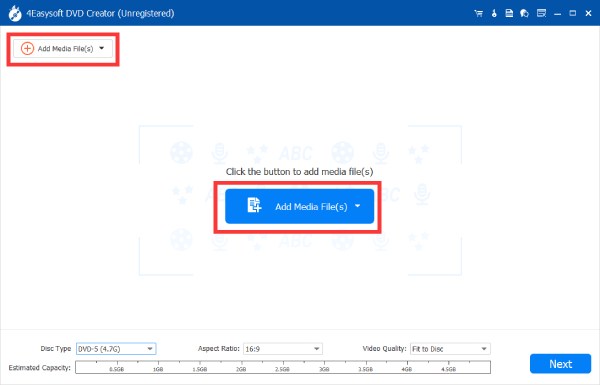
ステップ2「メディア ファイルの追加」をクリックして、DVD を作成するためのビデオ ファイルをインポートします。次に、「次へ」ボタンをクリックします。
ステップ3「ディスクに書き込む」ボタンをクリックして、ビデオ ファイルから DVD を作成します。最後に、「開始」ボタンをクリックします。
オープンソースDVDバーナーのおすすめ
より適切なオープンソース DVD バーナーをお探しの場合は、次のオプションを参照して選択することもできます。
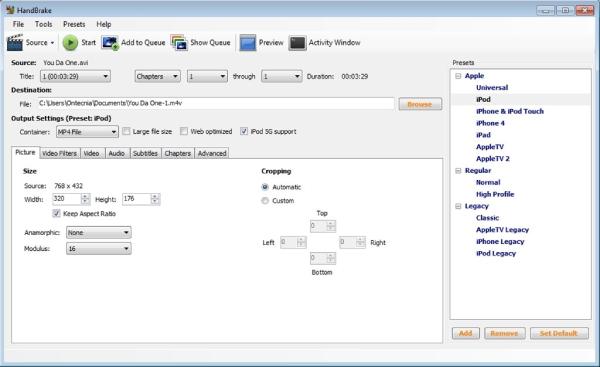
1. ハンドブレーキ
標準使用の場合: これは 無料のDVDバーナー 完全に機能しますが、保護されたビデオには適用できません。
さらに編集するには:タイトルやメニューの編集をサポートしていますが、操作が面倒です。
2. ビッドコーダー
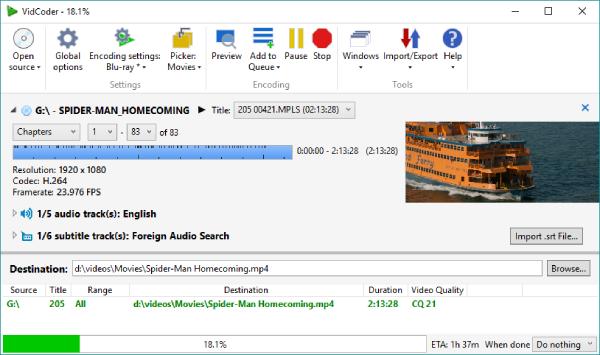
標準使用の場合: より包括的な情報により、ビデオ パラメータをよりよく理解できます。
さらに編集するには: メニューやタイトルなどの情報は変更できません。
3. VLCメディアプレーヤー
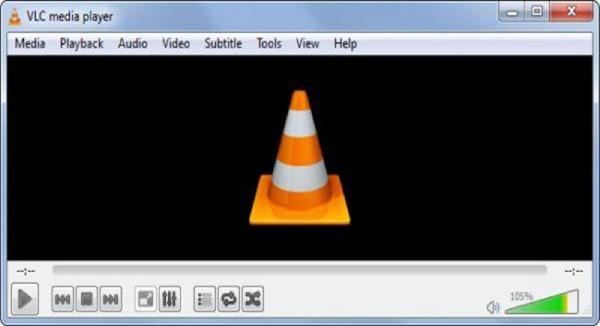
標準的な使用の場合: DVD の書き込みやリッピングを行う VLC メディア プレーヤー またはビデオプレーヤーとして使用します。
さらに編集する場合: 編集なしで DVD を作成することしかできません。
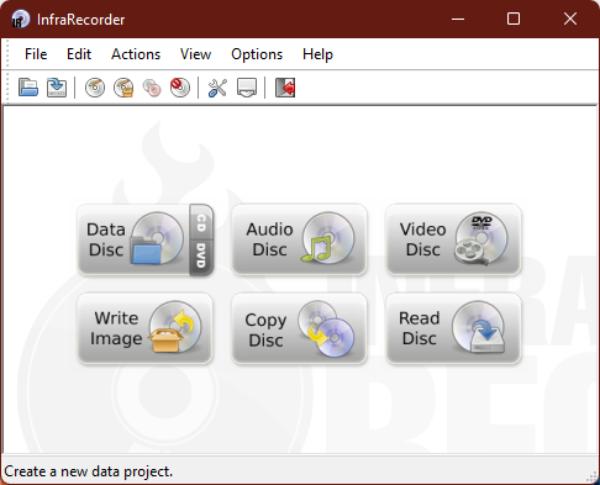
4. インフラレコーダー
標準使用の場合: バージョンが古いため、状況によっては適さない可能性があります。
さらに編集するには: カスタム データ、オーディオ、および混合モード アイテムを作成し、物理ディスクおよびディスク イメージに記録できます。
5. FFmpeg
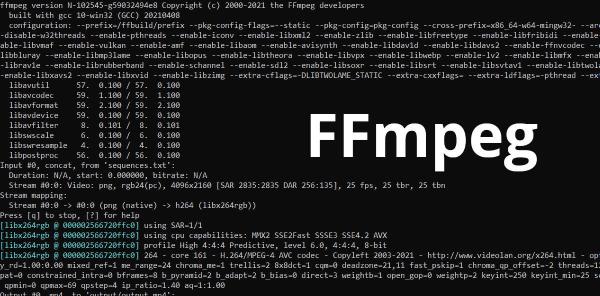
標準使用の場合: 安全ではありますが、ある程度のコード知識が必要です。
さらに編集するには: コードを使用してビデオを編集することはできません。
オープンソース DVD バーナーに関する FAQ
-
1. DVD 書き込みと DVD オーサリングの違いは何ですか?
主な違いはプロセスにあります。DVD の書き込みはデータをディスクにコピーすることを指し、DV オーサリングはメニューとチャプターを含む DVD を作成することを指します。
-
2. オープンソース DVD バーナーにはカスタマー サポートがありますか?
いいえ。一般的に、オープンソース ソフトウェアはコミュニティ サポートに依存しているため、ソフトウェア開発者からの専門的なサービスを受けられず、コミュニティ内でのみサポートを探すことができます。
-
3. オープンソースの DVD バーナーはビデオ ファイルを圧縮できますか?
はい。ただし、ほとんどのファイルではこれは単なる追加機能であるため、基本的な圧縮機能しかなく、高品質と小さいサイズのニーズを満たすには支援が必要になる場合があります。
結論
オープンソースのDVDバーナー DVD書き込みのための費用対効果が高く、多用途なソリューションを提供します。非常にシンプルな方法でDVDを作成できます。もちろん、オープンソースのDVDバーナーは機能が比較的限られており、セキュリティを考慮する必要があります。そのため、多くの情報を備えた最適なDVDバーナーを選びたい場合は、 4Easysoft DVD クリエイター よりコスト効率に優れています。わずかな費用で、ほぼトップクラスの DVD 書き込みサービスを体験できます。
