

DVD クローナーのレビュー – オリジナル品質で DVD を DVD にコピー

投稿者 ポーラ・パイラガ に DVDをリッピングする 2026 年 6 月 22 日
DVDのコピーはもう1つ作成できますか?購入したDVDコレクションのバックアップや、ビデオカメラで撮影した思い出のDVDなど、1:1のDVDコピーを無料で作成できるおすすめのDVDクローンソフトはどれですか?DVDをデジタルファイル形式で保存する方法はありますか?7つのクローンソフトのレビューはこちらです。 最高の無料DVDクローンソフト 知っておくべき機能、長所、短所について説明します。
まず最初に知っておくべきことは、サードパーティ製の復号ツールなしでは、完全無料のDVDクローナーではコピーガード付きの市販DVDを処理できないということです。そうでないと示唆する記事は、重要な情報を省略しています。.
ガイドリスト
パート1:DVDクローン作成が失敗した場合:より良い結果を得るにはDVDリッパーを使用する パート 2: Windows と Mac 向けの 6 つの最高の無料 DVD クローンソフト パート 3: 知っておくべき DVD クローナーに関する FAQ| 道具 | 最適な用途 | プラットフォーム | まだ最新の状態ですか? |
| 4Easysoft DVD Ripper | オールインワンのリッピング+編集機能 | Windows / Mac | はい |
| 画像バーン | ISO/VIDEO_TSフォルダの書き込み | Windowsのみ | いいえ(2013年) |
| ISOワークショップ | ISOイメージの作成とディスクのコピー | Windowsのみ | はい |
| AVS フリーディスククリエーター | 初心者向けディスク書き込み | Windowsのみ | はい |
| バーン4フリー | 基本的なディスク書き込み | Windowsのみ | はい(2025年) |
| ディープバーナー無料 | シンプルなデータ/オーディオディスクの書き込み | Windowsのみ | いいえ |
| DVDスタイラー | メニュー付きDVDオーサリング | Windows / Mac / Linux | はい(2021年) |
DVDクローン作成が失敗した場合:より良い結果を得るにはDVDリッパーを使用してください
正直な感想DVDをMP4などのデジタルファイルに変換するだけで、新しいディスクは作成しません。ディスクコピーが必要な場合は、ISOイメージを別途書き込んでください。.対象者テレビ、スマートフォン、またはコンピューターで視聴できるデジタルバックアップを希望する人々。.
DVDを元のファイルのまま別のDVDにコピーしたり、DVDから最高の品質で映画を抽出したりするには、 4Easysoft DVD Ripper は、DVD からビデオまたはオーディオ ファイル、DVD から DVD フォルダー、DVD から ISO ファイルへの 3 つの異なるコピー方法を備えた最適な DVD クローン ツールです。別の DVD コピーを作成する必要がある場合は、ISO イメージを使用してファイルを書き込むことができます。さらに、DVD のムービーをさらに編集したり、元のビデオの品質を向上させることもできます。

ISO ファイルを含む 1:1 DVD コピー、または別のディスクなしの DVD フォルダーを用意します。
完全なタイトル、メインタイトル、さらには ISO 形式のオリジナル DVD も含め、DVD をコピーします。
DVD からムービーを最適な MPEG、MP4、MKV などとして抽出します。
複数の編集機能を使用して DVD のムービーをカスタマイズします。
ステップ14Easysoft DVD Ripperをインストールしたら、コンピュータでプログラムを起動できます。その後、 DVDをロードする ボタンから Ripper メニューを選択します DVDディスクをロードする ボタンをクリックして、DVD ドライブから DVD をインポートします。

ステップ2DVDからすべてのタイトルを取得したら、 全タイトルリスト すべてのタイトルをロードして選択するには DVD ISO ファイルにリッピング 1:1 DVD コピーが必要な場合のオプション。さらに、ご要望に応じて DVD から必要なムービーを複製することもできます。

ステップ3また、DVD を MPEG や MP4 などのデジタル ビデオ ファイルにコピーすることもできます。古い DVD については、4 つの異なるビデオ強化機能を利用して、ビデオ ノイズを除去したり、ビデオ品質を強化したりすることもできます。

パート 2: Windows と Mac 向けの 6 つの最高の無料 DVD クローンソフト
オプション1: ImgBurn
実際のユーザーの問題一部のユーザーからは、オーディオCDのサポートに不具合があるとの報告があります。VideoHelpのレビュー担当者の一人は、「オーディオCDのサポートにはまだ不具合があり、.cueファイルや.mp3ファイルで時折エラーが発生する」と述べています。.結論ISOファイルやVIDEO_TSフォルダの書き込みには依然として最適です。アドウェアを避けるために、ミラーサイトからダウンロードすることもできます。.
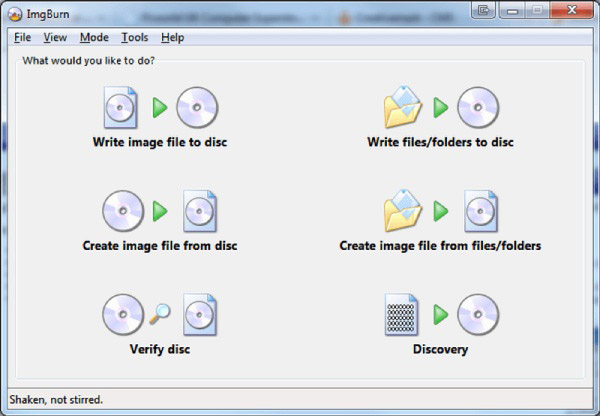
画像バーン は、DVD、ファイル、およびフォルダから ISO ファイルを作成するための無料の DVD クローン作成ソフトです。また、ISO イメージまたはフォルダをディスクにすばやく書き込むこともできます。さらに、追加のプラグインなしで保護された DVD をコピーできます。
- 長所
- DVD クローン作成用の幅広いイメージ ファイル形式をサポートします。
- 最新のドライブをすべて提供し、更新は必要ありません。
- 保護されたオーディオ CD や DVD を ISO イメージに書き込みます。
- 短所
- アップデートが不足しており、最新の DVD に対応できません。
- アドウェアである追加の Open Candy をインストールします。
オプション2: Burn4Free
結論危険信号が多すぎます。安全な無料書き込みソフトをお探しなら、ImgBurn(ミラーダウンロード)、BurnAware Free、またはISO Workshopをご利用ください。Burn4Freeはほとんどのユーザーにはお勧めしません。.
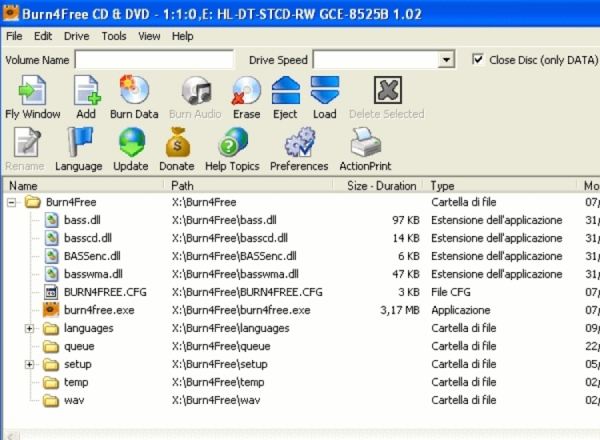
バーン4フリー は、単なる無料の DVD クローン作成ソフトではありません。ビデオ ファイルとオーディオ ファイルを一緒に DVD に書き込んだり、DVD-9 を高品質で DVD-5 に圧縮したり、DRM で完全に保護されたディスクをサポートしたりすることもできます。
- 長所
- 広く使用されている SCSI - IDE/EIDE - SATA - US 標準をサポートします。
- インポートしたファイルを ISO イメージとして保存し、出力ファイルをカスタマイズします。
- より多くの記録スペースを提供するデュアルレイヤーテクノロジーを採用しています。
- 短所
- 広告付きの DVD を書き込むには、比較的低速にします。
- 容量は小さく、サイズオプションは D5 と D9 の 2 つのみです。
オプション3: ISOワークショップ
対象者ディスクをISOファイルとしてバックアップできる、活発にメンテナンスされているDVDクローナーをお探しの方におすすめです。ImgBurnよりもインターフェースがすっきりしています。.
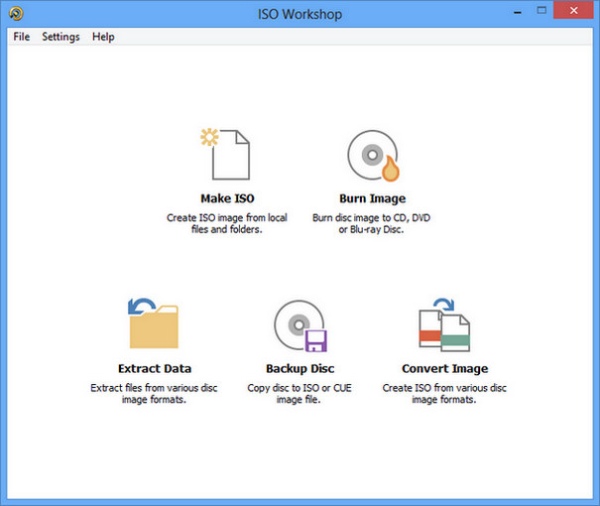
ISOワークショップ は、CD/DVD/Blu-ray の書き込みとコピー操作を容易にすることを目的とした無料の DVD コピーソフトです。DVD からファイルを削除したり、ファイルを追加したりする場合に理想的なソリューションです。
- 長所
- 正確な CD、DVD、Blu-ray コピー、ISO イメージを作成します。
- ほぼすべての Blu-ray/DVD/CD レコーダー タイプをサポートします。
- さまざまなファイル システムを使用して、標準または起動可能な ISO を作成します。
- 短所
- 無料版では商用利用はできません。
- 機能が制限されており、主に ISO イメージ ファイルに焦点を当てています。
オプション4: BurnAware Free
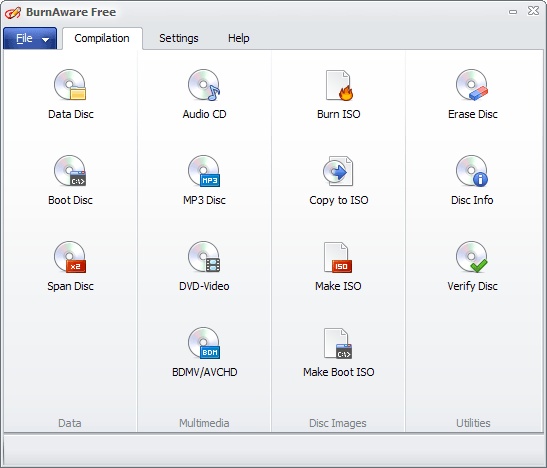
BurnAware 無料 は、M-Disc をサポートするフル機能の無料 DVD クローン ソフトウェアです。CD、DVD、Blu-ray を作成したり、ファイルを消去したり、特に超大容量の DVD からデータを復元したりできます。
- 長所
- 詳細なオンラインマニュアルと書き込まれたファイルの自動検証を提供します。
- ブート設定、UDF パーティション、ISO レベルを制御します。
- データ、起動可能、およびマルチセッションの CD/DVD/Blu-ray ディスクを作成します。
- 短所
- 特に初心者にとっては操作が複雑すぎます。
- 無料版では限定された機能を提供します。
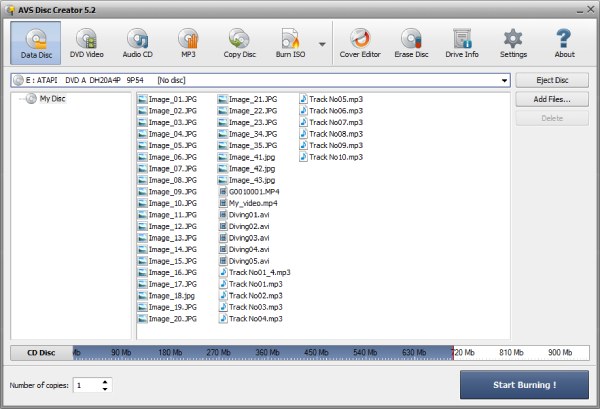
オプション 5: AVS フリー ディスク クリエーター
ブルーレイ対応はい。AVSは、Blu-ray書き込みに対応した最初の無料ツールの1つであると自負しています。最大50GBの容量を持つBD-RおよびBD-REディスクに対応しています。.対象者家庭用ビデオ、データ、またはオーディオをディスクに書き込みたい一般ユーザー向け。.
DVDを別のDVD、CD、Blu-rayディスクに複製したり、ISOイメージファイル、オーディオ、ビデオをDVDにコピーしたりする場合でも、 AVS フリーディスククリエーター 検討すべき、望ましい無料の DVD クローナーです。
- 長所
- DVD、CD、Blu-ray ディスクのムービーを暗号化して保護します。
- DVD を元の品質のまま DVD、ISO などにコピーします。
- DVD 上に Windows の起動可能なバージョンを作成します。
- 短所
- 最新の DVD および CSS 保護とは互換性がありません。
- ビデオ トラックとビデオ編集の限定的なサポートを提供します。
オプション6: DeepBurner Free
対象者単にデータを素早くディスクに書き込むだけで、それ以上の機能は必要としないユーザー向けです。ビデオDVDの作成が必要な場合は、DVDStylerをご利用ください。.
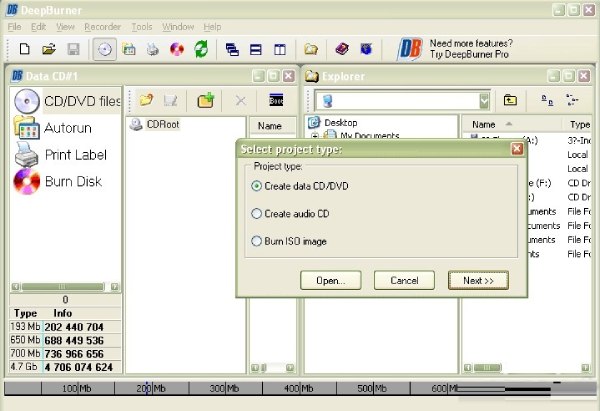
DVDコピーの基本的な機能だけが必要な場合は、 ディープバーナー無料 起動可能な CD/DVD をサポートする便利な DVD クローンソフトです。CD や DVD のコピー、リッピング、書き込みの基本機能を備えています。
- 長所
- オーディオ CD、起動可能な CD/DVD、ISO イメージなどを書き込みます。
- ディスクの書き込み中にオーディオ ファイルの一時停止を削除します。
- DVD-R/-RW/-RAM などのさまざまな CD および DVD をサポートします。
- 短所
- 市販の DVD の著作権保護を解読できません。
- DVD を別の DVD にコピーするためのストレージ容量が限られています。
パート 3: 知っておくべき DVD クローナーに関する FAQ
-
DVD クローナーには、ISO イメージとディスクのどちらが適していますか?
場合によります。DVD のバックアップだけが必要な場合は、ISO イメージを選択して、ISO イメージを物理的な DVD に書き込むことができます。もちろん、DVD クローン作成ツールを使用して、DVD を別のディスクにコピーし、他の人にプレゼントすることもできます。
-
個人使用目的で DVD をコピーすることは合法ですか?
いいえ。著作権保護または DRM 保護付きの DVD をコピーする場合は、事前に製造元または販売元に許可を求める必要があります。ただし、上記の DVD クローン作成ツールを使用して、個人使用目的で自作の DVD をコピーすることは問題ありません。
-
DVD をコピーすると出力 DVD の品質は低下しますか?
DVD から DVD、DVD から DVD フォルダー、または DVD から ISO イメージにコピーする方法を選択した場合は、元の品質を保持できます。これは元のファイルをコピーするプロセスのみです。DVD ムービーをデジタル化したり、ビデオ形式に変換したりすると、DVD ムービーの品質がいくらか低下します。
結論
大切なDVDのバックアップを作成する際には、信頼できるDVDクローンソフトを見つける必要があります。簡単に言うと、7つの機能について学ぶことができます。 無料のDVDクローンソフトこの記事を読んだ後、どれが自分に最も適しているかをよりよく判断できるようになります。
