

YouTube 動画を DVD に素早く書き込む方法 [デスクトップ/オンライン]

投稿者 ポーラ・パイラガ に DVD/Blu-rayの書き込み 2026 年 6 月 11 日
YouTube動画をワイドスクリーンテレビやDVDプレーヤーで視聴したい場合や、お気に入りの動画を永久保存するためにバックアップを取りたい場合、YouTube動画をDVDに書き込むのは最適な選択肢です。書き込む方法がわからない場合は、この記事の以下の4つの簡単な方法で書き込む方法をご確認ください。 YouTube動画をDVDに デスクトップツールとオンラインツールを使い分けて、YouTube動画からDVDを作成する方法を学びましょう!
ガイドリスト
まずはこちらをお読みください:YouTube動画のダウンロードに関する法的事実 YouTube 動画を DVD に書き込む最良の方法 YouTube を DVD に書き込むオンライン ツール [品質低下] よくある質問まずはこちらをお読みください:YouTube動画のダウンロードに関する法的事実
まずはこちらをお読みください:YouTube動画のダウンロードに関する法的事実 YouTubeの利用規約(第5項)では、YouTube自身がダウンロードリンクを提供しない限り、サードパーティ製のツールを使用したコンテンツのダウンロードを明確に禁止しています。正確な文言は、「ユーザーは、本サービスの動画再生ページ以外のいかなる技術または手段によってもコンテンツにアクセスしてはならない」というものです。"
明らかに合法なもの:
YouTube Premium オフラインダウンロード YouTube独自の組み込み機能であり、完全に許可されています。ダウンロードされたファイルはアプリ内に保存され、暗号化されています。そのため、抽出して書き込むことはできません。.あなた自身のビデオ ・ご自身でアップロードしたコンテンツは、YouTube Studio からダウンロードできます。.クリエイティブ・コモンズ(CC)動画 - 動画にCCライセンスを付与しているクリエイターは、再利用を明示的に許可しています。これらの動画を見つけるには、YouTubeで検索し、「フィルター」をクリックして、「機能」の下にある「クリエイティブ・コモンズ」を選択してください。必ずライセンス条項を確認し、必要に応じてクレジット表記を行ってください。.パブリックドメイン動画 ― 著作権が失効したコンテンツ。YouTubeにある多くの歴史映画、政府機関の録音、古いドキュメンタリーなどがこれに該当します。.
グレーゾーンとは何か?
個人的な非営利目的で動画をダウンロードし、再配布しない場合は、多くの人が利用しています。個々のユーザーに対する取り締まりは稀ですが、厳密には利用規約違反となります。.
明らかに違法なこと:
著作権で保護されたコンテンツをダウンロードし、配布、販売、または公に共有すること。.ダウンロードしたコンテンツをライセンスなしで商業的に使用すること。.
YouTube動画をDVDに書き込むには、たとえツールがそれらを統合している場合でも、必ず2つの別々の手順が必要です。
ステップ1:ビデオファイルをコンピューターにダウンロードします(MP4、AVI、または同様の形式)。.ステップ2:DVDオーサリング/書き込みソフトウェアを使用してエンコードし、ディスクに書き込みます。.
どのツールもステップ1を完全に省略することはできません。なぜなら、DVDプレーヤーはインターネットからストリーミング再生できないからです。ファイルはまずローカルに存在している必要があります。.
YouTube 動画を DVD に書き込む最良の方法
高品質の出力で最高のYouTubeからDVDへの書き込みサービスを体験したい場合は、プロフェッショナルをダウンロードしてください 4Easysoft DVD クリエイター すぐに。この Windows および Mac 対応ツールを使用すると、あらゆるサイズと長さの YouTube 動画をすべての DVD タイプに書き込むことができます。さらに、このツールは DVD 編集ソフトウェアとしても優れたコンパニオンになります。ビデオ トリマー、クロッパー、エフェクトの追加、字幕 (SRT および ASS/SSA ファイル) など、さまざまな編集機能が満載です。それに加えて、このツールを使用すると、さまざまなデザインのメニューを DVD に追加できます。YouTube から DVD への書き込みツールとしてのこのツールの詳細については、以下の次の部分を参照してください。

メニューのボタンや背景を変更したり、既成のテーマ テンプレートを使用したりできます。
YouTube ビデオを 1 つのチャプターに結合したり、複数のチャプターに分割したりできます。
YouTube ビデオの元の品質を維持し、高品質の出力を実現します。
YouTube ビデオの解像度を高品質に保つことができる「高」オプションを搭載。
ステップ1インストール 4Easysoft DVD クリエイター コンピューターでツールを実行し、DVD をディスク ドライブに挿入します。その後、ツールのインターフェイスで [DVD ディスク] をクリックします。
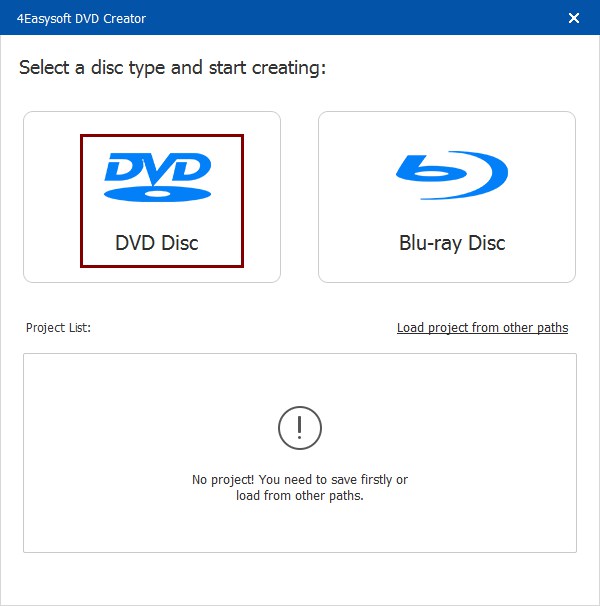
ステップ2次に、「メディア ファイルの追加」ボタンをクリックして、DVD に書き込みたい YouTube ビデオをインポートします。 書き込みたいビデオをすべてインポートしたら、「次へ」ボタンをクリックします。

ステップ3次に、DVD のナビゲーション用に、右側のペインから希望のメニュー テーマ テンプレートを選択します。好みの背景とタイトルでテンプレートをカスタマイズすることもできます。

ステップ4上記の設定が完了したら、「書き込み」ボタンをクリックします。次に、保存パスの変更、書き込み設定、再生モードの選択を行うことができます。最後に、「開始」ボタンをクリックします。

YouTube を DVD に書き込むオンライン ツール [品質低下]
ダウンロード可能なツールを使用する以外に、オンライン ツールを使用して YouTube を DVD に書き込むこともできます。このセクションでは、市場で最も優れた 3 つのオンライン ツールを紹介します。では、早速、以下で各ツールについて詳しく見ていきましょう。
1. YouTube-DVD
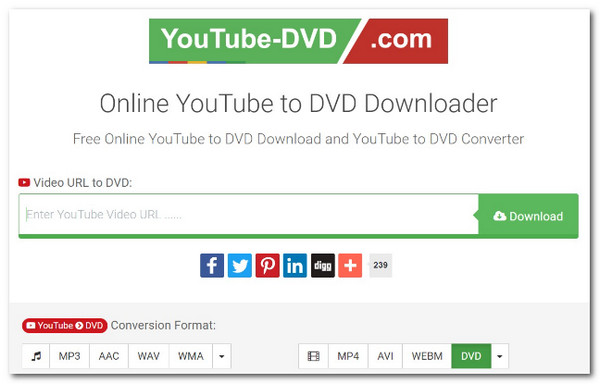
YouTube から DVD へのコンバーターとして使用できる最初のオンライン ツールは YouTube-DVD です。このツールは、無料のメディア変換を提供する YouTube から DVD へのダウンローダーです。URL を使用してコンテンツを取得し、一般的なデジタル形式に変換できます。ただし、最初のツールとは異なり、このツールでは元の高品質の YouTube 動画を維持できません。それでもこのツールを試してみたい場合は、このツールを使用して YouTube 動画を DVD に書き込む手順は次のとおりです。
ステップ1YouTube-DVD.com の Web サイトにアクセスし、DVD に書き込みたいビデオの URL を下に貼り付けます。次に、出力形式を選択して、「ダウンロード」ボタンをクリックします。
ステップ2次に、ツールが YouTube ビデオを完全にダウンロードするまで待ちます。完了すると、ダウンロード フォルダー内のダウンロードしたファイルにアクセスできるようになります。
2. SaveFrom.net
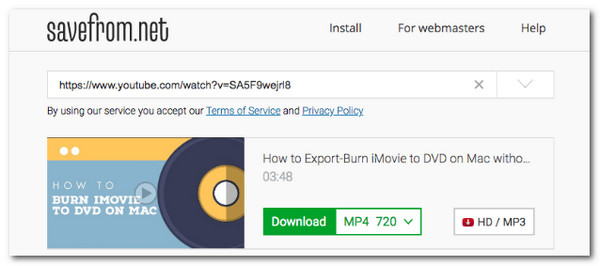
最後におすすめするオンライン YouTube から DVD へのツールは SaveFrom.net です。上記の他のオンライン ツールと同様に、SaveFrom.net ではさまざまな YouTube 動画をダウンロードし、DVD でサポートされているデジタル形式に変換/書き込むことができます。ただし、このオンライン ツールでは、動画の品質が低く、機能が制限されています。SaveFrom.net がどのように機能するかを知りたい場合は、次の手順に従ってください。
ステップ1SaveFrom.net の Web サイトにアクセスし、空白のボックスに YouTube ビデオの URL を貼り付けて、「Enter」ボタンをクリックします。
ステップ2その後、出力形式を選択し、「ダウンロード」をクリックして、YouTube から DVD への書き込み/ダウンロード プロセスを開始します。
よくある質問
-
1. 1 枚の標準 DVD に YouTube ビデオをいくつ書き込むことができますか?
シングルレイヤー DVD には最大 4.7 GB のデータが保存でき、2 時間の YouTube 動画を 1 本以上保存できます。ただし、YouTube 動画の品質が低い場合は、DVD に 4 ~ 5 時間の動画が保存されることがあります。
-
2. YouTube ビデオを CD に書き込むことはできますか?
いいえ。CD は主にオーディオ ファイルやドキュメント ファイルを保存するために設計されているため、YouTube 動画を CD に書き込むことはできません。また、標準の CD の保存容量は DVD よりもはるかに小さくなります。
-
3. YouTube ビデオを DVD に書き込む前に変換するのに最適な形式は何ですか?
MPEG-2 は、YouTube 動画を変換するのに最適なデジタル形式です。この形式は、古いモデルを含むさまざまな DVD プレーヤーと互換性があります。
結論
このページを読んだら、 YouTube動画をDVDに書き込む!これらを使えば、お気に入りのYouTube動画をワイドスクリーンのテレビやDVDプレーヤーで視聴したり、バックアップしたりできるようになります。上記のツールの中でも、プロ仕様の 4Easysoft DVD クリエイター このツールは、最高の DVD 書き込みエクスペリエンスと高品質の出力を提供するツールです。これらのツールの機能は、DVD 書き込みのあらゆるニーズに対応できます。保存したい YouTube 動画をすべて取得し、このツールを使用して DVD に書き込みましょう。
