


簡単な再生などを実現するオープンソースDVDリッパー5選

投稿者 ポーラ・パイラガ に DVDをリッピングする 2026 年 11 月 09 日
お気に入りの映画をまだ物理ディスクに保存していますか? 一度傷がつくと、時間が経つにつれて楽しむのが難しくなるかもしれませんが、 オープンソースのDVDリッパー, DVDコンテンツをデジタルファイルに変換すれば、再生や保存が簡単になり、しかも費用は一切かかりません!数あるツールの中から、どれを試してみる価値があるのでしょうか?ここでは、おすすめのオープンソースDVDリッピングソフトウェアを5つご紹介します。あなたのニーズに合ったものを見つけてください。.
ガイドリスト
オープンソースのDVDリッパーを選ぶ際に注目すべき点 オープンソースDVDリッパー トップ5 4Easysoft DVD Ripperで市販DVDをリッピングする オープンソース版と商用版のDVDリッパー、どちらを選ぶべきか?オープンソースのDVDリッパーを選ぶ際に注目すべき点
もちろん、お気に入りの映画を保存し、出力コントロール機能を提供し、処理をできるだけスムーズに行えるオープンソースのDVDリッパーが欲しいと思うでしょう。選ぶ前に、以下の重要な機能に注目してください。
- 出力形式。. ソフトウェアがMP4、MKV、AVIなどの一般的なフォーマットに対応しているかどうかを確認してください。そうすれば、さまざまなデバイスで動画を再生できます。.
- 音声と字幕に対応しています。. DVDを変換する際に、音声トラック、言語、字幕を保持できるリッピングソフトを選びましょう。.
- タイトルと章の選択。. ディスク全体をリッピングするのではなく、特定のタイトル、チャプター、またはセクションを選択できるオープンソースのDVDリッピングソフトウェアを探してください。.
- バッチ変換。. 複数のDVDをお持ちの場合は、バッチ処理を利用することで、複数のタイトルを一度に処理できるため、時間を節約できます。.
- エンコード制御。. 解像度、フレームレート、コーデック、ビットレートなどの調整可能な設定により、画質とファイルサイズのバランスを取ることができます。.
- オペレーティングシステムのサポート。. ソフトウェアが、お使いのオペレーティングシステム(Windows、macOS、Linuxなど)と正常に動作することを確認してください。.
オープンソースDVDリッパー トップ5
重要な機能がわかったら、次はオープンソースのDVDデジタイザーを探しましょう!DVDを圧縮するためのツールもあれば、元のコンテンツを保持するためのツールもあります。以下に、おすすめのオープンソースDVDリッピングソフトウェア上位5つと、それぞれの得意分野をご紹介します。.
1. ハンドブレーキ
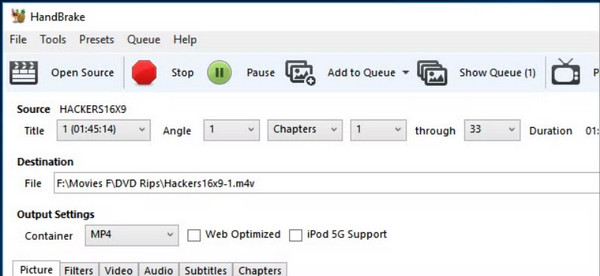
最適な用途: カスタマイズ可能な設定で、DVDを圧縮されたMP4またはMKVファイルにリッピングします。.
人気のビデオトランスコーダーであるHandbrakeは、保護されていないDVDをデジタルビデオファイルに変換します。このオープンソースのDVDリッパーでは、ビデオ品質、オーディオトラック、コーデック、字幕などに関するプリセットや調整可能な設定を利用できます。DVDコンテンツをMP4やMKVなどの形式に変換することで、さまざまなデバイスでのビデオの保存や再生が容易になります。.
2. VLCメディアプレーヤー
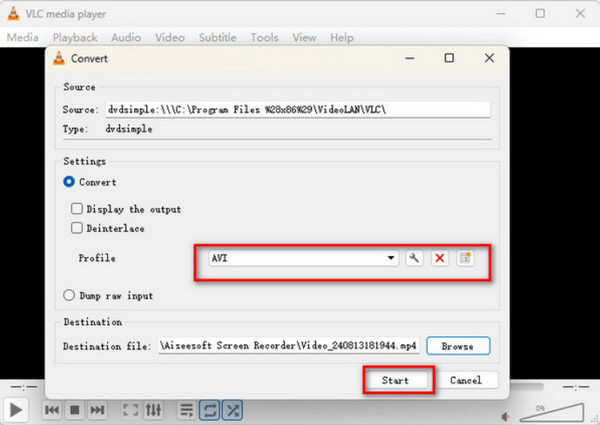
最適な用途: 基本的なDVD変換機能を備えた、無料の多機能メディアプレーヤー。.
基本的な DVD 変換には、すでにコンピューターにインストールされている場合は、VLC Media Player が便利なオープンソースの DVD コンバーターです。ビデオの再生で最もよく知られていますが、 VLCにはDVD変換機能もある 保存機能も備えています。ただし、ワークフローはやや複雑で、保護されたディスクの場合は追加のサポートが必要になる場合があります。.
3.MKVを作成する
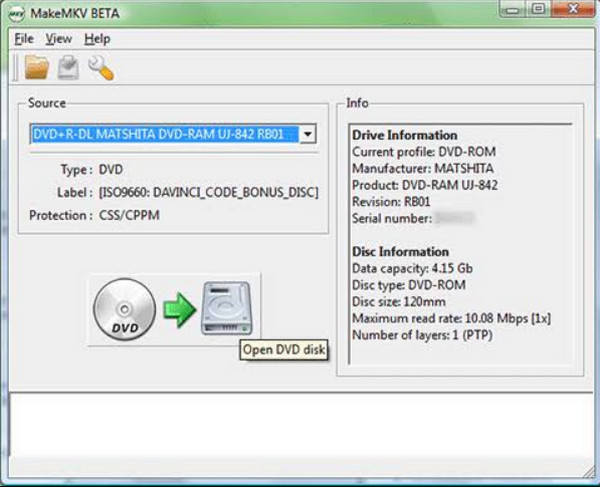
最適な用途: 画質劣化を最小限に抑えた、高品質なMKV形式のDVDコンテンツコピーを作成します。.
MKVを作成する DVDやBlu-rayのコンテンツをMKVファイルに変換する際に、元のデータを再エンコードせずに保持します。これが、このDVDリッピングソフトが他のソフトと異なる点です。ここでは、特定のタイトル、オーディオトラック、字幕を選択することもできます。ただし、オープンソースのDVDリッピングソフトではなく、フリーウェアとして動作します。.
4. FFmpeg
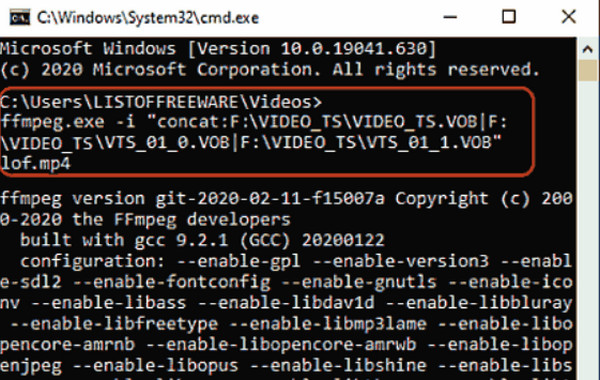
最適な用途: 上級ユーザー向けの精密なエンコード制御機能と、DVD関連タスクを自動化できる柔軟性を備えています。.
動画ファイルの操作をさらに細かく制御したいですか?コマンドライン操作に慣れている方なら、FFmpegは柔軟性の高いオープンソースのDVDリッピングツールとして最適です。解像度、コーデック、ビットレート、その他の出力設定を詳細に制御できるため、高度なDVDワークフローに最適です。
5. DVDStyler
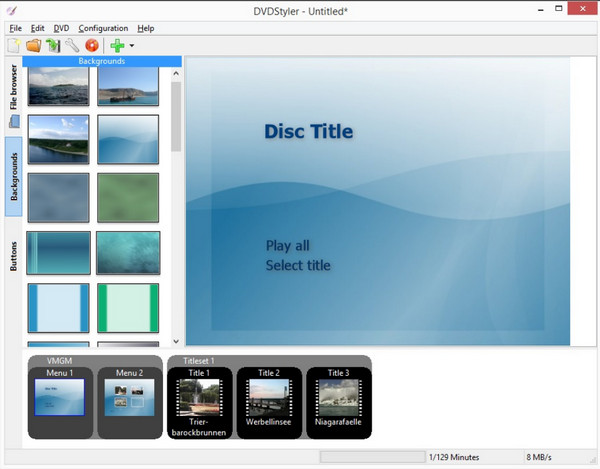
最適な用途: 既存のデジタルビデオから、カスタマイズ可能なメニューを備えた再生可能なDVDを作成する。.
デジタルビデオを標準的なプレーヤーで再生できるDVDに変換したい場合は、DVDStylerが最適なオープンソースのDVD復号ツールです。カスタムメニュー、ボタン、ナビゲーションを使ってデジタルビデオファイルを変換できます。さらに、タイトルを配置したり、メニューをデザインしたりすることで、ディスクをよりプロフェッショナルな印象に仕上げることができます。.
4Easysoft DVD Ripperで市販DVDをリッピングする
オープンソースの DVD リッパーは日常的な変換作業には最適ですが、一部の市販ディスクでは追加の機能が必要になる場合があります。よりシンプルなワークフローを維持するために、, 4Easysoft DVD Ripper これは優れた代替手段です。DVDのリッピングと変換を1つのツールに統合しているため、デバイスに適した形式でDVDコンテンツを簡単に保存できます。複数の出力形式に加え、DVDタイトルを選択したり、ニーズに合わせて出力設定をカスタマイズしたりすることも可能です。他のオープンソースツールと比較して、そのインターフェースは、すべてを手動で設定したくない人にとって、より親しみやすいものとなっています。.
DVDコンテンツを、一般的に使用されているビデオおよびオーディオ形式に変換します。.
映像と音声のパラメータを調整できる、カスタマイズ可能な出力設定。.
バッチ変換機能を使用して、複数のファイルを単一のワークフローで処理します。.
タイトル選択機能により、変換したいものだけを選択して変換できます。.
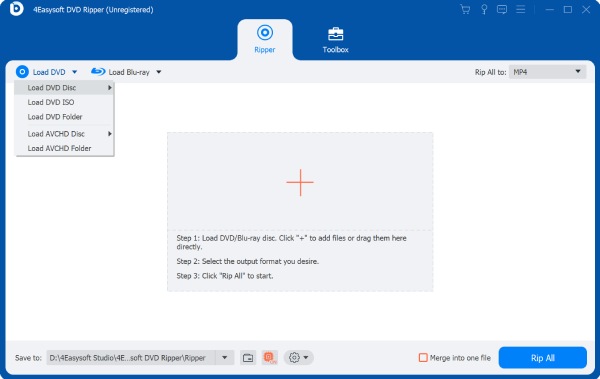
ステップ1DVDをディスクドライブに挿入し、コンピューターで4Easysoft DVD Ripperを起動します。「DVDを読み込む」ボタンをクリックし、コンテンツをインポートするディスクを選択してください。.
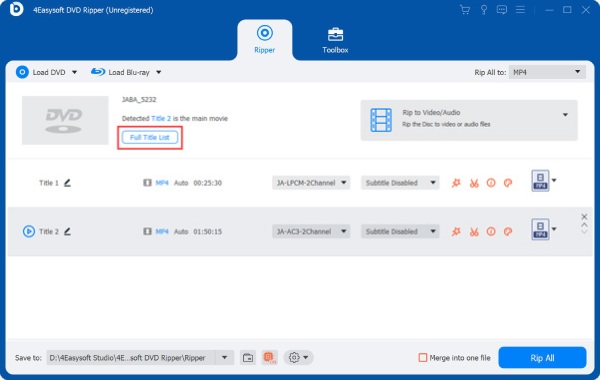
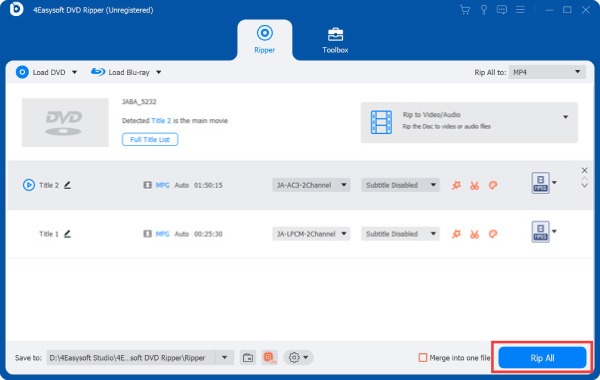
ステップ2「全タイトル一覧」ボタンをクリックすると、利用可能なすべてのタイトルが表示されます。必要な映画またはチャプターを選択し、「OK」ボタンをクリックしてください。.
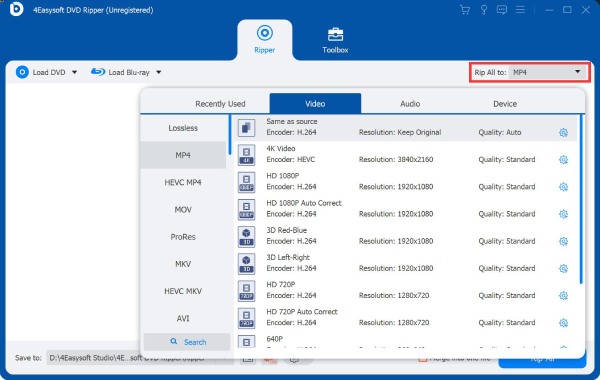
ステップ3「すべて抽出」ドロップダウンメニューから、MP4などの希望するフォーマットを選択してください。「カスタムプロファイル」ボタンをクリックすると、出力設定をさらに細かく調整できます。.
ステップ4次に、最終的なビデオファイルに残しておきたいすべてのオーディオトラックと字幕にチェックを入れます。その後、出力フォルダを選択し、「すべて抽出」ボタンをクリックして抽出処理を完了します。.
オープンソース版と商用版のDVDリッパー:どちらを選ぶべきか
最適なオープンソースのDVDリッパーは、DVDの内容、予算、そしてあなたのスキルによって異なります。費用を抑えつつ柔軟性を提供するツールもあれば、より多くの追加機能を備えたプログラムもあります。以下の表で、それらの比較をご覧ください。.
| 特徴 | オープンソースのDVDリッパー | 商用DVDリッパー |
| 料金 | ほとんどの場合無料 | 有料ライセンスが必要になる場合があります |
| 使いやすさ | 様々です。スキルが必要なものもあります。 | より分かりやすいインターフェースが付属しています |
| 出力形式 | 選択したソフトウェアによります | 多くのフォーマットとデバイスプリセットに対応 |
| カスタマイズ | エンコードに対する広範な制御 | プリセットと調整可能な設定を組み合わせる |
| バッチ変換 | 一部のツールはサポートしています | 通常含まれる |
| DVD互換性 | ディスクの種類とサポート状況によります | ディスクの種類、製品、保護方法によって異なります。 |
| 最適な用途 | 予算を重視しつつ柔軟性を求める人々 | 利便性とオールインワンソリューションを求めるすべての人 |
結論
と オープンソースのDVDコンバーター, お気に入りの映画をデジタルファイルに変換するのがずっと簡単になります。無料ツールや手順が簡単なプログラムを選ぶこともできますが、品質、フォーマット、使いやすさの点でニーズに最も合ったものを選ぶようにしてください。ダウンロード 4Easysoft DVD Ripper DVDをデジタルファイルに変換するより便利な方法。出力オプションもカスタマイズ可能。コレクションをデジタル化して、再生と保管をより簡単に!
