

PS4でDVDを再生する方法(そして再生できない場合の対処法)

投稿者 ポーラ・パイラガ に DVD/ブルーレイプレーヤー 2026 年 10 月 19 日
できますか? PS4をDVDプレーヤーとして使用するはい。PS4はDVD-ROM、DVD-R/RW、DVD+R/RWディスクを再生できます。そのため、ほとんどの映画を再生するのに別途DVDプレーヤーは必要ありません。ただし、DVD再生は常に問題なくできるとは限りません。ソニーはディスク再生を初めて行う際にインターネット接続を必要とし、ファイナライズされていないDVDはサポートしていません。また、PS4がゲームやBlu-rayディスクは読み込めるのにDVDを認識しないという報告もあります。このような場合は、DVDをPS4互換のビデオファイルに変換するのが現実的な代替手段となります。.
ガイドリスト
PS4はどのDVDに対応していますか? PS4でDVDを直接再生する方法 PS4でUSBドライブからDVDを再生する方法 PS4向けにDVDをリッピングする最良の方法 PS4のDVD再生に関する問題とその解決策PS4はどのDVDに対応していますか?
PS4は、DVD-ROM、DVD-R/RW、DVD+R/RWディスクなど、ほとんどの標準的なDVDフォーマットに対応しています。また、DVDビデオディスクとAVCHDディスクにも対応しています。ただし、いくつかの制限事項があります。PS4で再生するには、DVDをファイナライズする必要があります。傷、ほこり、録画品質の低さ、特殊なエンコードなども再生の問題を引き起こす可能性があります。ソニーは、ディスクが故障する一般的な原因としてこれらを挙げています。.
PS4で「認識されないディスク」というメッセージが表示されたら、まずはDVD自体を確認してください。ホコリや指紋を拭き取り、傷やその他の損傷がないか確認します。次に、別のDVDプレーヤーでディスクを試してみてください。PS4がゲームやBlu-rayディスクは読み込めるのにDVDが読み込めない場合は、本体のディスクドライブに問題がある可能性があります。.
| DVDタイプ | PS4対応 |
| DVD-ROM | はい |
| DVD-R | はい |
| DVD-RW | はい |
| DVD+R | はい |
| DVD+RW | はい |
| DVDビデオ | はい |
| AVCHD | はい |
| 未完成DVD | いいえ |
ディスクが他のプレーヤーでは正常に再生できるのにPS4では再生できない場合、DVDをPS4対応のデジタルビデオに変換することが有効な解決策となる可能性があります。.
PS4でDVDを直接再生する方法
PS4でDVDを再生するのはとても簡単です。初めてPS4でDVDやBlu-rayを再生する場合は、まずインターネットに接続してください。ソニーはディスク再生のために一度だけオンラインでの認証を必要とします。認証が完了すれば、PS4をオンライン状態にしておかなくても、対応DVDを視聴できます。.
ステップ1PS4の電源を入れてください。このPS4 DVDプレーヤーを初めて使用する際は、インターネットに接続されていることを確認してください。(初回アクティベーションに必要です。)
ステップ2DVDをPS4のディスクドライブに挿入してください。.
ステップ3ディスクが認識されるまでお待ちください。.
ステップ4PS4でDVDの再生を開始するには、コンテンツエリアからディスクを選択してください。.
PS4でUSBドライブからDVDを再生する方法
毎回DVDを挿入したくない場合は、映画をビデオファイルに変換してUSBドライブから再生できます。PS4はメディアプレーヤーを通じて、MP4、MKV、AVI、MPEG-2、AVCHDなど、複数のビデオフォーマットをサポートしています。MP4とMKVでは、対応する音声フォーマットを備えたH.264ビデオが一般的に使用されます。.
ステップ1DVDをMP4に変換する または、その他のPS4互換ビデオフォーマット。.
ステップ2USBドライブをFAT32またはexFAT形式でフォーマットしてください。.
ステップ3USBドライブ上に動画ファイル用のフォルダを作成してください。.
ステップ4変換した動画をそのフォルダにコピーしてください。.
ステップ5USBドライブをPS4に接続してください。.
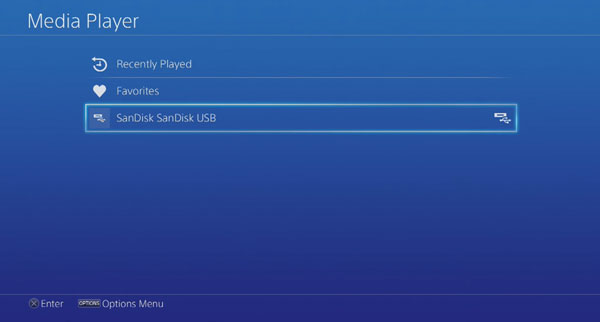
ステップ6メディアプレーヤーを開き、USBドライブを選択してください。.
ステップ7PS4でのDVD再生を開始するには、ビデオを選択してください。.
PS4向けにDVDをリッピングする最良の方法
PS4内蔵のDVDプレーヤーは、物理ディスクが正常に動作する場合、第一の選択肢となるはずです。対応DVDを視聴するためだけに、追加のソフトウェアは必要ありません。PS4で再生できないリージョンロックされたDVDをリッピングしたい場合は、 4Easysoft DVD Ripper より柔軟な操作が可能になりました。具体的には、DVDをデジタルファイルに変換し、PS4のメディアプレーヤーで再生できます。DVDのリージョンコード、ディスクの傷、ドライブの故障、そして一度限りのアクティベーションといった問題はすべて解消されます。.

DVDディスク、フォルダ、ISOファイルをPS4互換フォーマットに変換します。.
利用可能なタイトル、チャプター、オーディオトラック、字幕から選択してください。.
DVDムービーをエクスポートする前に、トリミング、結合、切り抜き、および画質向上処理を行います。.
CSS、APS、RC、Sony DADCなどのコピープロテクションを解除します。.
ステップ1DVDをコンピューターのDVDドライブに挿入します。4Easysoft DVD Ripperを開きます。「DVDを読み込む」ボタンをクリックします。次に、「DVDディスクを読み込む」ボタンをクリックします(必要に応じて他のボタンをクリックしてください)。.

ステップ2ディスク上のタイトルを検出できます。「全タイトル一覧」ボタンをクリックしてください。その後、メインの映画または変換したい特定のタイトルを選択できます。また、必要なチャプター、オーディオトラック、字幕を選択することもできます。.

ステップ3出力フォーマット一覧を開きます。MP4を選択するか、PS4のデバイスプロファイルから選択できます。H.264はPS4での再生に適したビデオコーデックです。.

ステップ4「すべて抽出」ボタンをクリックして、DVDからビデオへの変換を開始してください。変換が完了したら、ビデオを互換性のあるUSBドライブにコピーし、PS4に接続してください。.

PS4のDVD再生に関する問題とその解決策
PS4でのDVD再生は通常は簡単ですが、時折問題が発生することがあります。本体が故障していると決めつける前に、まずは基本的な点を確認してみましょう。.
PS4がDVDを認識しない
まず、ディスクに傷や汚れがないか確認してください。別のDVDを試して、問題がディスクにあるのか、ゲーム機本体にあるのかを判断してください。.
また、パソコンやDVDレコーダーで録画したDVDの場合は、ファイナライズされていることを確認してください。PS4はファイナライズされていないDVDをサポートしていません。.
DVDのリージョンコードが一致しません
DVDには地域制限がある場合があります。他地域のディスクが再生できない場合は、トラブルシューティングを行う前に、ディスクの地域互換性をPS4で確認してください。.
DVDを所有していて、個人的なデジタルコピーを作成する権利がある場合は、 DVDを互換性のある形式に変換する (適用される法律で許可されていることを確認してください。).
PS4でディスクがサポートされていないと表示されます
ディスクが実際にサポートされているDVDフォーマットであるかどうかを確認してください。PS4はDVD-ROM、DVD-R/RW、DVD+R/RWをサポートしていますが、すべての光ディスクタイプをサポートしているわけではありません。.
対応ディスクなのに再生できない場合は、別のDVDプレーヤーをお試しください。他のプレーヤーで再生できる場合は、PS4メディアプレーヤーで再生するためにMP4形式に変換することを検討してください。.
USBからのビデオが再生されない
USBドライブがFAT32またはexFAT形式であることを確認し、ビデオファイルがPS4でサポートされているフォーマットとコーデックを使用していることを確認してください。PS4はMP4、MKV、AVI、MPEG-2など、いくつかのビデオフォーマットをサポートしていますが、サポートされているコーデックとオーディオの組み合わせも重要です。.
結論
ほとんどの人にとって、, PS4でDVDを直接再生する ディスク再生が最も手っ取り早い方法です。しかし、ゲーム機がディスクを読み込めない場合は、デジタルコピーを使えば別の方法で視聴できます。. 4Easysoft DVD Ripper PS4で再生するためにDVDを変換する必要がある場合は、検討する価値があります。MP4やMKVなどの一般的なフォーマットに対応しており、エンコーダー、解像度、ビットレート、フレームレートを調整できます。これにより、ビデオ品質、ファイルサイズ、互換性のバランスを取りやすくなります。.
