
DVDリッピングのためのVLCメディアプレーヤー:初心者向けガイド

投稿者 ポーラ・パイラガ に DVDをリッピングする 2026 年 9 月 18 日
知りたい場合は VLCメディアプレーヤーでDVDをリッピングする方法, ご存知の方も多いと思いますが、VLCメディアプレーヤーを使えばパソコンでDVDコンテンツを再生できます。実は、DVDコンテンツの保存にも使えるんです。この記事では、VLCをDVDリッパーとして使う方法を解説します。さらに、制限のないプロフェッショナルなツールも紹介します。詳しい手順については、この記事をご覧ください。.
ガイドリスト
VLCを使ってDVDをリッピングする前に知っておくべきこと Windows 10/11でVLCを使ってDVDをリッピングする方法 MacBookでVLCを使ってDVDをリッピングする方法 DVDリッピングにおけるVLCの無限の代替手段VLCを使ってDVDをリッピングする前に知っておくべきこと
VLCメディアプレーヤーでDVDをリッピングする方法を学ぶ前に、いくつか知っておくべきことがあります。VLCはDVDのリッピングに役立ちますが、無視できない制限事項がいくつかあります。結局のところ、VLCは主にメディアプレーヤーとして使用されます。したがって、DVDリッピングに関しては、次のような欠点があります。.
1. 変換失敗の可能性
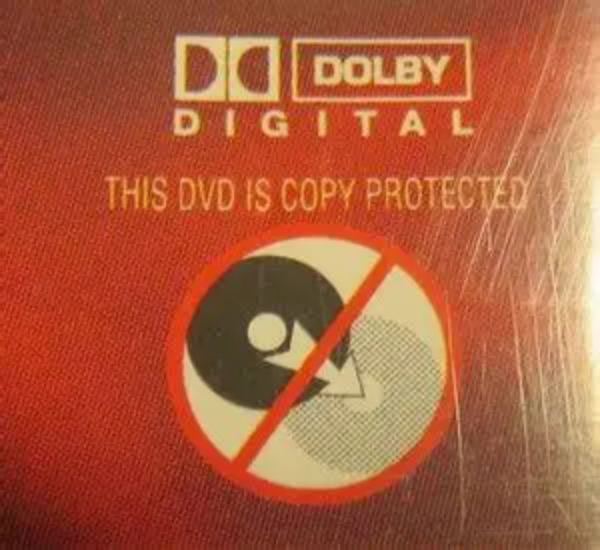
VLCメディアプレーヤーを使ってDVDをリッピングする際の最大の制約は、著作権保護です。ほとんどのDVDは著作権で保護されています。つまり、DVD全体を単純にコピーすることはできません。コピーできるのは、ごく一部だけです。著作権で保護されたDVD全体をコピーしたい場合は、専門的なツールが必要になるでしょう。.
2. 潜在的なコンテンツ損失
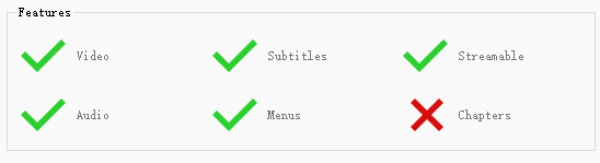
VLCでDVDを変換する際、一部のコンテンツが失われる場合があります。これは、選択したカプセル化形式によって決まります。異なる形式を選択すると、失われるコンテンツも異なります。たとえば、MP4/MOV形式を選択すると、チャプターが失われます。出力形式としてMKVを選択しない限り、このツールではすべてのコンテンツを保存することはできません。ただし、互換性は、たとえ知っていても低下する可能性があります。 DVDをリッピングする方法 全体的に。.
3. 出力オプションの制限
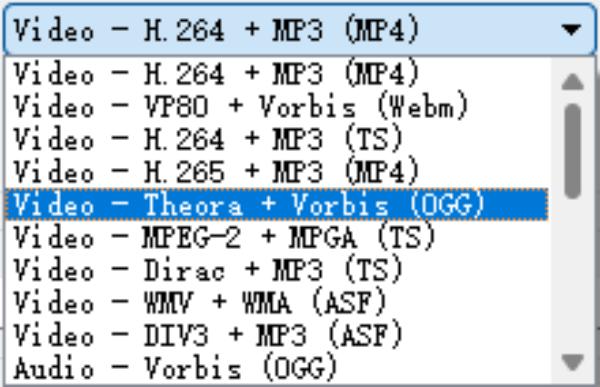
VLCを使ってDVDから動画を抽出する際、特に特定の形式の動画ファイルが必要な場合、出力形式が問題になることがあります。VLCメディアプレーヤーでは出力オプションが限られているため、出力ファイルをアップロードする際に、プラットフォームによってサポートされる形式が異なるため、いくつかの障害に直面する可能性があります。VLCでは再生できない形式もあるかもしれません。.
Windows 10/11でVLCを使ってDVDをリッピングする方法
VLCメディアプレーヤーを使ってDVDをリッピングする方法を学びたいなら、このセクションが役立ちます。初心者にとって、このプロセスは少し複雑に感じるかもしれません。でもご安心ください。このセクションでは、実際のテスト結果に基づいて、最も簡単な手順をまとめています。Windows 10/11では、以下の手順に従って保護されていないDVDをコピーできます。.
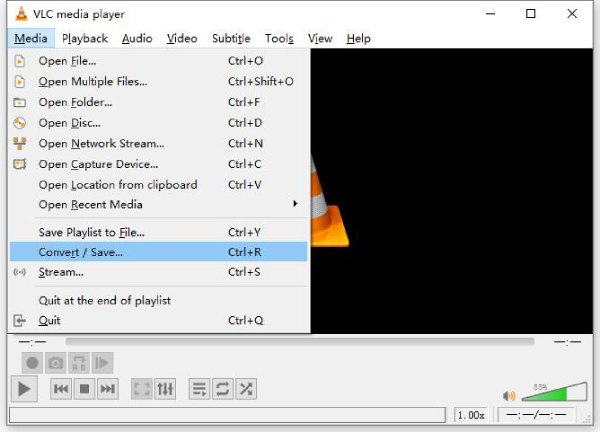
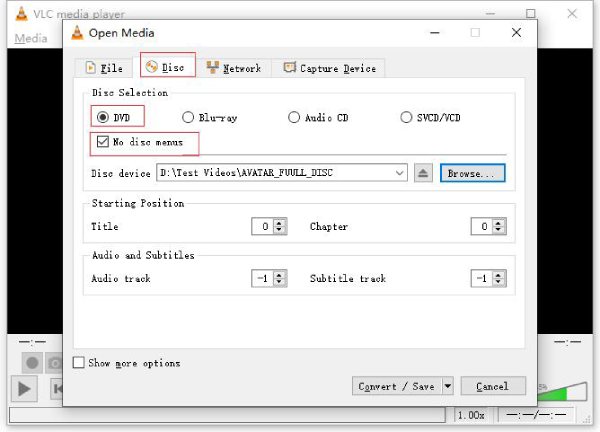
ステップ1Windows 10/11でVLCメディアプレーヤーを起動します。「メディア」タブで、「変換/保存...」ボタンをクリックします。.
ステップ2「ディスク」タブで「DVD」ボタンをクリックします。「参照...」ボタンをクリックしてDVDを読み込みます。次に、「変換/保存」ボタンをクリックします。.
ステップ3「選択したプロファイルを編集」ボタンをクリックすると、出力形式を選択できます。完了したら、「開始」ボタンをクリックして、VLCでDVDをリッピングしてください。.
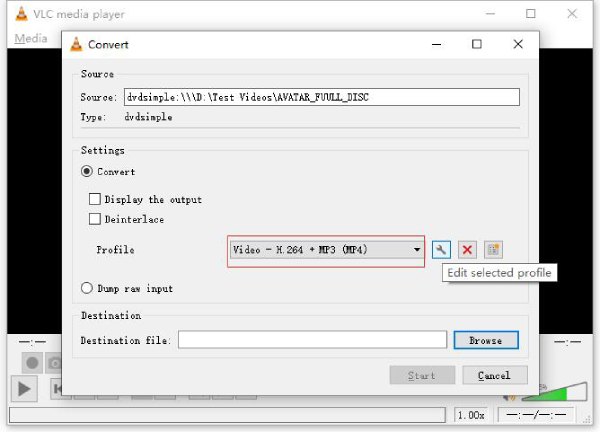
この処理中に、ビデオ品質が若干低下する場合があります。これは、プリセットによって一部のパラメーターが犠牲になるためです。高品質なリッピングを行うには、より専門的なツールが必要になる場合があります。.
MacBookでVLCを使ってDVDをリッピングする方法
Macユーザーの場合、VLCメディアプレーヤーも非常に役立ちます。ただし、macOSでの手順は少し異なる可能性があります。同時に、 Mac用DVDリッパー VLCはコンテンツの特定部分のみをコピーするのに役立ちます。コピーガードのかかったDVDの場合は、別の専用ツールを探す必要があります。MacでVLCを使ってDVDをコピーする方法を知りたい場合は、以下の手順に従ってください。.
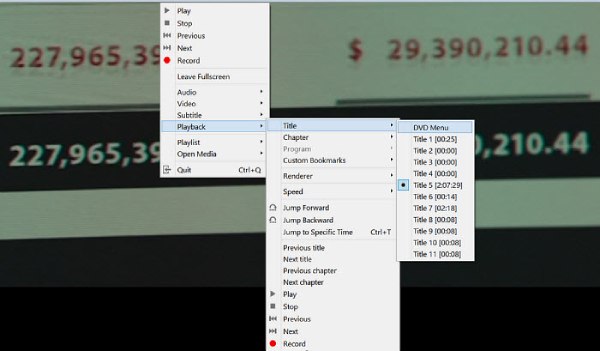
ステップ1VLCメディアプレーヤーを起動し、DVDを再生します。ビデオを右クリックし、「再生」ボタンをクリックします。「タイトル」タブの下にある部分をクリックして選択します。.
ステップ2新しいウィンドウが表示されます。「ディスク」タブの下にある「DVDメニューを無効にする」ボタンをクリックしてください。これで、タイトルとチャプターを選択できるようになります。.
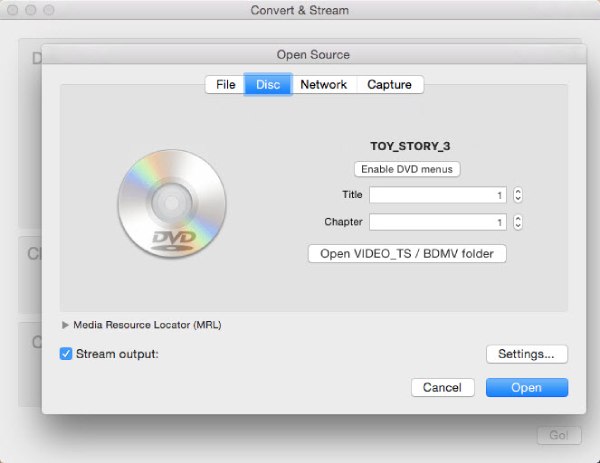
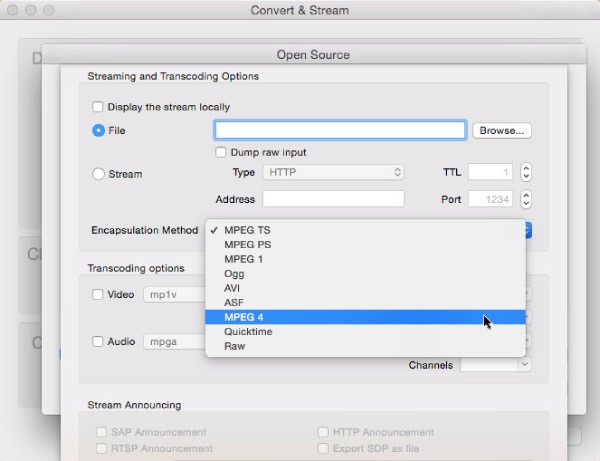
ステップ3「開く」ボタンをクリックした後、カプセル化方法を選択できます。最後に「OK」ボタンをクリックすると、VLCメディアプレーヤーを使用してDVDをリッピングできます。.
DVDリッピングにおけるVLCの無限の代替手段
前述のとおり、VLC DVD リッパーではコピープロテクトされた DVD をコピーすることはできません。現在ほとんどの DVD は著作権で保護されているため、高度な技術なしではコンテンツを直接コピーすることはできません。そのため、多くの人が専門的な代替手段を求めています。これらの DVD を元の品質で複製したい場合は、, 4Easysoft DVD Ripper お手伝いできます。プロの方でも初心者の方でも、簡単に高品質な結果を得ることができます。.

著作権保護されたDVDのコピーには制限はありません。.
DVDの内容をオリジナル品質で入手してください。.
出力ファイルとして複数のビデオフォーマットをサポートします。.
DVDから抽出したいタイトルとチャプターを選択してください。.
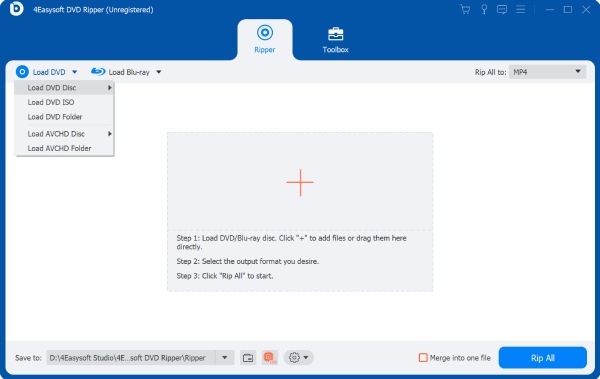
ステップ1Windows/Macで4Easysoft DVD Ripperを起動します。リッピングするDVDを挿入します。「DVDディスクを読み込む」ボタンをクリックします。.
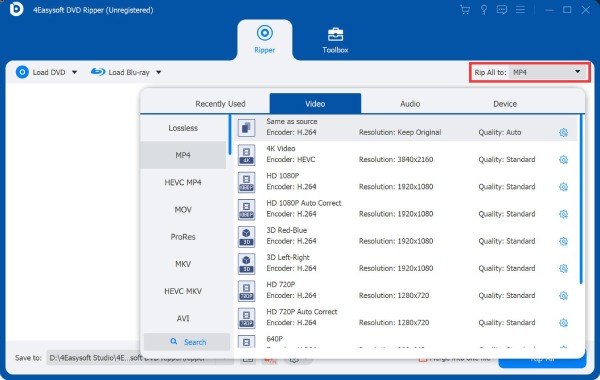
ステップ2「すべて抽出」ボタンをクリックします。「ビデオ」タブで、希望の出力形式を選択してください。.
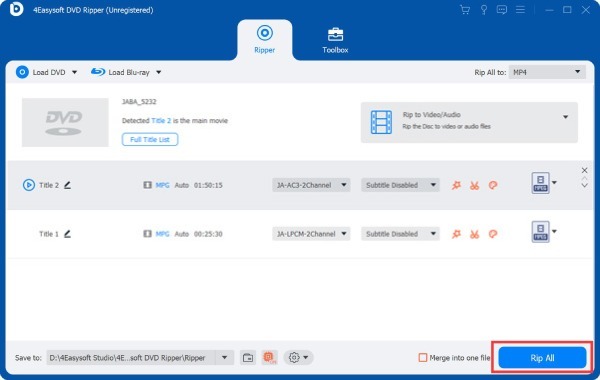
ステップ3最後に、メイン画面の「すべてリッピング」ボタンをクリックしてください。DVDはデータ損失なくリッピングされます。.
結論
この投稿では、 VLCを使ってDVDを抽出する方法. この便利な方法を使えば、DVDを視聴しながら直接操作できます。ただし、VLCメディアプレーヤーは著作権保護されたDVDを再生できません。著作権保護されたDVDを扱うには、より専門的なツールが必要です。. 4Easysoft DVD Ripper オリジナルの画質を維持したまま、DVDコンテンツを制限なくコピーできます。.
