

Windows/Macでオリジナル品質の4K Blu-rayをリッピングする方法

投稿者 ポーラ・パイラガ に ブルーレイをリッピングする 2026 年 6 月 9 日
学びたいなら 4Kブルーレイディスクをリッピングする方法 コンテンツをより便利に再生したいなら、まさにここが最適な場所です。この記事では、この作業を素早く完了する方法をご紹介します。4K Blu-rayをリッピングすることで、高画質Blu-rayビデオの互換性を向上させることができます。Blu-rayリッピングに関する知識を習得し、このスキルをマスターするために、今すぐこの記事をお読みください。.
ガイドリスト
PCで4K Blu-ray再生をリッピングする理由 画質を損なわずに4Kブルーレイをリッピングする方法 【ボーナス】MKV形式専用の無料4K Blu-rayリッパー より良い出力で4K Blu-rayをリッピングするためのヒントPCで4K Blu-ray再生をリッピングする理由
4K Blu-rayディスクのリッピング作業を開始する前に、なぜこの作業が必要なのかを理解しておくことが重要です。簡単に言うと、この作業には2つの大きな利点があります。まず、ディスクの挿入と取り出しを繰り返すと、ディスク自体に物理的な摩耗が生じ、傷や破損が発生する可能性があります。そして、これらの物理的な損傷が深刻になると、大切なBlu-rayディスクが正常に再生できなくなる可能性が非常に高くなります。Blu-rayディスクをデジタル形式に書き込むことで、Blu-rayディスクを効果的に保護することができます。.
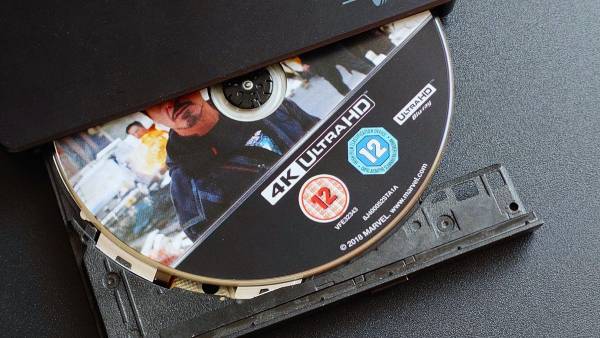
ブルーレイディスクに保存されたコンテンツを視聴するには、ブルーレイディスクを読み取り、安定した接続で再生できるデバイスが必要です。内蔵ドライブのないデバイスを使用しているユーザーにとっては、これは少々面倒な作業となります。当然のことながら、複雑な有線接続を必要とする外部デバイスを別途購入する必要があるからです。4Kブルーレイディスクをリッピングしてデジタル形式に変換すれば、あらゆるデバイスでより自由にアクセスできます。自宅でも外出先でも、動画再生機能のあるデバイスさえあれば、いつでもどこでも高画質の4Kブルーレイコンテンツを楽しむことができます。.
画質を損なわずに4Kブルーレイをリッピングする方法
高品質なオリジナルビデオコンテンツを楽しみたいなら、この作業を完了させるためにプロ仕様の4K Blu-rayリッパーが必要になります。. 4Easysoft DVD Ripper 間違いなく、このソフトウェアはそれを処理できる能力を備えています。リッピング処理中、Blu-rayディスク上のすべてのコンテンツを品質を損なうことなく完全に保持できます。つまり、メニュー、字幕、音声トラック、さらにはHDR効果までも完全に保持できるということです。さらに、再生要件に合わせてビデオの出力フォーマットをカスタマイズして選択することも可能です。.

リッピング処理中も、驚異的な4K画質とクリアな音声品質を維持します。.
複数のBlu-rayディスクを同時にリッピングする機能をサポートします。.
4K Blu-rayディスクをMP4、MKV、AVIなどの一般的なビデオフォーマットにリッピングします。.
出力設定は、それぞれのパラメータを使ってニーズに合わせてカスタマイズできます。.
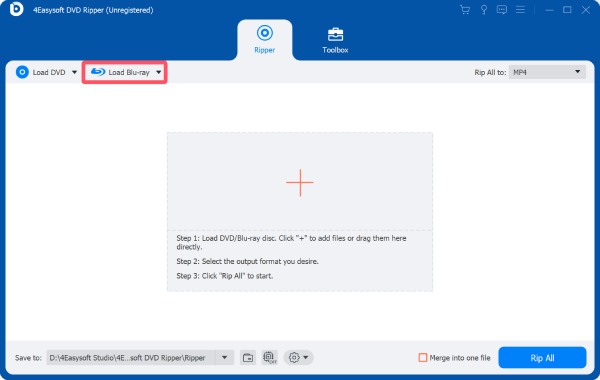
ステップ1Blu-rayディスクを挿入したら、4Easysoft DVD Ripperを起動し、「Blu-rayを読み込む」ボタンをクリックしてください。.
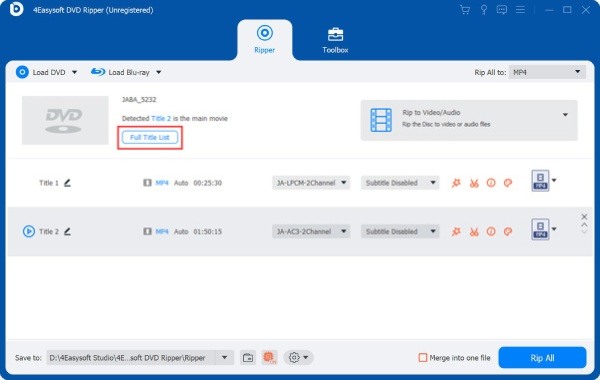
ステップ2ディスク内のすべてのコンテンツを表示するには、「全タイトル一覧」ボタンをクリックしてください。コンテンツを選択してから、「OK」ボタンをクリックしてください。.
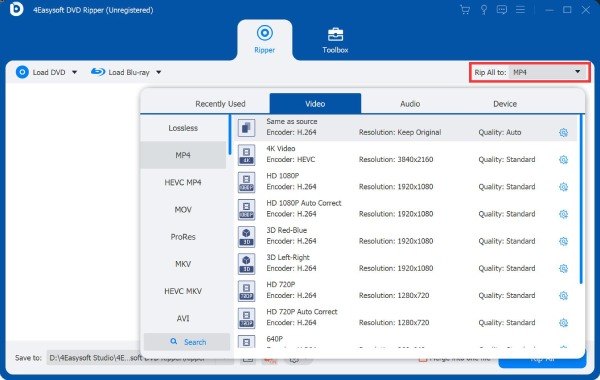
ステップ3「すべてリッピング」ボタンをクリックすると、出力フォーマットを調整できます。最後に、「すべてリッピング」ボタンをクリックすると、4K Blu-rayディスクがリッピングされます。.
【ボーナス】MKV形式専用の無料4K Blu-rayリッパー
4K Blu-rayコンテンツを無料でリッピングする方法を探しているユーザーにとって、選択肢はまだたくさんあります。検索すると多くの結果が表示されますが、すべてのツールがこの作業を完了するのに役立つわけではありません。テストの結果、MakeMKVが信頼できるオプションとして際立っていました。一部のカスタムオプションや追加の編集ツールは欠けていますが、最大の利点は無料かつロスレスであることです。以下の手順に従えば、目的のBlu-rayコンテンツをすばやく入手できます。.
ステップ14K Blu-rayディスクを挿入し、MakeMKVを起動してください。ディスク内のコンテンツは自動的に検出されます。.
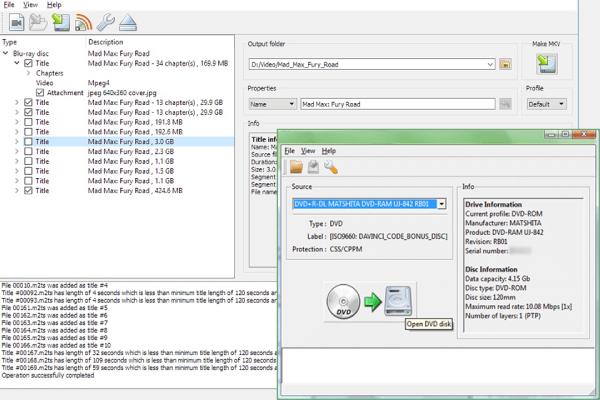
ステップ2処理に少し時間がかかると、すべてのコンテンツが表示されます。4K Blu-rayビデオをリッピングするには、最もサイズの大きいオプションをクリックしてください。.
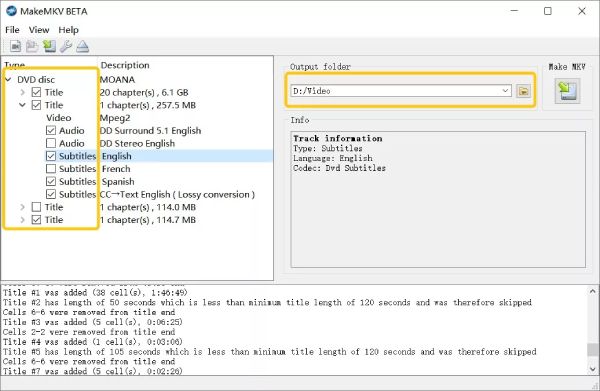
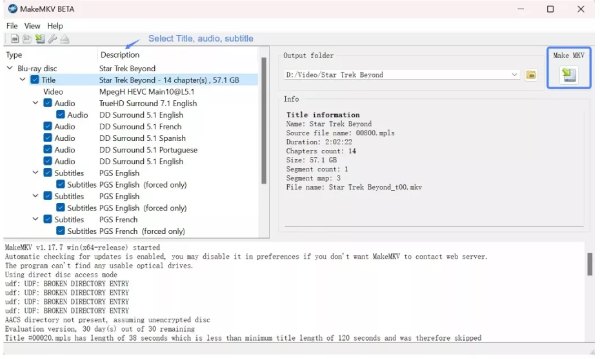
ステップ3最後に、「Make MKV」ボタンをクリックして4K Blu-rayディスクをリッピングし、変換します。 ブルーレイからMKVへ フォーマット。
より良い出力で4K Blu-rayをリッピングするためのヒント
このセクションでは、4K Blu-rayのリッピング時に、より良い出力結果を得るための役立つヒントをご紹介します。これらのヒントは、使用するツールだけでなく、ハードウェアやパラメーターといった関連情報も網羅しています。これらのヒントをマスターすれば、4K Blu-rayのリッピング処理をスムーズに完了させ、比較的良好な品質のリッピングを実現できるでしょう。.
1. 十分な保管スペースを確保する
4K Blu-rayコンテンツのリッピングを開始する前に、十分なストレージ容量を確保しておくことが重要です。一般的に、Blu-rayビデオは高画質のため、かなりの容量を消費します。出力ファイルを保存するための十分なストレージ容量を確保しておかないと、ファイルが失われてしまう可能性があります。.
2. 適切な出力形式を選択する
4Kの場合 ブルーレイリッパー 出力フォーマットのオプションが表示される場合は、選択する前にその内容をよく確認する必要があります。デバイスやメディアプレーヤーによって、対応するビデオフォーマットは異なります。つまり、互換性のないフォーマットのビデオは正しく再生されないということです。したがって、適切な出力フォーマットを選択することは非常に重要です。.
3. ハードウェアアクセラレーションを使用する
Blu-rayビデオのような大容量ファイルの場合、処理には通常ある程度の時間がかかります。Blu-rayリッピング処理を開始する前にハードウェアアクセラレーションを有効にすると、処理速度を大幅に向上させることができます。.
4. HDRとオーディオトラックを保持する
4K Blu-rayリッパーを選ぶ際は、処理能力の高いツールを選ぶのが最善です。特に、HDR効果やオーディオトラックを保存できる機能を備えていることが重要です。これらの追加機能は、Blu-rayコンテンツの高品質を保証する重要な要素となります。.
結論
後 4Kブルーレイのリッピング, いつでもどこからでも制限なくアクセスできます。ただし、選択するツールによって結果が大きく左右されることに注意してください。オリジナルの高画質Blu-rayビデオを取得するには、 4Easysoft DVD Ripper 4K Blu-rayコンテンツをリッピングする。.
