

初心者向けおすすめリスト - Windows 10向けのおすすめDVDリッパー

投稿者 ポーラ・パイラガ に DVDをリッピングする 2026 年 6 月 9 日
もしあなたが探しているなら 最高のDVDリッパー DVDの内容をバックアップし、互換性を確保したいなら、まさにここが最適な場所です。この便利なツールを使えば、DVDの摩耗を軽減し、寿命を延ばすことができます。どのツールが信頼できるか分からない場合は、この記事を読んでさまざまなツールの機能や特性を学び、ニーズに最適なツールを選びましょう。.
Windows 10用DVDリッパーに関する基礎知識
DVDをリッピングするための適切なソフトウェアを選ぶ前に、いくつか基本的な知識を理解しておく必要があります。これらの基本事項を理解することで、DVDリッパーを使用する際の重要な注意事項をより深く理解でき、より良い出力を得ることができます。簡単に言うと、DVDリッパーはディスク上のコンテンツをデジタル形式に変換し、ディスクを挿入することなく、コンピューター、携帯電話、テレビなどの他のデバイスで再生できるようにするものです。.
DVDリッピングソフトを使ってDVDからコンテンツを抽出する場合、通常はビデオだけでなく、字幕、音声トラック、チャプター、その他様々なコンテンツが指定されたデジタル形式で保存されます。つまり、出力ファイルは基本的に元のDVDと同一です。この過程で、処理能力の高いツールを使うことで、元の高品質なコンテンツをより確実に取得できます。そのため、高性能なDVDリッパーの使用をお勧めします。.
おすすめ:Windows 10向けの最高のDVDリッピングソフト
インターネットで評価の高いDVDリッパーを検索すると、膨大な数の結果が表示されるでしょう。どれが自分に最適なオプションなのか判断するのは難しいかもしれません。実際、検索結果に表示されるすべてのツールが、この作業を完了するのに役立つとは限りません。ご安心ください。このセクションではテストを行い、高品質のDVDコンテンツを取得するのに役立つオプションを厳選しました。それぞれの長所と短所を比較検討し、ニーズに最適なオプションを選択してください。.
| ツール名 | 出力形式 | コピープロテクションのサポート | リッピング速度 | 編集機能 | 最適な用途 |
| 4Easysoft DVD Ripper | 600以上のフォーマット | はい | 非常に速い | 高度な | オールラウンドなDVDリッピング |
| WinX DVD リッパー プラチナ | 350種類以上のフォーマット | はい | 速い | 基本 | 保護されたDVDとバックアップ |
| ハンドブレーキ | MP4、MKV | いいえ(ネイティブ) | 中くらい | 適度 | 無料の手動エンコード |
| MKVを作成する | MKV形式のみ | はい | 速い | なし | ロスレスDVDバックアップ |
| VLCメディアプレーヤー | 10種類以上のフォーマット | いいえ | 中くらい | 限定 | シンプルな無料リッピング |
1. 4Easysoft DVDリッパー
Windows 10 用の最高の DVD リッパーを探しているユーザー向けに、, 4Easysoft DVD Ripper 4Easysoft DVD Ripperこそが解決策です。DVDリッピング専用に設計されたこのツールは、強力な処理能力と豊富な追加機能を兼ね備えています。4Easysoft DVD Ripperを使ってDVDからコンテンツをリッピングすると、すべてのコンテンツが漏れなく保持されるだけでなく、画質を損なうことなく元の品質で保存されます。DVDからコンテンツを取得した後、保存する前にファイルをさらに編集することも可能です。総合的に見て、4Easysoft DVD Ripperは最も信頼できる選択肢と言えるでしょう。.
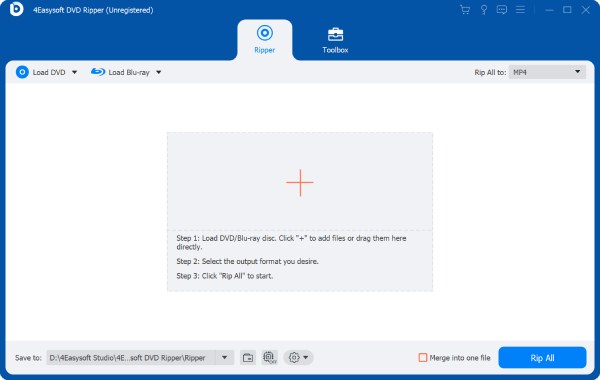

DVD を MKV (ロスレス形式) および MP4 形式 (品質とサイズ) に変換できます。
装備済み
デジタル化された出力に字幕とオーディオ トラックを適用できるようになります。
フィルターやエフェクトを適用して、DVD コンテンツの外観を向上させることができます。
- 長所
- 互換性のために600以上の出力フォーマットをサポート
- 時間を節約するための高速GPUアクセラレーションによるリッピング
- ポストプロダクション向けに豊富な編集ツールが用意されています。
- この機能はDVDリッピングに限定されません
- 短所
- 大容量のDVDビデオを処理するには、比較的長い時間がかかります。.
2. WinX DVD リッパー プラチナ
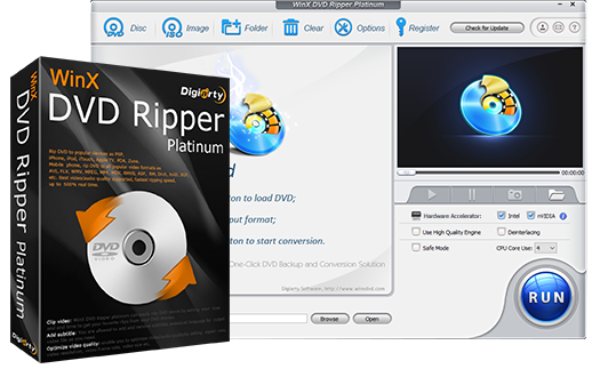
WinX DVD Ripper Platinumは、Windows用DVDリッピングソフトウェアとして優れた選択肢です。Windowsシステム専用に設計されたツールであるため、Windowsの動作ロジックに完全に適合します。ユーザーインターフェースはWindowsシステムとの互換性が非常に高く、動作中は効率的に動作し、メモリリソースを適切に利用しながら、コンピュータに過度の負荷をかけません。.
- 長所
- 保護されたDVDにも対応可能
- 過剰なリソースを消費することなく、高速な変換速度を実現
- 破損したディスクを修復してリッピングする
- 短所
- 無料版には時間制限があります
- Windowsシステムでのみ動作します
- 全機能を利用するにはプレミアム版が必要です
3. ハンドブレーキ
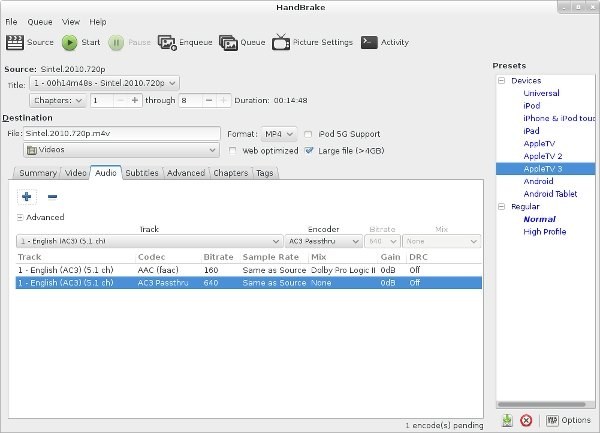
無料のDVDリッピングツールをお探しなら、オープンソースツールを検討してみてはいかがでしょうか。中でもHandBrakeは最も信頼できる選択肢の一つです。高機能なビデオ編集ツールとして、HandBrakeは長年にわたり多くのユーザーに愛用されてきました。DVDリッピング専用ソフトウェアではありませんが、DVDから比較的高品質なコンテンツを抽出する確実な方法を提供してくれます。.
- 長所
- 完全無料かつオープンソース
- さらなる編集のための追加機能が提供されています
- サポート HandBrakeを使ったBlu-rayリッピング
- 短所
- ネイティブのコピープロテクションはサポートされていません
- この手術は初心者には難しい場合があります
- DVDリッピング作業には特化していません
4.MKVを作成する
DVDの内容は、映像と音声だけでなく、その他の重要な要素も含まれています。このような場合、映像と音声の両方を適切に格納できるフォーマットであるMKVは、DVDの内容を効果的に保存できます。MakeMKVは、DVDコンテンツをMKVフォーマットに変換するのに役立つツールです。ただし、この方法で保存された出力ファイルのサイズは、比較的大きくなります。.
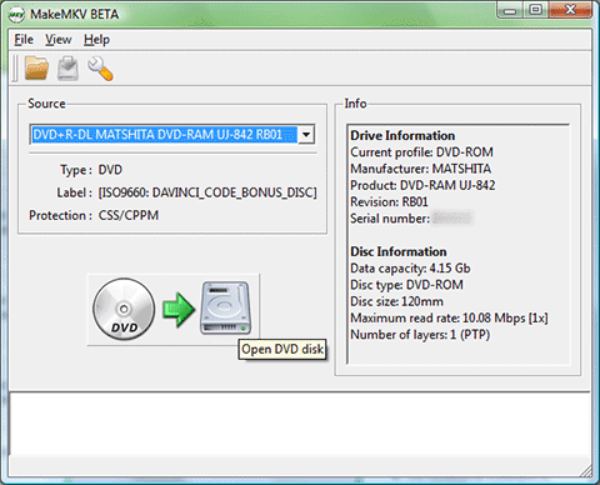
- 長所
- Windows 10 用のロスレス DVD リッピングソフトウェア
- 初心者でも簡単にできる手順
- 信頼性の高い復号化サポート
- 短所
- 出力形式として選択できるのはMKVのみです。
- 出力ファイルは大きくなります
- 編集のための追加機能は限られています
5. VLCメディアプレーヤー
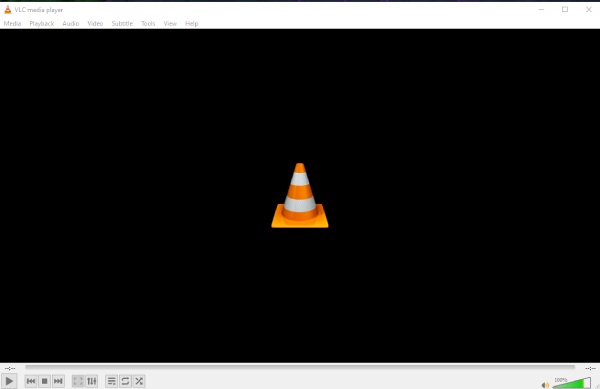
VLCメディアプレーヤーはメディアプレーヤーとして広く知られていますが、無料のDVDリッパーとしても使用できます。VLCメディアプレーヤーでDVDコンテンツを視聴する際、その過程で簡単なDVDリッピング作業を行うことができます。出力ファイルの品質はそれほど高くはありませんが、VLCメディアプレーヤーは簡単な軽量タスクの完了に役立ちます。.
- 長所
- DVDからのコンテンツ再生をサポートする
- 単純 VLCでのビデオ編集
- 複数の出力フォーマットに対応
- 短所
- 出力形式を選択するインターフェースはやや分かりにくい。
- 最もシンプルなDVDリッピングプロセスのみをサポートしています。
- 入手したDVDコンテンツの品質はあまり高くない
【ボーナス】優れたリッピングソフトウェアを選ぶためのヒント
優れたDVDリッピングソフトウェアを選ぶのは容易ではありません。なぜなら、多くの要素が影響するからです。このセクションでは、選択プロセスにおいて留意すべきいくつかのヒントをご紹介します。これらのヒントを参考に、より良い選択をしてください。.
1. フォーマットの互換性を確認する
DVDリッピングソフトウェアを選ぶ際に考慮すべき重要な要素の一つは、対応している出力フォーマットです。デバイスやプレーヤーによって対応フォーマットが異なる場合があるため、間違ったフォーマットを使用するとコンテンツを再生できなくなる可能性があります。したがって、作業を開始する前に、必要な出力フォーマットを必ず確認してください。.
2. 処理速度とハードウェアサポートを考慮する
多くのDVDにはかなりの量のコンテンツが含まれているため、容量もかなり大きくなります。DVDリッピングにおいては、処理能力が高いほど時間を節約できます。使用するWindows用DVDリッパーがハードウェアアクセラレーションに対応しているかどうかを確認することが重要です。.
3. 動画品質の維持状況を評価する
DVDコンテンツのオリジナル品質を維持するためには、選択するDVDリッピングソフトウェアが、ビデオ、オーディオトラック、字幕、メニューなど、すべてのコンテンツを保存できるものでなければなりません。そうでない場合、出力ファイルから多くのコンテンツが欠落する可能性があります。.
結論
この投稿では、 Windows 10向けの最高のDVDリッピングソフトウェア あなたにとって。それぞれに長所と短所があります。自分のニーズに基づいて選択できます。その中で、品質と効率のバランスを取りたい場合は、ダウンロードして使用できます。 4Easysoft DVD Ripper 今なら無料です。.
