

WindowsとMacでBlu-rayをリッピングする究極の2ステップ

投稿者 ポーラ・パイラガ に ブルーレイをリッピングする 2026 年 7 月 31 日
映画を見るためにスキップできない著作権警告を待つのは時代遅れに感じます。そこで、 ブルーレイディスクをリッピングする 理にかなっています。高価なディスクを損傷から守るだけでなく、お気に入りのBlu-ray映画をあらゆるデバイスで楽しめる自由も得られます。そこで、4K Blu-ray映画をMP4にリッピングするために必要なすべての情報をご紹介します。合法性、準備、スムーズな移行のためのヒントなど、必要な情報がすべて揃っています。.
ガイドリスト
ブルーレイのリッピングは合法ですか? ブルーレイのリッピングを始める前に必要なもの ほとんどの人が予想しない、Blu-rayをリッピングする2つのステップ 4Easysoft DVD Ripper MKVを作成する ハンドブレーキ ブルーレイディスクをリッピングするにはどれくらいのストレージ容量が必要ですか? よくある質問ブルーレイのリッピングは合法ですか?
簡単に言うと、それはグレーゾーンであり、あなたがどこに住んでいるか、そしてリッピングしたブルーレイディスクをどのように利用するつもりかによって異なります。.
米国や英国など多くの国では、デジタルコピープロテクトを回避することは、たとえ所有するディスクの個人的なバックアップを作成するだけであっても、厳密には著作権法に違反します。しかし、配布する意図がなく、個人的な私的使用のためにBlu-rayをリッピングするだけであれば、法的措置を受けるリスクはほぼゼロです。.
ブルーレイのリッピングに関する法的背景を踏まえた上で、個人的な娯楽目的であれば、ブルーレイ映画コレクションをどのようにリッピングする予定ですか?
ブルーレイのリッピングを始める前に必要なもの
ブルーレイのリッピング方法を知る前に、作業を正しく行うために必要なツールをいくつか揃える必要があります。.
切り始める前に必要なものは以下のとおりです。
- ブルーレイドライブ。. 標準的なDVDドライブでは動作しないため、Blu-rayディスクから映画を取り込むには、コンピューターに内蔵または外付けのBlu-rayドライブが必要です。.
- ソフトウェアのリッピング。. このソフトウェアを使えば、コピープロテクトを回避して、生のビデオデータを抽出できます。.
- 十分な収納スペース。. 高解像度ファイルは容量が非常に大きい。ブルーレイディスク1枚で最大50GBもの容量を占めることもある。.
- トランスコーディングソフトウェア。. これは、大きなファイルを品質をあまり損なわずに小さな形式に圧縮したい場合にオプションとして実行できます。.
ほとんどの人が予想しない、Blu-rayをリッピングする2つのステップ
道具を集めながら ブルーレイコレクションのリッピング 一見簡単そうに見えますが、その手順には思わぬ落とし穴があるかもしれません。ワンクリックで済むと思いがちですが、ファイルを正しく再生するには、以下の2つの手順が必要になる場合があります。.
ステップ1:リッピング/復号化
選択したリッピングツールは、コピープロテクトを回避し、生のビデオとオーディオを直接ハードドライブにコピーします。.
ステップ2:トランスコーディング(オプションだが一般的)
これらの生ファイルは非常に大きくなる可能性があり、再生が途切れる原因となることがあるため、この手順を実行することで、画質を著しく損なうことなく、MP4のような互換性の高い小さな形式にビデオを圧縮することができます。.
4Easysoft DVD Ripper
復号化から最終フォーマットまで、, 4Easysoft DVD Ripper これは、Blu-rayのリッピングを支援するプレミアムオプションです。このソフトウェアは、高度な復号化機能と使いやすい編集ツール(トリミング、クロップ、回転など)を組み合わせることで、メディアライブラリの変換における試行錯誤を排除するように設計されています。高度なハードウェアアクセラレーションのおかげで、従来の方法よりも高速にリッピング処理を実行でき、出力も完全に制御できます。保護されているかどうかに関わらず、シンプルで洗練されたDVD/Blu-rayリッピング体験を求めるすべての人にとって最適な選択肢です。.

Blu-rayとDVDの両方を500種類以上のデジタルフォーマット(MP4、MOV、MKVなど)にリッピングします。
主要なオーディオおよびビデオ設定を微調整して、思い通りの画質を実現しましょう。.
ブルーレイとDVDの両方に対応した高速処理で、待ち時間もほとんどありません。
順番待ちリストに追加して、複数のファイルを同時にリッピングすることで時間を節約できます。.
ステップ1Blu-ray映画ディスクをコンピューターのドライブに挿入し、4Easysoft DVD Ripperを起動します。メイン画面で「ディスクを読み込む」ボタンをクリックし、「ディスクを読み込む」を選択して映画データをインポートするか、ドラッグ&ドロップで簡単にインポートできます。.

ステップ2このソフトウェアはディスクをスキャンし、主要な映画タイトルをすべて表示します。漏れがないようにするには、「全タイトル一覧」ボタンをクリックし、残しておきたいチャプターの横にあるチェックボックスをオンにして、「OK」ボタンをクリックしてください。.

ステップ3「すべてのファイルをリッピング」ドロップダウンメニューから、MP4、MKV、MOV、AVIなどの希望のフォーマットを選択してください。出力品質、コーデック、解像度を調整するには、選択したフォーマットの横にある「カスタムプロファイル」ボタンをクリックします。.

ステップ4最後に、メイン画面で選択したすべてのオーディオトラックと字幕を確認してください。次に、希望の出力フォルダを設定し、すべて問題がなければ「すべてリッピング」ボタンをクリックして、Blu-rayデジタルコピーの作成を開始します。.

MKVを作成する
一方、MakeMKVはロスレス抽出で広く知られています。このソフトウェアは圧縮を気にせず、唯一の目的は PCでBlu-rayディスクをリッピングする, ロックを解除し、デジタルストリームをそのままハードドライブにコピーします。.
ステップ1MKVファイルを開いてください。Blu-rayディスクを挿入し、プログラムに解析させてください。.
ステップ2ディスクのタイトルをスキャンするには、「光学ドライブ」ボタンをクリックしてください。.
ステップ3不要な機能や言語のチェックを外してください。.
ステップ4出力フォルダを設定し、「MKVを作成」ボタンをクリックすると、ロスレスリッピングが開始されます。.
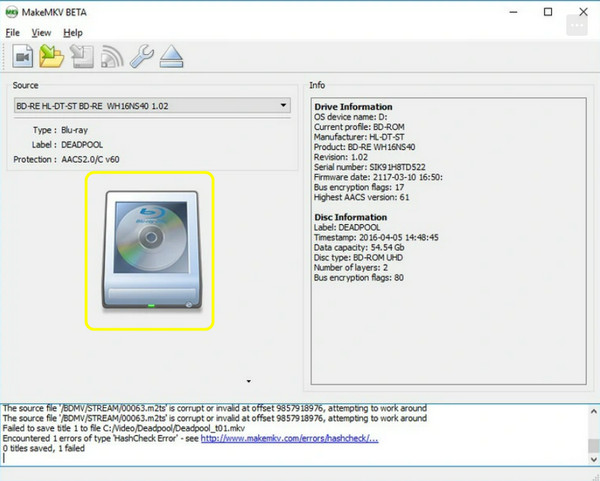
最適な用途: ディスクコレクションの完全オリジナル品質の、正確で完璧なコピーを求めるユーザー向け。.
ハンドブレーキ
ブルーレイディスクのリッピング後、Handbrakeがリッピング後の最適化処理を担当します。この無料のオープンソース・トランスコーダーを使えば、巨大なファイルを効率的なフォーマットに圧縮できます。.
ステップ1Handbrakeを起動し、新しくリッピングしたファイルをウィンドウにドラッグ&ドロップしてください。.
ステップ2次に、メニューからApple TV、Roku、Webなど、対象デバイスに合ったプリセットを選択します。.
ステップ3次に、以下のフォーマットを選択し、必要に応じてビデオコーデックの設定とオーディオトラックを調整してください。.
ステップ4下部で保存先のファイルパスを選択し、「エンコード開始」ボタンをクリックしてください。.
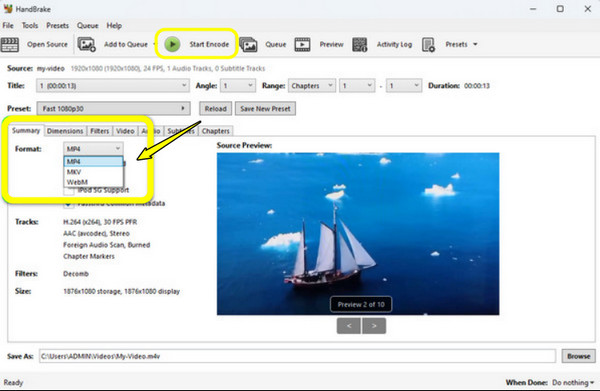
最適な用途: スマートフォン、タブレット、ホームメディアサーバーと互換性のある軽量フォーマットに動画を圧縮したいユーザー向け。.
ブルーレイディスクをリッピングするにはどれくらいのストレージ容量が必要ですか?
ブルーレイのリッピング作業を締めくくる最後のステップは、デジタルストレージの容量を計画することです。映画ファイルのサイズは処理方法によって異なるため、ファイルサイズを把握しておくことで、ハードディスクの容量不足を防ぐことができます。.
下記の表を参照して、映画ごとに必要なストレージ容量を確認してください。容量は、映画をフル画質で保存するか、ストリーミングしやすいように圧縮するかによって異なります。.
| リップタイプ | フィルム1枚あたりの概寸 |
| ロスレスMKV(標準ブルーレイ) | 25~50GB |
| ロスレスMKV(4K UHD) | 60~80GB |
| 圧縮MP4 H.264 1080p | 6~12GB |
| 圧縮MP4 H.265 1080p | 3~7GB |
| 圧縮MP4 H.265 4K | 15~30GB |
よくある質問
-
標準的なBlu-rayドライブを使って4K UHD Blu-rayをリッピングできますか?
残念ながら、できません。標準的なBlu-rayドライブでは4K UHDディスクを読み取ることができません。UHDデータを処理できる専用の4Kドライブが必要です。.
-
ブルーレイ映画をリッピングするのにどれくらい時間がかかりますか?
ディスク1枚あたり15分から45分かかります。正確な時間は、Blu-rayドライブの速度、映画の長さ、そしてお使いのコンピューターが高速トランスコーディングに対応できる性能を備えているかどうかによって異なります。.
-
ブルーレイ映画を保存する際、MP4とMKVの違いは何ですか?
MKVは、複数のオーディオトラック、字幕、メニューを最高品質で格納できる巨大なコンテナ形式で、家庭用アーカイブとして人気があります。一方、MP4は高度に圧縮されており、ほぼすべてのスマートフォン、タブレット、スマートテレビに対応しています。.
結論
お気に入りのBlu-ray映画を物理メディアからデジタルメディアに移行することは、映画ファンにとって最高のアップグレードです!最初は法的側面が難しく感じるかもしれませんが、正当に購入したメディアをデジタル化するようにしてください。事前に適切なツールを用意しておけば、簡単にデジタル化できます。 Blu-rayをMP4にリッピングする, 長年にわたり映画を保存しています。素晴らしい結果を保証するために、, 4Easysoft DVD Ripper ダウンロードを強くお勧めします!重いBlu-rayディスクを軽量で互換性のあるデジタルファイルに変換できるので、デジタル映画ライブラリの保存に最適です。.
