

フォーマット互換性に優れたMakeMKVの代替ソフトベスト5

投稿者 ポーラ・パイラガ に DVDをリッピングする 2026 年 10 月 13 日
多くの人が探しています MakeMKVの代替手段 互換性の問題から、MakeMKVはDVDのリッピング作業を非常に効率的に実行できますが、出力フォーマットとして選択できるのはMKVのみです。MKVは比較的複雑なフォーマットであるため、多くのプレーヤーでサポートされていない場合があります。そのため、DVDをMP4などのより広くサポートされているフォーマットに変換することで、再生の互換性を向上させることができます。この記事では、出力フォーマットの選択肢が豊富なMakeMKVの無料代替ソフトを5つご紹介します。.
MakeMKVの簡単な紹介
MakeMKVの代替ソフトを探し始める前に、まずはMakeMKVに関する基本的な情報を入手しておくと良いでしょう。機能や特徴に基づいて、自分のニーズに合ったツールを探すことができます。.
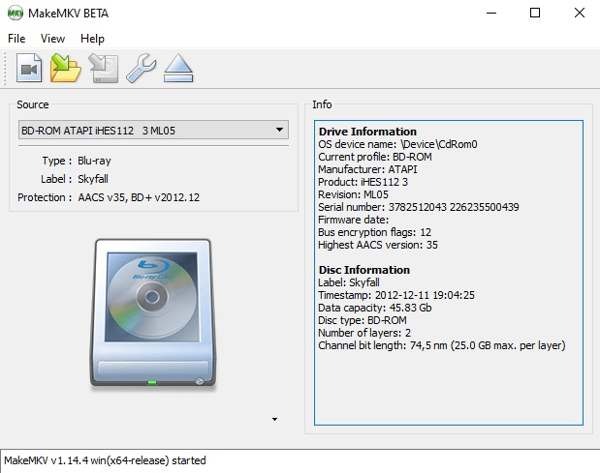
簡単に言うと、MakeMKVはDVD/Blu-rayディスクをパソコンに読み込んで変換できる便利なプログラムです。ディスクの保護方法に関わらず、MakeMKVは簡単に保護を解除し、ディスクをMKV形式に変換してパソコンに保存できます。.
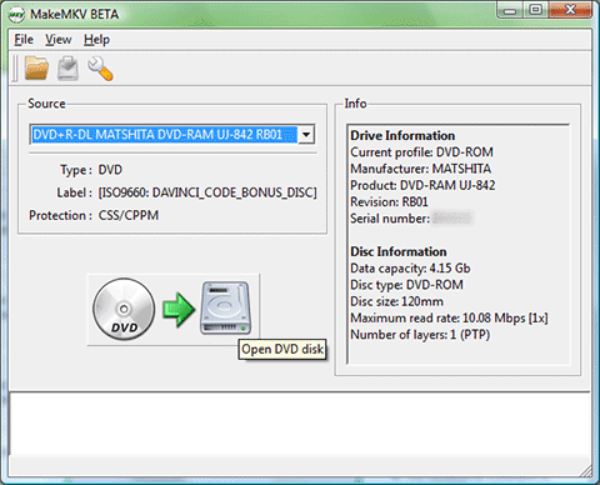
オープンソースツールであるMakeMKVは、非常にシンプルでありながら高いセキュリティを誇ります。スパイウェア、アドウェア、ウイルスは一切含まれていません。リッピング処理中、一切邪魔されることなく作業を進めることができます。さらに、他のオープンソースツールと比べてアップデート頻度も非常に高く、現在でも公式バージョンとフォーラムは継続的に更新されています。.
MakeMKVの代替ツールを検討する理由
MakeMKVには強力な機能が備わっているのに、なぜ代替ソフトが必要なのでしょうか? 実は、MakeMKVにはいくつかの欠点があります。このセクションでは、多くのユーザーが不便だと感じる点をいくつか挙げます。
1. 出力形式はMKVのみ
MKV形式への変換は、DVDおよびBlu-rayディスクのコンテンツのみに対応しています。多くのソーシャルプラットフォームやプレーヤーはMKVファイルをネイティブでサポートしていないため、変換後の動画が正しく再生されない可能性があります。そのため、MakeMKVよりも多くの出力形式オプションを提供する代替ソフトを探している人が多くいます。.
2. タイトル選択時にプレビューが表示されない
MakeMKVではタイトルの選択をカスタマイズできますが、実際には何を選択したのか全く分かりません。例えば、2時間のDVDを選択した場合、表示されるのは「タイトル1」「タイトル2」といった表示だけです。つまり、選択したタイトルに具体的に何が含まれているのかは全く分からないのです。.
3. GPUハードウェアアクセラレーションはサポートされていません
一般的に、DVDやBlu-rayディスクに含まれるデータ量は4.7GBから50GBの範囲です。つまり、MakeMKVは大量のデータを処理する必要があり、GPUアクセラレーションがないため、ディスクの内容をデジタル形式に変換するのにかなりの時間を要します。そのため、多くの人がMakeMKVの代替ソフトを探しているのは、実際にはより効率的な方法を求めているからなのです。.
互換性向上に役立つMakeMKVの代替ソフトベスト5
10種類以上の人気DVDリッピングソフトをテストした結果、最も信頼できるMakeMKVの代替ソフトを5つ厳選しました。これらのソフトは、MakeMKVと同等の優れたDVDリッピング機能を備えているだけでなく、より詳細なカスタマイズオプションも提供しています。.
1. 4Easysoft DVDリッパー
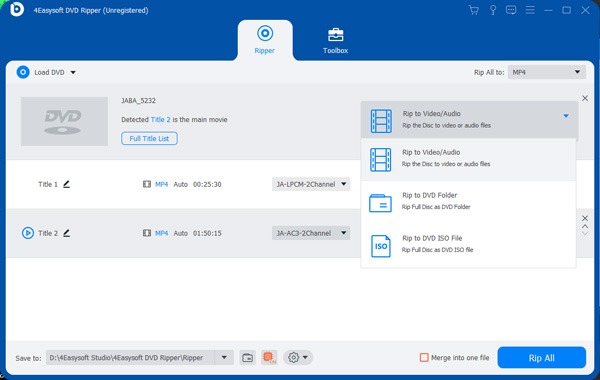
MakeMKV の多機能な代替ソフトをお探しなら、, 4Easysoft DVD Ripper 4Easysoft DVD Ripperは最高の選択肢です。このツールは、MakeMKVを全面的にアップグレードしたものです。保存したいディスクの内容を選択すると、詳細情報を確認できるプレビューが表示されます。変換に関しては、出力ファイルとしてほぼすべての形式を選択できます。GPUアクセラレーションにより、処理全体が非常に高速になります。つまり、4Easysoft DVD Ripperは、MakeMKVの最良の代替ツールと言えるでしょう。.
- 長所
- DVDやブルーレイディスクを録画できます。.
- リージョンコードをスキップして、ディスクの暗号化を解除します。.
- GPUアクセラレーションを有効にする。.
- ほぼすべてのビデオ出力形式をサポートします。
- 短所
- ブルーレイディスクのリッピングには時間がかかる場合があります。.
MakeMKVよりも多くの出力フォーマットオプションがあります。.
DVDディスクを元の品質のままリッピングします。.
選択した部分をプレビューして内容を確認してください。.
処理速度を向上させる高度なGPUアクセラレーション。.
2. ハンドブレーキ
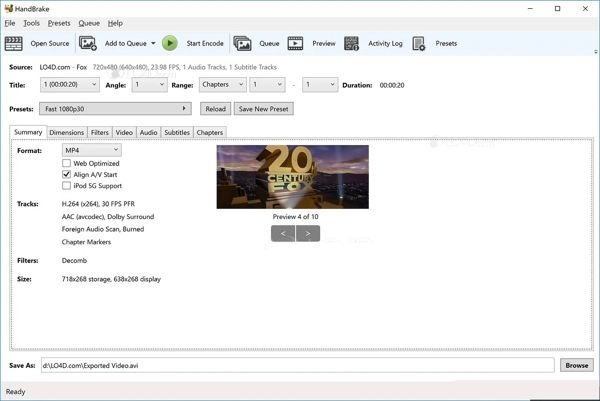
HandBrakeは、MakeMKVに代わる信頼性の高い無料ツールです。オープンソースツールであるHandBrakeは、より多くのカスタマイズオプションを提供します。出力フォーマットを選択することで、互換性が向上します。ただし、HandBrakeは著作権で保護されたDVDやBlu-rayディスクをコピーできない点にご注意ください。.
- 長所
- 幅広いプリセットが用意されています。.
- 詳細なパラメータをカスタマイズします。.
- 自作DVDを素早くリッピングする。.
- 短所
- 初心者にとって設定は複雑だ。.
- 表示されるパラメータは複雑な場合があります。.
- 著作権で保護されたDVDはリッピングできません。.
3. VLCメディアプレーヤー
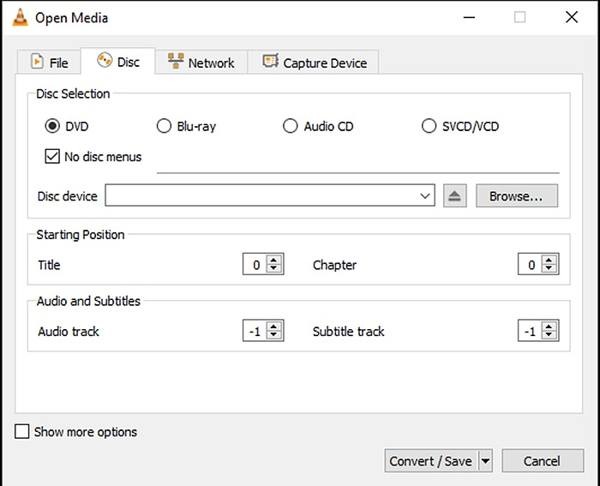
Windows PCやMacBookでDVDやBlu-rayを再生する際、多くの人はVLCメディアプレーヤーを選ぶ傾向があります。この無料ビデオプレーヤーを使えば、シームレスで高品質な再生を楽しむことができます。しかし、多くの人は、他にも VLCを使ってDVDをリッピングする. 著作権で保護されていないディスクを視聴している限り、このMakeMKVの代替ソフトを使えば、再生中にデバイスに保存することができます。.
- 長所
- 市販のDVD/Blu-rayディスクの録画をサポートします。.
- DVDコンテンツをすべて保存するための複数のプリセットを提供します。.
- 視聴プロセス中に、リッピングプロセスがシームレスに開始されます。.
- 短所
- 出力品質が低下する可能性がある。.
- そのプロセスには時間がかかる場合があります。.
- 引き裂き工具はうまく隠されている。.
4. ユーティリティディスク
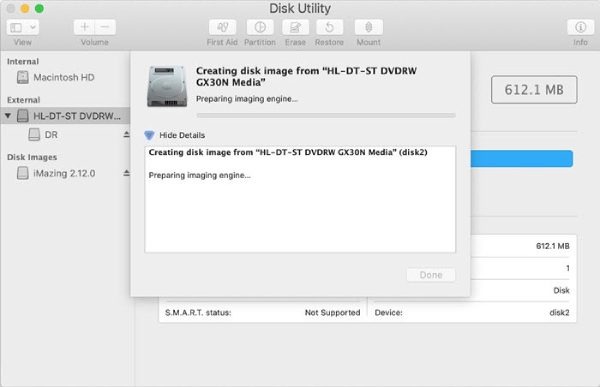
MakeMKVはWindows向けに特化して設計されていますが、Macユーザーも同様のツールを見つけることができます。macOSに標準搭載されているディスクユーティリティは、DVDやBlu-rayディスクに関する様々な作業をサポートします。複雑な作業には対応できないかもしれませんが、ディスクユーティリティはMacユーザーにとってMakeMKVの信頼できる無料代替ツールです。.
- 長所
- Macにプリインストールされています。.
- 追加のダウンロードは不要です。.
- DVDの詳細情報を表示します。.
- 短所
- カスタマイズ設定に制限があります。.
- コピーを作成する際に、エラーが発生する可能性があります。.
- 出力品質はあなたが決めることはできません。.
5. DVDシュリンク
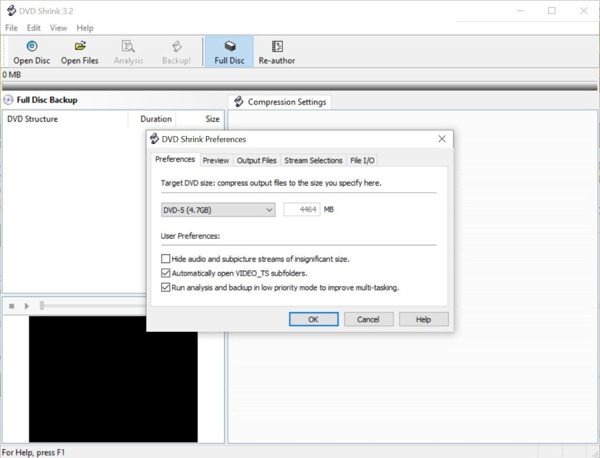
ほとんどのオープンソースツールは、DVDを扱う際に適切な動作環境を提供するために、追加の復号化プラグインのインストールを必要とします。これらのプラグインをデバイスにインストールしたくない場合は、DVD Shrinkを試してみてください。これはMakeMKVのより直接的な代替ツールです。ダウンロードすればすぐに使い始めることができます。ただし、このシンプルさゆえに、DVDデータの保存しかできません。つまり、DVDをデジタル形式に変換するには、追加のソフトウェアが必要になります。.
- 長所
- ワンクリックでDVDのコピーとバックアップが可能です。.
- DVDをリッピングする前に、内容をプレビューしてください。.
- ほぼあらゆる用途に有効 DVDの種類.
- 短所
- DVDをデジタル形式に変換するには、別のツールが必要です。.
- Windows 11版はありません。.
- インターフェースが古くなっている可能性があります。
結論
この記事では、 MakeMKVの無料代替手段. これらは、MakeMKV と同じくらい速く DVD や Blu-ray ディスクをリッピングするのに役立ち、いくつかの欠点を回避できます。ただし、それらのほとんどは特定の側面でのみ優れています。MakeMKV の多機能な代替品が必要な場合は、, 4Easysoft DVD Ripper が最良の選択肢です。.
