

DVDをMKVにリッピングする3つの方法と、リッピング前に必要なもの

投稿者 ポーラ・パイラガ に DVDをリッピングする 2026 年 10 月 19 日
可能ですか DVDをMKVにリッピング 映画のオリジナル品質を損なうことなく? もちろんです! MKVは、高画質ビデオ、複数のトラック、字幕などを1つのファイルに保存できるため、DVDのバックアップや再生に人気があります。ただし、準備が必要なものもあります。今日は、そのすべてをここでご紹介します! DVDをMKVに変換する3つの方法と、リッピング前に知っておくべきことを今すぐチェックしましょう。スムーズなMKV変換のために、DVDを準備してください。.
ガイドリスト
DVDをMKVにリッピングするために必要なもの 4Easysoft DVD Ripperを使ってDVDをMKVに変換する方法 MakeMKV で DVD を MKV にリッピングする方法 HandBrakeを使ってDVDからMKVを作成する方法 よくある質問DVDをMKVにリッピングするために必要なもの
まず最初に、DVDをMKVファイルに変換する際に予期せぬエラーが発生しないよう、必要なものをすべて準備しておきましょう。必要なものは以下のとおりです。
- DVDドライブ。. ディスクを正しく読み取れる内蔵または外付けドライブを使用してください。.
- リッピングしたいディスク。. DVDをコンピューターに挿入し、正常に認識されることを確認してください。.
- ソフトウェアのリッピング。. 持ってください 信頼性の高いDVDリッパー MKV出力に対応し、ディスク保護機能も備えている。.
- 十分な収納スペース。. DVDビデオは数ギガバイトの容量を必要とするため、MKVファイルを保存するのに十分なハードディスク容量があることを確認してください。.
- コンピューター。. 十分な処理能力とメモリを備えたPCまたはMacを使用すると、DVDからMKVへのリッピング処理がよりスムーズになります。.
4Easysoft DVD Ripperを使ってDVDをMKVに変換する方法
始めるのに最も便利で最適な場所は 4Easysoft DVD Ripper. DVDを読み込み、複雑な手順を踏むことなく、MKVをはじめとする一般的なフォーマットに変換します。基本的なDVDからMKVへのリッピング機能に加え、最終的なビデオをエクスポートする前に編集やカスタマイズのオプションも提供します。これにより、単にディスクの内容をコピーするのではなく、出力内容を細かく制御できるため便利です。総じて、DVDコレクションをデジタル化して再生を容易にするための、最もシンプルで最適な選択肢と言えるでしょう。.
特徴:
- DVDからMKVへの変換、およびMP4、MOV、AVIなどの他のフォーマットへの変換。.
- 変換前に、利用可能な音声トラックと字幕を自分で選択してください。.
- 解像度、エンコーダー、フレームレートなどを調整できるカスタム出力設定。.
- トリミング、切り抜き、回転、エフェクトの追加などを行うための内蔵エディター。.
最適な用途: MKVなどのフォーマット変換、編集機能、カスタマイズ可能なビデオおよびオーディオ設定を備えたオールインワンDVDリッパー。.
ステップ14Easysoft DVD Ripperをパソコンで起動したら、MKV形式に変換したいDVDを挿入します。「DVDを読み込む」ボタンをクリックし、挿入したディスクを選択してください。.

ステップ2ディスクのスキャンが完了すると、映画のタイトルが表示されます。特典映像やその他のコンテンツを含める場合は、「全タイトル一覧」をクリックし、必要なタイトルまたはチャプターをすべて選択して、「OK」ボタンをクリックしてください。.

ステップ3次に、「すべて抽出」ドロップダウンを開き、出力形式として「MKV」を選択します。ビデオとオーディオの品質を調整するには、「カスタムプロファイル」をクリックして、利用可能な設定を微調整します。.

ステップ4最終的なMKVファイルに含めたい音声トラックと字幕を選択します。次に、適切な出力フォルダを選択し、十分な空き容量があることを確認してから、「すべて抽出」ボタンをクリックします。.

MakeMKV で DVD を MKV にリッピングする方法
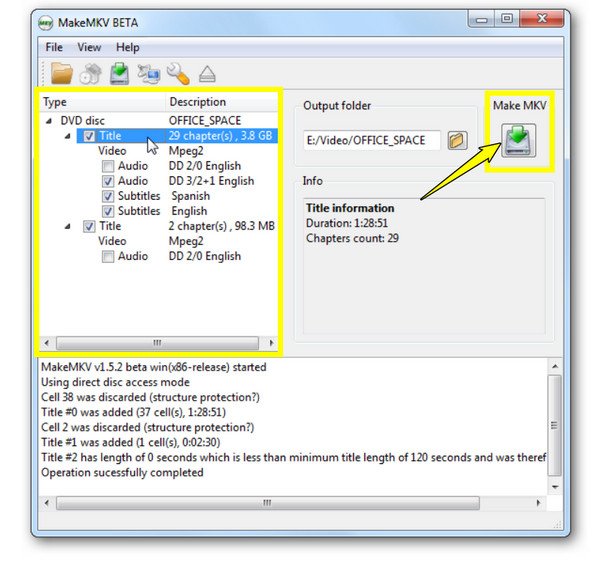
よりシンプルな方法として、MakeMKVはDVDからMKVファイルを抽出するという一つの主要なタスクに特化しています。ビデオを再エンコードするのではなく、選択したストリームをMKVコンテナに再多重化することで、元のビデオとオーディオの品質を維持します。タイル、オーディオトラック、字幕、その他のストリームを選択することも可能です。.
しかし、通常のビデオ再エンコード機能や編集ツールが利用できない、ベータ版のライセンスキーを更新しないと動作しない、ファイルサイズが比較的大きくなる可能性があるなど、いくつかの制限事項も考慮する必要があります。それでも、大幅な編集や圧縮を行わずにデジタルコピーを作成したい場合は、非常に便利なツールです。.
最適な用途: 元の映像と音声ストリームを保持したまま、DVDを迅速にMKV形式にリミックスします。.
ステップ1MakeMKVを起動し、DVDをコンピューターのドライブに挿入します。プログラムがディスクをスキャンしたら、メインタイルを展開して、リッピングしたいタイルを選択します。.
ステップ2必要なトラックと字幕はすべて残し、不要なストリームを削除して整理しましょう。.
ステップ3次に、出力フォルダを選択し、「MKVを作成」ボタンをクリックしてリミックスを開始します。.
HandBrakeを使ってDVDからMKVを作成する方法
Handbrake は DVD から MKV ファイルを作成する際に異なるアプローチをとります。これは無料でオープンソースであり、ビデオを MKV コンテナにエンコードします。HandBrake は、 MakeMKVの代替手段. このプログラムはビデオを再エンコードし、画質、コーデック、解像度、その他の出力設定を調整できます。その結果、より小さなMKVファイルが作成されるため、さまざまなデバイスで保存したり再生したりしやすくなります。ただし、DVDのサポートと手順は、特にコピーガード付きの市販ディスクの場合、やや複雑になる場合があります。.
最適な用途: DVDをカスタマイズ可能なMKVファイルに再エンコードしたい場合、エンコード設定の調整に興味がある場合。.
ステップ1Handbrakeを開き、DVDをコンピューターに挿入します。「ソースを開く」ボタンをクリックして、DVDソースを選択します。その後、変換したい映画のタイトルを選択します。.
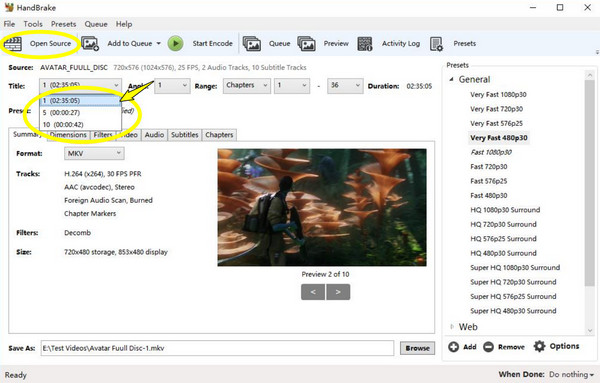
ステップ2「概要」タブに進み、「フォーマット」メニューから「MKV」を選択してください。必要に応じて、希望のエンコーダー、画質、解像度、その他の設定を選択してください。.
ステップ3出力先を選択し、「エンコード開始」ボタンをクリックして、DVDからMKVへの変換を完了してください。.
よくある質問
-
DVDを画質を落とさずにMKV形式にリッピングすることはできますか?
はい。MakeMKVのような適切なツールを使えば、DVDコンテンツを再エンコードせずにリミックスすることができ、元の映像と音声の品質を維持するのに役立ちます。.
-
MKVは本当にDVDのバックアップに適したフォーマットなのでしょうか?
はい。MKVは動画、複数の音声トラック、字幕を1つのファイルに保存できるため、デジタルコレクションの整理や再生に便利な形式です。.
-
DVDリッピング処理後、一部のMKVファイルのサイズが大きくなるのはなぜですか?
これは、ビデオが圧縮されるのではなく、再多重化されるためです。元のストリームを保持するとファイルサイズは大きくなりますが、画質の劣化は発生しません。.
結論
あなたを待っている解決策はたくさんあります DVDをMKVに変換してください. 上記のツールのおかげで、リッピングは想像以上に簡単になります。オリジナルストリームを保持するにはMakeMKV、出力の微調整にはHandbrakeがあります。しかし、DVDからMKVへの変換、カスタマイズ可能な設定、編集機能を1か所で利用するには、 4Easysoft DVD Ripper. 今すぐダウンロードして、簡単な手順でデジタルDVDコレクションを構築しましょう。.
