

初心者向けガイド:DVDから音声を抽出する方法

投稿者 ポーラ・パイラガ に DVDをリッピングする 2026 年 6 月 16 日
多くの人が興味を持っている DVDから音声を抽出する方法 そうすれば、直接音声を聞くことができます。コンサートやライブパフォーマンスから音声を抽出することで、MP3などのデバイスで音楽を楽しむことができます。この記事では、DVDから音声を抽出するのに役立つ方法を学びます。関連する専門知識の有無に関わらず、この記事で説明する詳細な手順に従えば、プロセス全体が非常にシンプルで理解しやすくなります。さあ、この記事を読み始めて、プロセスを開始しましょう。.
DVDから高音質で音声を抽出する最も効率的な方法
DVDから音声を書き込む際に、オリジナルと同等以上の音質の出力ファイルを作成したい場合は、強力なプロ仕様のツールが必要になります。. 4Easysoft DVD Ripper はまさにそのような信頼できる選択肢です。このツールを使えば、著作権で保護されたコンテンツであっても、DVDから直接音声を抽出できます。保存する前に、エクスポートするファイルのファイル形式や最終的な品質をカスタマイズして、ニーズに合わせることも可能です。操作方法や手順は非常に直感的です。以下の簡単な手順に従うだけで、この作業を迅速に完了できます。.

分かりやすいインターフェースと、DVDからの音声抽出プロセスが簡単に実行できる。.
内蔵の音量調整機能を使用して DVD オーディオの音量を変更するオプションを提供します。
DVD を 60 倍の速度でオーディオにリッピングする GPU アクセラレーション テクノロジーを搭載しています。
リージョンコードやその他の保護などの制限が付いた DVD を復号化できます。
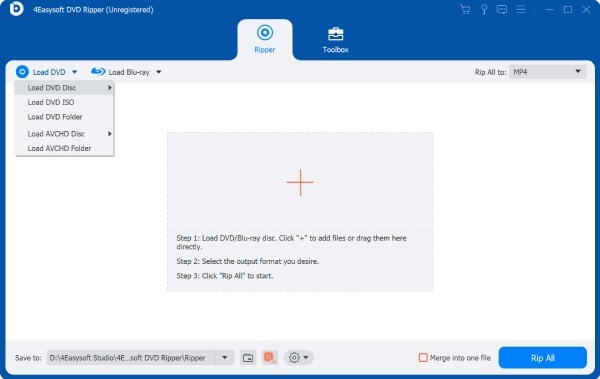
ステップ1DVDをデバイスに挿入したら、4Easysoft DVD Ripperを起動し、「DVDディスクを読み込む」ボタンをクリックします。.
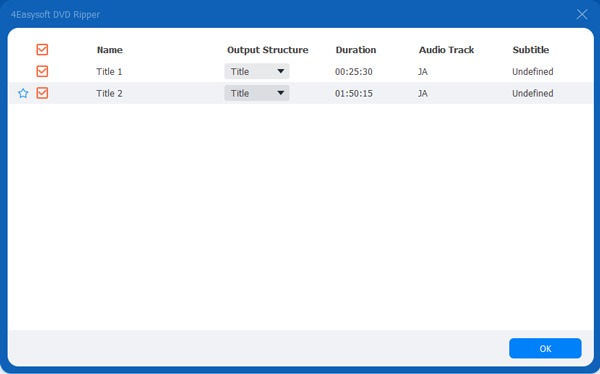
ステップ2DVDから抽出する音声を選択するには、「全タイトル一覧」ボタンをクリックし、コピーしたいファイルを選択してください。.
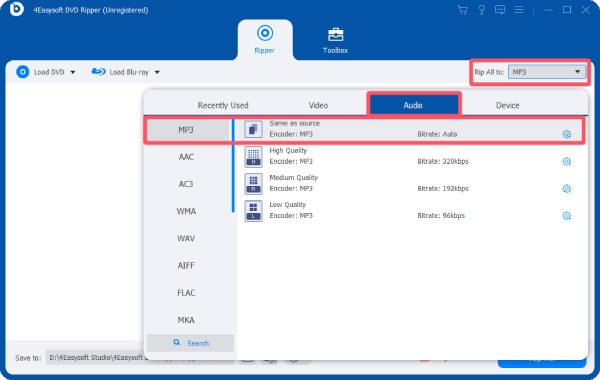
ステップ3「すべて抽出」ボタンをクリックし、次に「オーディオ」タブの下にある「MP3」ボタンをクリックします。最後に、「すべて抽出」ボタンをクリックします。.
詳細手順:VLCメディアプレーヤーを使用してDVDから音声を抽出する方法
VLCメディアプレーヤーを使ってDVDのコンテンツを再生することは、一部のユーザーにとってごく一般的な方法となっています。しかし、VLCメディアプレーヤーはDVDからサウンドトラックを抽出することもできるという事実を見落としているかもしれません。以下の詳細な手順を読めば、VLCメディアプレーヤーでDVDを視聴する際に音声を保存し、後で聴くことができるようになります。.
ステップ1VLCメディアプレーヤーを起動し、DVDをディスクドライブに挿入します。「メディア」タブの下にある「ディスクを開く」ボタンをクリックして、DVDを読み込みます。.
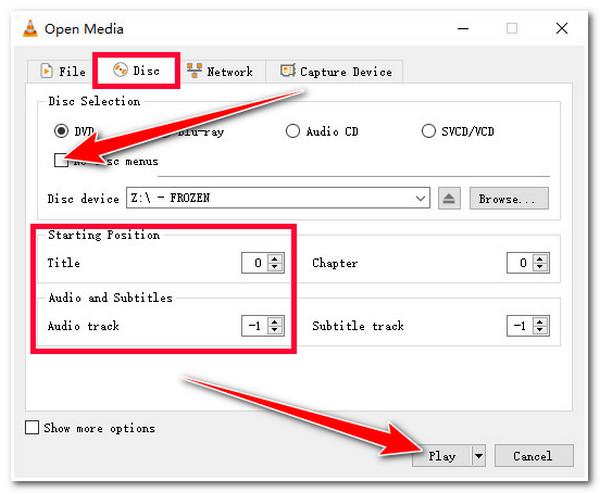
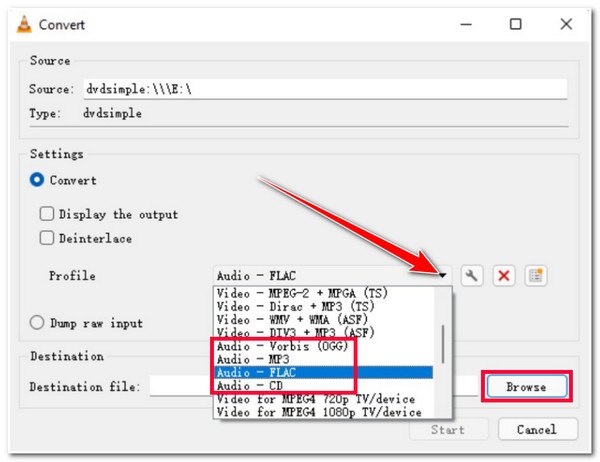
ステップ2新しいページを開くには、「ディスク」ボタンをクリックします。「ディスクなしメニュー」ボタンをクリックします。次に、DVDから抽出する部分を選択します。最後に、「変換」ボタンをクリックします。.
ステップ3ポップアップウィンドウで、「プロファイル」ボタンをクリックし、次に「オーディオ - MP3」ボタンをクリックして、出力形式を指定します。.
ステップ4保存先を選択するために「宛先」ボタンをクリックした後、「開始」ボタンをクリックしてリッピングプロセスを開始します。 DVDからオーディオへ.
柔軟性に優れたDVDからの音声書き込み用オープンソースツール
長年にわたり多くのユーザーから信頼されてきたビデオ編集ツールであるHandBrakeは、DVDからオーディオを抽出するためのオープンソースソリューションを提供しています。これは、特定の用途向けに設計されたものではなく、包括的なツールです。 DVDの種類 処理に関しては、基本的なDVD処理作業を完了するのに役立ちます。ただし、注意すべき点が1つあります。HandBrakeはDVDをビデオ形式に変換することしかできません。したがって、音声変換作業には、他のツールを利用する必要があります。.
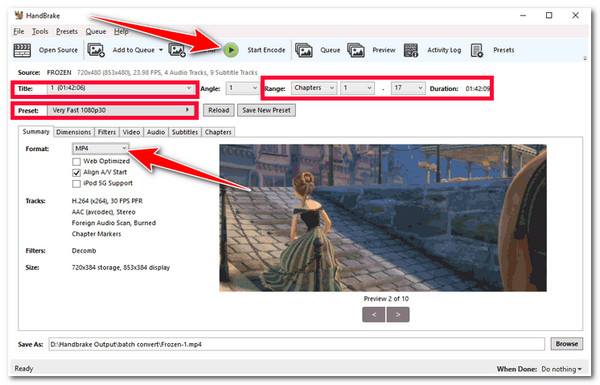
ステップ1DVDをデバイスに挿入したら、Handbrakeを起動してください。Handbrakeが自動的にDVDを検出します。.
ステップ2DVDから抽出する音声の特定の部分を選択するには、「範囲」タブのパラメーターを調整します。次に、「プリセット」ボタンをクリックして、目的のプリセットを選択します。.
ステップ3最後に、「エンコード開始」ボタンをクリックして、DVDリッピング処理を開始します。処理完了後、出力ファイルを音声形式に変換できます。.
結論
この記事を読んだ後、あなたは以下のことを学んだはずです。 DVDから音声を取り出す方法. DVDに関する知識の有無に関わらず、この記事で提供される詳細な手順に従えば、この作業は簡単に完了できます。最高品質かつ最も効率的なプロセスを実現するには、ダウンロードして試してみてください。 4Easysoft DVD Ripper DVDから音声を無料で抽出できます。.
