
Videók rögzítése, szerkesztése és megosztása minden forrásból.

Hogyan készítsünk képernyőfelvételt Androidon belső hanggal [4 módszer]

általa megosztva Ethan Brooke nak nek Videó rögzítése 2026. április 24.
Lehet szó egy játékbeli győzelemről, egy hibáról, amit be kell mutatnod, vagy egy gyors útmutatóról az Androidos telefonodon. Ezeket a 'mindenkinek ott kellett lennie' pillanatokat megoszthatod, ha tudod, hogyan kell… képernyő rögzítése Androidon. Szerencsére a mai módszerek gyorsak, elegánsak és figyelemre méltóan jól működnek nagy felbontásban. Ne hagyja ki a következő részeket, hogy képernyővideót rögzítsen hanggal Androidon a négy legjobb eszközzel, biztosítva, hogy a helyzetének tökéletes módszerrel rendelkezzen.
Útmutató lista
Hogyan készítsünk képernyőfelvételt az Android beépített módszereivel Nagyfelbontású Android képernyők rögzítése számítógéppel Képernyőrögzítés Android képernyőkről más alkalmazásokkal GYIK az Android képernyőrögzítéssel kapcsolatbanHogyan készítsünk képernyőfelvételt az Android beépített módszereivel
A beépített módszereknek köszönhetően soha nem volt még ilyen egyszerű kiváló minőségű videókat rögzíteni Android-eszközödről. Akár egy magas pontszámú játékmenetet szeretnél dokumentálni, akár egy gyors oktatóanyagot szeretnél készíteni, a legtöbb modern Android okostelefon beépített rögzítőeszközzel rendelkezik, amelyhez nem kell semmilyen extra letöltés. Az egyszerű lépéseket követve teljesen könnyedén készíthetsz képernyőfelvételt Android-eszközödről.
1. lépésA "Gyorsbeállítások" menü eléréséhez húzd lefelé kétszer az ujjad a képernyő tetejétől. Ott keresd meg a "Képernyőfelvétel" ikont, és ha nem látod, koppints a "Szerkesztés" gombra, és húzd a felvevő ikonját az aktív fájlok közé.
2. lépésEzután koppintson a "Képernyőfelvétel" ikonra, majd döntse el, hogy a mikrofon, az eszköz hangja vagy mindkettő rögzítését szeretné-e végezni. Koppintson a "Start" gombra a rövid visszaszámlálás megkezdéséhez.

3. lépésRögzítsd a képernyőn végzett tevékenységeidet könnyedén. Ha kész vagy, húzd le az értesítési felületet, koppints a "Leállítás" gombra, és a videó mentésre kerül a galériádba.
Nagyfelbontású Android képernyők rögzítése számítógéppel
Bár kényelmes, érdemes lehet több kontrollt, stabilitást és fejlett szerkesztési lehetőségeket keresni, amelyeket csak egy asztali eszköz kínál. Az egyik legerősebb képernyőrögzítési megoldás Androidon a 4Easysoft Screen Recorder, Android-eszközöd és számítógéped összekapcsolásával professzionális minőségű eredményeket érhetsz el. A Telefonrögzítővel tükrözheted a telefonod képernyőjét egy monitorra, így valós időben rögzíthetsz anélkül, hogy megerőltetnéd a szemed. A videók rögzítése mellett robusztus eszközökkel rendelkezik az ütemezett felvételekhez és a valós idejű jegyzetekhez, amelyek kiemelik a tartalmaidat. Így a kifinomult, nagy felbontású Android-videók készítéséhez ez az eszköz a tökéletes asztali társ.

Küldd át Android kijelződet a számítógépedre, hogy lenyűgöző minőségben rögzítsd az aktivitásaidat.
Módosítsd a hangbeállításokat a rendszerhang vagy a mikrofon prioritásának beállításához, biztosítva, hogy minden rögzítésre kerüljön.
Billentyűparancsok beállítása a felvétel azonnali elindításához, szüneteltetéséhez, folytatásához és leállításához.
Exportálja Android-felvételeit olyan formátumokban, mint MP4, MOV, AVI és egyebek.
100% Biztonságos
100% Biztonságos
1. lépésIndítsa el a 4Easysoft Screen Recorder alkalmazást az asztalon. A fő felületen elérhető opciók közül válassza ki a "Telefonrögzítő" módot az indításhoz.

Miután megjelent az eszközválasztó ablak, kattintson az "Android Recorder" elemre a szoftver előkészítéséhez az adott Android okostelefonhoz.

2. lépésA képernyőmegosztás megkezdéséhez először töltsd le és telepítsd a "FoneLab Mirror" alkalmazást a Google Play Áruházból az eszközödre. Ezután használd a PIN-kódot, a QR-kódot vagy az automatikus felismerési funkciót a mobil képernyőjének közvetlenül a monitorra tükrözéséhez.

3. lépésMiután láthatóvá vált az Android képernyője, lépjen a hangbeállításokhoz, és válassza ki a kívánt hangforrást. Ha készen áll a rögzítésre, kattintson a "Felvétel" gombra. Ha elkészült, tekintse át a felvételt, végezze el a szükséges szerkesztéseket, és mentse el a nagy felbontású fájlt.

100% Biztonságos
100% Biztonságos
Képernyőrögzítés Android képernyőkről más alkalmazásokkal
Néha a szokásos rendszereszközök egyszerűen nem rendelkeznek a projektedhez szükséges testreszabási lehetőségekkel. Az asztali alkalmazás mellett a mobilalkalmazások is kínálnak speciális beállításokat, például bitráta-szabályozást, átfedő kamerákat és egyéni vízjeleket. Íme a két legjobb képernyőfelvétel-készítő alkalmazás Androidon:
1. AZ képernyőrögzítő
AZ Screen Recorder az Androidos telefonok képernyőrögzítésének aranystandardjának számít, mivel root hozzáférést nem igénylő csúcskategóriás funkciói miatt nagyon jól működik, a tiszta képernyővel történő felvételt vezérlő varázsgombtól kezdve az integrált videószerkesztőig mindent biztosít.
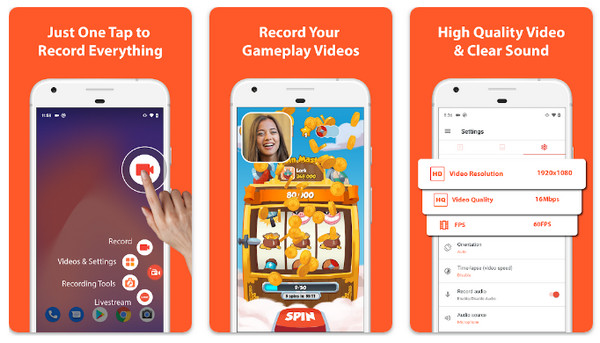
1. lépésNyissa meg az AZ Screen Recorder alkalmazást a lebegő vezérlőfelület eléréséhez.
2. lépésInnen koppintson a "Beállítások" gombra a kívánt felbontás, képkockasebesség és bitráta beállításához.
3. lépésA felvételt a fedvényen található "Kamera" gombra koppintva indíthatod el. Ha kész, húzd le az értesítést, és koppints a "Leállítás" gombra.
2. ADV Screen Recorder
Ha egyenest szeretnél Android képernyőrögzítő alkalmazás, Az ADV Screen Recorder egy fantasztikus választás. Két motort használ, amelyek biztosítják a kompatibilitást a különböző Android verziók között, mégis pehelykönnyű marad.
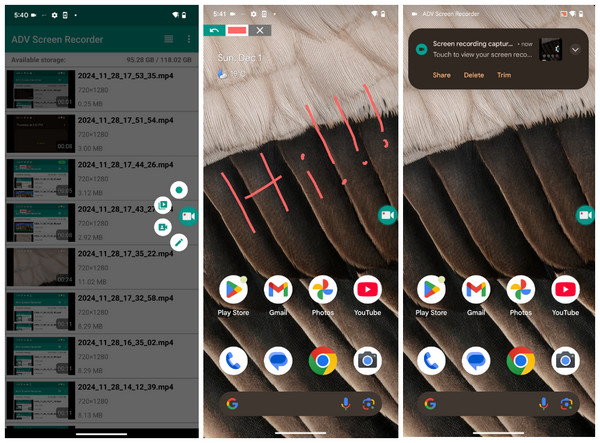
1. lépésIndítsa el az ADV Screen Recorder alkalmazást, és koppintson a "Hozzáadás" gombra a lebegő gomb aktiválásához. .
2. lépésLépjen az alkalmazás beállításaihoz, és szükség szerint váltson az "Érintések megjelenítése" vagy a "Kamera használata" lehetőségek között.
3. lépésKoppintson a lebegő ikonra, majd a "Lejátszás" gombra a munkamenet elindításához.
4. lépésA képernyőre rajzoláshoz használhatod az overlay toll eszközt, majd a fájl mentéséhez koppints a "Leállítás" gombra.
GYIK az Android képernyőrögzítéssel kapcsolatban
-
Hova menti a rendszer alapértelmezés szerint az Android képernyőfelvételeimet?
A legtöbb Android-eszközön a felvételek a helyi tárhelyen belüli Képernyőfelvételek nevű mappába kerülnek. Ezeket a Google Fotók alkalmazásban találhatod meg, és a Könyvtár alkalmazásban, vagy közvetlenül a Galéria alkalmazásban keresheted meg őket.
-
Van-e korlátozás arra vonatkozóan, hogy mennyi ideig rögzíthetem a képernyőt Androidon?
Az elsődleges korlátok a rendelkezésre álló tárhely és az akkumulátor üzemideje. Ha nagyfelbontású fájlokat rögzítesz, egy 10 perces felvétel több gigabájt helyet is igénybe vehet. Ha pedig megtelik a tárhelyed, a felvétel automatikusan leáll.
-
Rajzolhatok az Android képernyőjére felvétel közben?
Míg az alapvető Android eszközök minimálisak, egyes gyártók, mint például a Samsung, rendelkeznek egy Pencil eszközzel, amellyel valós időben firkálhatsz. Pixel eszközök esetén előfordulhat, hogy harmadik féltől származó mobilfelvétel-készítő alkalmazásokat kell használnod.
Következtetés
Amint láttad, Androidon nem csak egyetlen képernyőrögzítési móddal kell foglalkoznod. Ott van a telefon beépített felvevője a gyors klipekhez, vagy harmadik féltől származó alkalmazások az extra kreatív részletekhez. Az igényeidnek leginkább megfelelő módszer kiválasztásával minden képkockát tisztán és kifinomultan rögzíthetsz. De egy profi tipp: ha a következő szintre szeretnéd emelni Android képernyőfelvételeidet, használd a következőt: 4Easysoft Screen Recorder. Itt közvetlenül a számítógépedre tükrözheted a mobilod képernyőjét, így hatalmas látómezőt és professzionális szintű vezérlést kapsz.
100% Biztonságos
100% Biztonságos
