
Videók rögzítése, szerkesztése és megosztása minden forrásból.

A legjobb szoftver játékmenet rögzítéséhez PC-n késleltetés nélkül

általa megosztva Ethan Brooke nak nek Játékmenet rögzítése 2026. április 17.
Csodálkozó hogyan lehet játékmenetet rögzíteni PC-n hogy megörökítsd a csodálatos játékpillanataidat? Annyi játékrögzítő közül nehéz lehet eldönteni, hogy melyiket válaszd. Ebben az útmutatóban 4 népszerű eszközt mutatunk be: a 4Easysoft Screen Recordert, az Xbox Game Bart, az OBS Studiot és az NVIDIA ShadowPlayt. Olvass tovább, hogy megtaláld az igényeidnek leginkább megfelelő játékrögzítőt!
Útmutató lista
1. rész: A legjobb szoftver a játékmenet PC-n történő rögzítésére kiváló minőségben 2. rész: Hogyan rögzíthetünk játékmenetet PC-n az Xbox Game Bar segítségével 3. rész: Hogyan rögzíthetünk játékmenetet PC-n az OBS Studio segítségével 4. rész: Hogyan rögzíthetünk játékmenetet PC-n az NVIDIA ShadowPlay segítségével 5. rész: Összehasonlítás: Melyik játékmenet-rögzítő szoftvert válassza?1. rész: A legjobb szoftver a játékmenet PC-n történő rögzítésére kiváló minőségben
Ha egy többfunkciós eszközt szeretne a játékmenet PC-n történő rögzítésére késés nélkül, 4Easysoft Screen Recorder a tökéletes választás. Lehetővé teszi játékmenet, ablak, webkamera, telefonhívások és az összes képernyőn megjelenő tevékenység rögzítését Windows és macOS rendszeren. A felvételi beállításokat tetszés szerint módosíthatja, akár HD/4K minőségben és 60 FPS-ben.
- Profik
- Készítsen kiváló minőségű felvételeket akár 4K felbontásban 60 FPS-sel.
- Valós idejű rajzolás támogatása jegyzetek hozzáadásához felvétel közben.
- Különböző kimeneti formátumokat biztosít beépített konvertáló/szerkesztő eszközökkel.
- Javítsa a hangminőséget zajszűréssel és mikrofonkiegészítéssel.
- Hátrányok
- Nem támogatja a streamelést más platformokra.
- Az ingyenes verziónak vannak bizonyos korlátozásai.
- Kevesebb fejlett tervezési lehetőséget kínál.
A játékmenet PC-n történő rögzítésének lépései a 4Easysoft Screen Recorder segítségével:
1. lépésTöltse le ezt a szoftvert, és indítsa el a számítógépén.
100% Biztonságos
100% Biztonságos
Válaszd a "Játékrögzítő" lehetőséget a bal felső sarokban.

2. lépésNyisd meg a játékodat; a felvevő automatikusan felismeri. Kattints a "Játék kiválasztása" gombra, és válaszd ki a játékmenetet. Kapcsold be a "Webkamera" és a "Mikrofon" beállításokat, ha átfedéseket és hangot szeretnél rögzíteni.

3. lépésA képkockasebesség és a minőség beállításához kattintson a "Beállítások" gombra. Kiváló minőségű felvételekhez válassza a "60 FPS" és a "Veszteségmentes minőség" lehetőséget, majd a beállítások mentéséhez kattintson az "OK" gombra.

4. lépésKattintson a "FELVÉTEL" gombra a játékmenet rögzítésének elindításához.

5. lépésHa elkészült, kattintson a "Leállítás" gombra. A felvétel előnézetét megtekintheti vagy szerkesztheti mentés előtt a "Mentés" gombra kattintva.

2. rész: Hogyan rögzíthetünk játékmenetet PC-n az Xbox Game Bar segítségével
Azoknak a játékosoknak, akik gyors és egyszerű módot szeretnének a játékmenet rögzítésére Windows PC-n, az Xbox Game Bar egy kényelmes lehetőség. Az Xbox Game Bar egy beépített átfedés a Windowsban videók és képernyőképek rögzítéséhez PC-s játékok közben. Számos játékkal kompatibilis, és támogatja a teljes képernyős és ablakos módban történő felvételt.
- Profik
- Beépítve a Windows 10/11-be, letöltés nem szükséges.
- Teljesen ingyenes és nagyon könnyen használható minden Windows-felhasználó számára.
- Alapvető szerkesztőeszközöket kínál, például vágást és átmenetek hozzáadását.
- Lehetővé teszi a CPU teljesítményének monitorozását felvétel közben.
- Hátrányok
- Nem lehet játékmenet rögzítése webkamerával.
- A felvétel minősége nem biztos, hogy éles.
- Kevés haladó felvételi beállítás.
Játékmenet rögzítésének lépései PC-n az Xbox Game Bar segítségével:
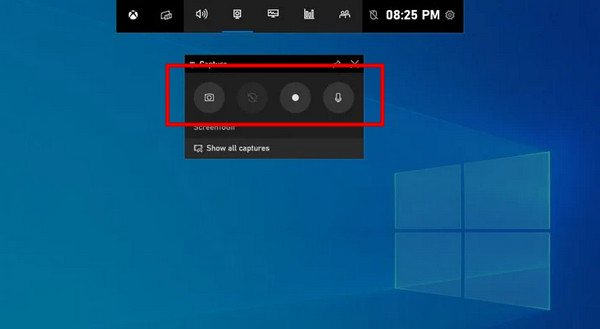
1. lépésNyisd meg a "Start menüt", írd be az "Xbox" szót a keresőmezőbe, vagy használd a "Windows + G" billentyűparancsot az Xbox Game Bar megnyitásához.
2. lépésKattintson a piros "Felvétel indítása" gombra, vagy nyomja meg a "Windows + Alt + R" billentyűkombinációt a felvétel megkezdéséhez.
3. lépésA második "Kamera" gombra kattintva képernyőképeket készíthet.
4. lépésHa kész, nyomd meg a "Windows + G" billentyűkombinációt a Játéksáv megjelenítéséhez, majd kattints a piros "Felvétel leállítása" gombra. A felvétel egy helyi mappába lesz tárolva.
3. rész: Hogyan rögzíthetünk játékmenetet PC-n az OBS Studio segítségével
Az Open Broadcaster Software egy ingyenes és nyílt forráskódú program videofelvételekhez és élő közvetítésekhez. Képes rögzíteni a teljes képernyős, egy kiválasztott területet és a webkamerás tartalmat, miközben Xbox játékmenetet rögzít Windows, macOS vagy Linux rendszeren. Az OBS Studio hatékony és rugalmas felvételi beállításokat kínál, lehetővé téve a felhasználók számára, hogy jelenetekkel, átfedésekkel és bővítményekkel testreszabják felvételeiket. Beépített hangkeverője a felvétel során tiszta és kiváló minőségű hang rögzítésében is segít.
- Profik
- Ingyenes és nyílt forráskódú hangrögzítő szoftver.
- Speciális felvételi beállításokat, bővítményeket, jeleneteket és átfedéseket biztosít.
- Támogatja a streamelést olyan platformokra, mint a Twitch, a YouTube, a Facebook és egyebek.
- Erőteljes audiokeverővel és stúdió móddal rendelkezik a jobb vezérlés érdekében.
- Hátrányok
- A kezelőfelület bonyolultnak tűnhet a kezdők számára.
- Az új felhasználók számára meredek tanulási görbe állhat elő.
- Futás közben jelentős CPU-erőforrásokat fogyaszthat.
A játékmenet rögzítésének lépései PC-n az OBS Studio segítségével:
1. lépésTöltse le és telepítse az OBS legújabb verzióját a hivatalos weboldalról.
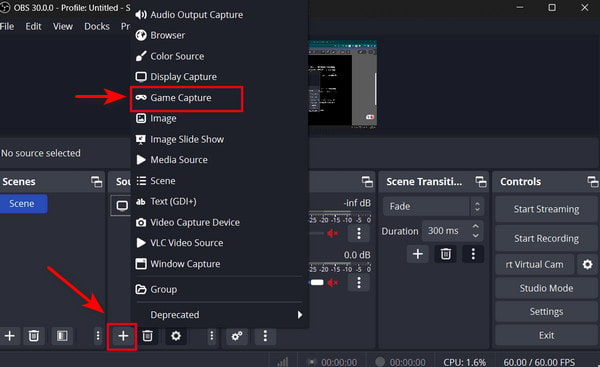
2. lépés Kattintson a "+ (Hozzáadás)" gombra a "Jelenek" alatt egy új jelenet létrehozásához és elnevezéséhez.
3. lépésA "Források" panelen kattintson a "+ (Hozzáadás)" gombra, és válassza a "Játékrögzítés" lehetőséget. Hozzon létre egy új forrást, és válassza ki a rögzíteni kívánt játékot.
4. lépésLépjen a "Beállítások" > "Hang" menüpontra, és ellenőrizze, hogy a mikrofon és a rendszerhang be van-e kapcsolva. Ellenőrizze a többi hangot is. OBS felvételi beállítások ha szükséges.
5. lépésNyisd meg a játékot, és kattints a "Felvétel indítása" gombra a "Vezérlők" panelen a játékmenet rögzítésének megkezdéséhez. Ha befejezted, kattints a "Felvétel leállítása" gombra."
Tippek
Kezdőknek ajánlott az "Egyszerű" módot használni a "Kimeneti beállítások" részben, és a fordításhoz a "Kiváló minőség", "Közepes fájlméret" előre beállított értéket választani. Ez a beállítás jó egyensúlyt kínál a kimeneti minőség és a fájlméret között.
4. rész: Hogyan rögzíthetünk játékmenetet PC-n az NVIDIA ShadowPlay segítségével
A ShadowPlay egy élő közvetítési és rögzítőeszköz, amelyet az NVIDIA fejlesztett ki. Lehetővé teszi a felhasználók számára, hogy akár 4K felbontásban, 60 FPS-sel rögzítsenek játékmenetet PC-n. A GPU hardveres gyorsításának köszönhetően a ShadowPlay kevésbé befolyásolja a CPU teljesítményét, mint sok más szoftver. Sőt, az Azonnali visszajátszás funkció lehetővé teszi, hogy a közvetítésedből bizonyos kiemelt pillanatokat ments el.
- Profik
- Könnyen használható és teljesen ingyenes az NVIDIA GeForce felhasználók számára.
- Támogatja a kiváló minőségű felvételt akár 4K felbontásban 60 FPS-sel.
- Zökkenőmentes felvételi teljesítmény GPU hardveres kódolással.
- Azonnali visszajátszás funkció a játék utolsó 20 percének rögzítéséhez.
- Hátrányok
- Csak NVIDIA grafikus kártyákkal működik.
- Csak GeForce Experience-szel működik.
- Hiányoznak a beépített videószerkesztő eszközök.
- NVIDIA GeForce GTX 600 sorozatú vagy újabb grafikus kártya szükséges.
A játékmenet rögzítésének lépései PC-n az NVIDIA ShadowPlay segítségével:
1. lépésTelepítsd és nyisd meg az "NVIDIA GeForce Experience" alkalmazást a számítógépeden.
2. lépésNyomja meg az "Alt + Z" billentyűkombinációt a ShadowPlay overlay megnyitásához.
3. lépésKattintson a "Felvétel" > "Beállítások" > "Videofelvétel" lehetőségre a felvételi beállítások, például a felbontás, a képkockasebesség és a bitráta módosításához. A módosítások mentéséhez kattintson a "Mentés" gombra.
4. lépésNyisd meg a rögzíteni kívánt játékot. Kattints a "Felvétel" > "Start" menüpontra, vagy nyomd meg az "Alt + F9" billentyűkombinációt a játékmenet rögzítéséhez a PC-n.
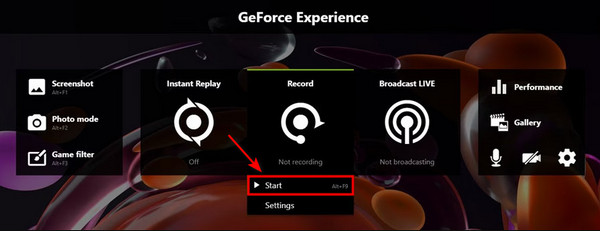
5. lépésA felvétel leállításához nyomja meg ismét az "Alt + F9" billentyűkombinációt. Kattintson a "Felvétel" > "Leállítás és mentés" lehetőségre. A játékmenet videója automatikusan mentésre kerül a számítógépén található "Videók" mappába.
5. rész: Összehasonlítás: Melyik játékmenet-rögzítő szoftvert válassza?
Miután megismerkedtél a fenti négy eszközzel, továbbra is azon tűnődhetsz, hogy melyik a legjobb módja a játékmenet rögzítésének a számítógépeden. Az alábbi táblázat részletesebb összehasonlítást nyújt, hogy segítsen kiválasztani a megfelelőt.
| Szoftver | Támogatott rendszer | Felvételi minőség | Könnyű használat | CPU-teljesítmény | Testreszabás | Élő közvetítés |
| 4Easysoft Screen Recorder | Windows macOS | Magas | Könnyen | Alacsony | Közepes | Nem támogatott |
| Xbox Game Bar | Windows 10/11 | Közepes | Könnyen | Alacsony | Alacsony | Nem támogatott |
| OBS Stúdió | Windows macOS Linux | Magas | Nehéz | Magas | Magas | Támogatott |
| NVIDIA ShadowPlay | Csak NVIDIA GPU | Magas | Könnyen | Alacsony | Alacsony | Támogatott (Twitch/YouTube/Facebook) |
Következtetés
A kiválasztása legjobb szoftver játékmenet rögzítéséhez PC-n az Ön konkrét igényeitől függ. Ha egy egyszerű, többfunkciós felvevőt szeretne, 4Easysoft Screen Recorder jó választás. Ha beépített eszközöket szeretnél, az Xbox Game Bar kényelmes választás Windows-felhasználók számára. A fejlett felvételi és streamelési funkciókhoz az OBS Studio hatékony testreszabási lehetőségeket kínál. Az NVIDIA grafikus kártyákat használó játékosok zökkenőmentes teljesítménye miatt az NVIDIA ShadowPlay-t részesíthetik előnyben. Összességében a fent bemutatott eszközökkel könnyedén rögzítheted és megoszthatod kedvenc játékpillanataidat!
100% Biztonságos
100% Biztonságos
